
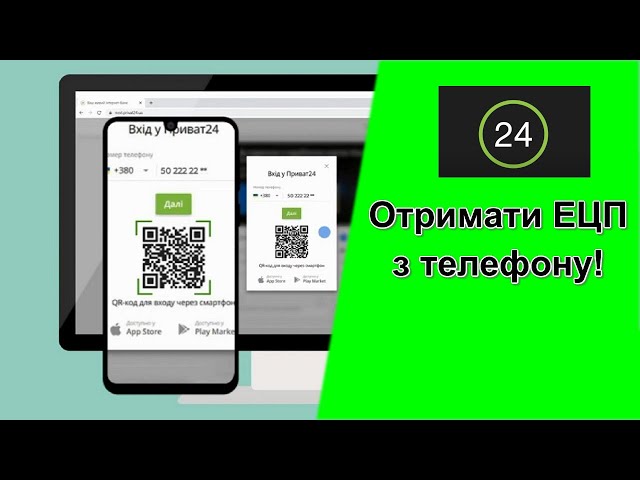
Клиенты ПриватБанка создают квалифицированную электронную подпись (КЭП) через несколько минут прямо в личном кабинете Приват24 — без визита в отделение, без бумаг и абсолютно бесплатно. Достаточно иметь активную карту или счет, актуальные паспортные данные в системе банка и доступ к мобильному приложению. Подпись сразу приобретает полную юридическую силу, равную собственноручному, и открывает двери в государственные сервисы, налоговую отчетность и электронный документооборот.
Процесс разделен на два удобных пути: хранящийся на компьютере файловый ключ и облачный SmartID, «живущий» в защищенном хранилище и работающий со смартфона. Оба варианта генерируются через тот же кабинет Приват24 и подтверждаются одним движением в мобильном приложении. Далее – подробный разбор каждого шага, нюансов и подводных камней, которые часто оставляют новичков в тупике.
Почему именно Приват24 стал самым популярным способом получить КЭП
Банк уже годами выступает аккредитованным центром сертификации ключей (АЦСК). Его сертификаты принимают в Действии, электронном налоговом кабинете, Prozorro, порталах Минюста, Пенсионного фонда и сотнях других государственных и частных сервисов. Главное преимущество – скорость и отсутствие очередей. Данные клиента уже проверены банком, поэтому система просто подтягивает ФИО, РНОКПП и адрес. Нет необходимости сканировать паспорт или носить копии.
Облачная SmartID добавляет еще один уровень свободы: ключ невозможно потерять вместе с флешкой или ноутбуком. Доступ защищен тремя слоями – паролем телефона, паролем приложения и личным паролем подписи. Даже если смартфон попадет в чужие руки, без вашего пароля ничего не произойдет.
Что нужно подготовить перед стартом
Прежде чем нажать первую кнопку, проверьте несколько простых вещей. Вы должны быть клиентом ПриватБанка с активной картой или счетом. Паспортные данные и идентификационный код системы банка должны совпадать с актуальными документами. Если вы меняли фамилию или получали новый паспорт, сначала обновите информацию в отделении или через чат поддержки.
Мобильное приложение Приват24 должно быть установлено и обновлено до последней версии. На компьютере лучше работать через браузер Chrome или Edge – так меньше шансов на ошибки с плагинами. Подготовьте надежный пароль: минимум восемь символов, латинские буквы разного регистра и цифры. Специальные знаки типа #, %, & система часто отклоняет, поэтому лучше обойтись без них.
- Активная карта или счет в ПриватБанке
- Актуальные персональные данные в базе банка
- Мобильное приложение Приват24 с подтвержденным номером телефона
- Компьютер с современным браузером для файлового ключа
- Заранее придуман сложный пароль
После подготовки процесс занимает от трех до семи минут. Большинство времени уходит именно на подтверждение в приложении и сохранение файла в надежное место.
Два типа подписи: файловый КЭП и облачный SmartID
Выбор между файлом и облаком зависит от того, как вы планируете работать. Файловый ключ удобен тем, кто часто сидит за компьютером и подписывает отчеты в бухгалтерских программах. SmartID идеален для тех, кто в пути и хочет подтверждать документы одним прикосновением к экрану телефона.
| Параметр | Файловый КЭП | SmartID (облачный) |
|---|---|---|
| Где хранится | Файл .jks или .p12 на компьютере или флешке | Защищенное облачное хранилище банка |
| Как подтверждать | Пароль к файлу + иногда SMS | Пароль + биометрия (Face ID/Touch ID) |
| Удобство в пути | Нуждается в компьютере | Работает со смартфона |
| Риск потери | Можно потерять файл | Невозможно потерять физически |
| Срок действия | Обычно 1 год | 1–2 года с возможностью быстрого обновления |
Данные таблицы собраны из официальных материалов АЦСК «ПриватБанка» и актуальных инструкций 2026 года. Оба типа имеют одинаковую юридическую силу. Многие пользователи создают два варианта сразу — файл для «тяжелых» документов и SmartID для ежедневных подписей.
Пошаговая инструкция: файловая электронная подпись через веб-версию Приват24
Этот путь чаще всего выбирают те, кто готовит отчетность или работает с большими PDF-файлами. Работайте именно с компьютера – мобильная версия сайта для генерации файлового ключа не подходит.
- Откройте обозреватель и зайдите на next.privat24.ua или privat24.ua. Войдите по телефону и паролю или отсканируйте QR-код из приложения.
- В верхнем меню найдите «Сервисы» → «Бизнес» → «Электронная цифровая подпись для физических лиц» (иногда пункт называется просто «Электронная подпись»).
- Система предупредит переход на сайт АЦСК. Нажмите кнопку «Да, открыть».
- На экране появятся ваши данные: ФИО, РНОКПП, адрес. Внимательно проверьте каждую букву. Если все совпадает – нажмите Да, данные верны.
- Придумайте пароль в хранилище ключей (минимум 8 латинских символов с цифрами). Введите его дважды. Задайте галочку возле пункта о подписании договора предоставления электронных доверительных услуг и расписки о получении сертификата.
- На телефон в приват24 придет запрос на подтверждение. Откройте уведомление и подтвердите выпуск сертификата.
- Файл ключа (.jks) автоматически загрузится в папку Загрузка. Сразу переместите его в защищенную папку или на зашифрованную флешку и сделайте резервную копию.
После загрузки сохраните пароль отдельно от файла. Без пароля ключ превращается в обычный набор байтов, которым никто не сможет воспользоваться даже вы сами.
Как создать облачный SmartID в мобильном приложении
SmartID создается еще быстрее и не требует сохранения файлов. Многие активируют его прямо во время первого подписания документа, но это можно сделать заранее.
- Откройте приложение Приват24 и авторизуйтесь (PIN, биометрия или пароль).
- Зайдите в боковое меню (три горизонтальные линии) → «Настройки».
- Найдите раздел «Подпись SmartID» или «Ключи КЭП» и нажмите кнопку «Сформировать SmartID».
- Проверьте подтянутые данные. Если все правильно – подтвердите.
- Установите пароль (те же требования: 8+ латинских символов и цифр).
- Подтвердите создание через push-сообщение или SMS.
- По желанию включите биометрию Face ID или отпечаток пальца. Подписание станет еще быстрее.
В веб-версии для бизнеса путь немного другой: «Настройки» → «Ключи КЭП» → «Без мобильного приложения» → «Облачный КЭП SmartID». После генерации ключ сразу готов к работе на более чем ста государственных и коммерческих платформах.
Особенности для ФЛП и юридических лиц
Физические лица-предприниматели пользуются теми же инструментами, что и обычные клиенты. Если у вас открыт счет ФЛП в ПриватБанке, ключ физического лица подходит и для подписания бизнес-документов. Юридические лица работают через Приват24 для бизнеса. Там уполномоченное лицо с правом подписи создает SmartID или файловый ключ в разделе «Настройки» → «Ключи КЭП».
Для смены подписантов иногда требуется банковская или нотариальная доверенность. Но для большинства ежедневных операций достаточно одного активного SmartID руководителя или бухгалтера.
Типичные ошибки и как их избежать
Чаще всего — попытка сгенерировать файловый ключ из телефона. Мобильная версия сайта просто не показывает нужный раздел. Вторая распространенная ошибка – пароль с кириллическими буквами или спецсимволами. Система молча отвергает такой пароль, и пользователь полагает, что «что-то сломалось». Третья – устаревшие паспортные данные. Если вы сменили фамилию после женитьбы, а в банке до сих пор старая, генерация остановится на этапе проверки.
Еще одна ловушка – сохранение файла в папке «Загрузка» без резервной копии. Через месяц компьютер «чистят» и ключ исчезает вместе с временными файлами. Решение просто: сразу после загрузки скопируйте ключ на внешний носитель и в облачное хранилище с шифрованием.
Если после всех шагов подпись не появляется, проверьте, подтвердили ли вы запрос в мобильном приложении. Иногда уведомление «теряется» среди других сообщений банка.
Как пользоваться готовой подписью
После генерации ключ сразу работает. Для подписания документа на сайте АЦСК ПриватБанка загрузите файл, выберите тип подписи (физическое лицо) и отсканируйте QR-код через приложение. Система предложит ввести пароль SmartID или открыть файловый ключ.
В действии, электронном кабинете налоговой или на портале электронных сервисов Минюста процесс схож: система просит ключ, вы указываете файл или выбираете SmartID, вводите пароль и документ подписан. Многие сервисы уже поддерживают прямую интеграцию с Приват24, поэтому QR-код появляется автоматически.
Срок действия большинства сертификатов ПриватБанка составляет год. За 30 дней до окончания приложение пришлет напоминание. Обновление происходит тем же путем – просто сгенерируйте новый ключ. Старик автоматически утрачивает силу.
Безопасность: что делать, если ключ скомпрометирован
Если вы подозреваете, что пароль стал известен посторонним, немедленно отзовите сертификат. На сайте acsk.privatbank.ua в разделе «Online-сервисы» есть пункт «Отменить сертификат». Авторизуйтесь через Приват24 и выполните отзыв. После этого создайте новый ключ.
Никогда не передавайте файл ключа и пароль вместе. Не храните пароль в том месте, где находится файл. Для SmartID дополнительную защиту дает биометрия – даже зная пароль, без вашего лица или отпечатка пальца подпись не сработает.
Электронная подпись через Приват24 давно не является «сложной банковской услугой». Это быстрый, бесплатный и надежный инструмент, экономящий часы, а иногда и дни, которые раньше тратились на очереди и бумажную волокиту. Стоит только один раз пройти все шаги внимательно и цифровой мир открывается без лишних помех.