
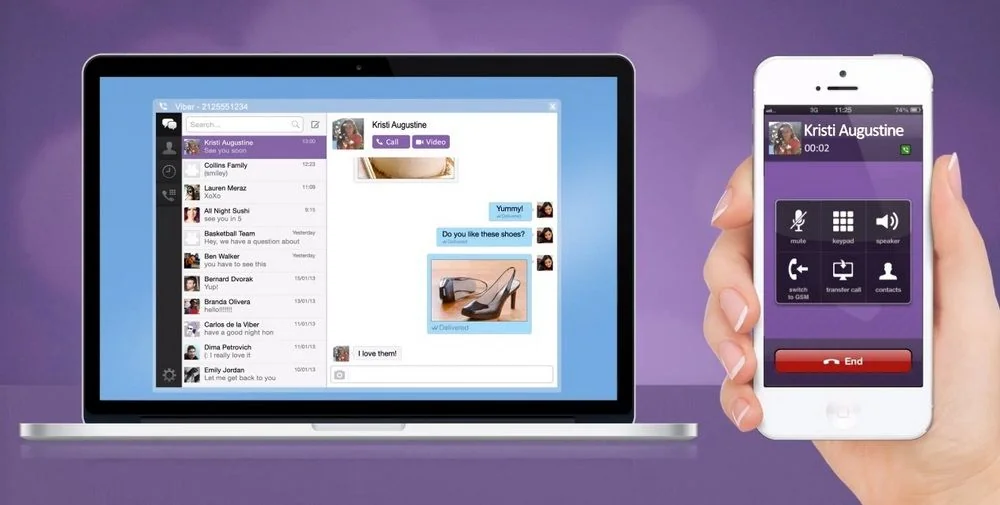
Большой QR-код на экране компьютера мерцает, как магический портал, готовый соединить ваш рабочий стол с карманом, где скрывается телефон. Синхронизация Viber между этими устройствами происходит молниеносно: установите рабочую версию Rakuten Viber, запустите ее, а с телефона в меню "Дополнительно" активируйте сканер QR-кода. Наведите камеру, подтвердите разрешение, нажмите “Синхронизировать” – и вот ваши чаты, звонки и контакты оживают на обоих экранах в реальном времени. Этот процесс занимает считанные минуты, но открывает дверь к непрерывному общению, где сообщения взлетают с ноутбука на смартфон, как птицы из ветки.
Такая связка превращает Viber в универсального ассистента: набирайте длинноватые тексты на клавиатуре, а не на экране, принимайте видеозвонки за столом. Главное – телефон остается основным устройством, а компьютер дополняет его, синхронизируя данные мгновенно. Если вы фанат многозадачности, это именно то, что нужно, чтобы не упустить ни одного “бум” в чате.
Но давайте погрузимся глубже, потому что простые инструкции – это только вершина айсберга. Реальная магия скрывается в нюансах: от выбора версии для вашей ОС до спасения от типичных ловушек, которые могут затмить весь процесс. Готовимся к путешествию, где каждый шаг приближает вас к идеальной синхронизации Viber с компьютера на телефон.
Почему синхронизация Viber делает жизнь ярче
Представьте: вы за столом с кофе, а телефон звонит в сумке – знакомый сценарий? Синхронизация Viber с компьютера на телефон стирает такие барьеры, превращая два устройства в единое целое. Чаты обновляются в реальном времени, звонки переходят seamless, а контакты всегда свежие, будто только что слеплены из глины. По данным официального сайта Rakuten Viber, миллионы пользователей по всему миру полагаются на эту функцию для работы, обучения или просто сплетен с друзьями.
Преимущества возникают везде: на Windows вы набираете сообщение молниеносно, на Mac – интегрируете с экосистемой Apple. Синхронизация не просто копирует данные — она пульсирует жизнью, реагируя на каждое топание. Без нее Viber на ПК — одинокий островок, с ней — оживленная сеть, где телефон кормит компьютер историей чатов, а тот отдает удобство.
Теперь посмотрите на список ключевых плюсов, которые делают этот дуэт непревзойденным:
- Реальное время обмена: Новые сообщения появляются синхронно, без лагов – идеально для групповых чатов, где секунды решают все.
- Сохранение ресурсов телефона: Звонки и видео идут через компьютер, экономя батарею смартфона для критических моментов.
- Доступ к истории: Все прошлые чаты с телефона мгновенно на экране ПК, с фото и видео.
- Многозадачность: Пишите в Viber, одновременно работая в браузере или Word – прощание с постоянным хватанием телефона.
- Безопасность на уровне: Каждое устройство привязано к номеру с опцией удаления из телефона.
После такой синхронизации вы почувствуете полет: общение становится плавным потоком, а не скачками между экранами. Но перед прыжком в портал проверьте фундамент – подготовку.
Подготовка: фундамент для идеальной синхронизации
Как опытный путешественник проверяет снаряжение перед походом, так и вы осмотрите устройства перед запуском. Сначала убедитесь, что Rakuten Viber на телефоне обновлен до последней версии – загрузите из Google Play или App Store. Интернет на обоих гаджетах должен быть стабильным: Wi-Fi лучше мобильного, потому что QR-сканирование не терпит перебоев.
Проверьте ОС компьютера: Windows 10/11, macOS Ventura или более поздние — официально поддерживаемые платформы на 2026 год. Если старая версия, обновите, иначе десктопный Viber может чихнуть ошибкой. Телефон остается "главным" - без него компьютер не заработает, потому что синхронизация течет только от смартфона.
Вот чек-лист подготовки в таблице для наглядности:
| Устройство | Проверка | Дия |
|---|---|---|
| Телефон | Viber активирован, обновлен | Обновить в истории |
| Компьютер | ОС поддерживается | Обновить систему |
| Интернет | Скорость >5 Мбит/с | Подключить Wi-Fi |
Источники данных: официальный сайт help.viber.com. С таким арсеналом вы готовы к главному акту – установке и сканированию.
Пошаговая инструкция для Windows: от загрузки до магии
На Windows процесс напоминает запуск ракеты: точно, мощный, с потенциалом взрыва ошибок, если не осторожно. Выделите viber.com/download, выберите Windows-версию (64-бит или 32 для старших ПК). Загрузите .exe, запустите – установщик раскрутит турбины за минуты.
После открытия появится QR-код, большой и четкий. Теперь телефон: откройте Viber, коснитесь Дополнительно (три точки внизу), найдите иконку QR-сканера. Наведите – бип! Подтвердите доступ к камере, нажмите кнопку “Синхронизировать”. Экран компьютера оживет: чаты посыпятся как конфетти на праздник.
- Скачайте с официального сайта, избегайте посторонних источников — безопасность превыше всего.
- Установите, игнорируя всплывающие "Да" от Windows Defender.
- На телефоне “Дополнительно” > QR-сканер > сканируйте.
- Подтвердите все попапы на обоих устройствах.
- Ждите синхронизации — 1-5 минут в зависимости от объема чатов.
Если EVR.dll жалуется, установите Media Feature Pack – классическая ловушка для Windows 10. Теперь вы в игре, но Mac ждет в свое время.
Синхронизация на macOS: элегантность Apple в действии
Mac-пользователи знают: все должно быть гладким, как шелк. С того же сайта загрузите .dmg, перетащите в “Программы”, запустите. QR появится мгновенно, телефон сканирует так же, но iOS добавляет шарма - "Сканировать QR-код" в меню.
Синхронизация здесь мгновенная благодаря оптимизации, но проверьте разрешения: Системные настройки > Конфиденциальность > Камера. Чаты польются по реке, звонки интегрируются с FaceTime-стилем.
Отличия от Windows: меньше ошибок установки, но если QR не фокусируется, используйте заднюю камеру телефона. Готово – ваш Mac теперь Viber-хаб.
Android или iOS: нюансы синхронизации для каждого
Телефон диктует правила: на Android "Дополнительно" ведет к "Учетная запись" > "Компьютеры и планшеты", но прямой QR проще. iOS прячет сканер глубже, но работает идентично. Обе платформы синхронизируют чаты one-on-one и группы, но видео/фото могут задержаться.
Таблица сравнения для ясности:
| Платформа | Путь к QR | Особенности |
|---|---|---|
| Android | Дополнительно > QR-сканер | Гибкие разрешения, быстрый бекап Drive |
| iOS | Больше > Сканировать QR | iCloud интеграция, строгий контроль |
Источники: help.viber.com. Вариации добавляют перца, но результат один: полная гармония.
Синхронизация контактов и чатов: как все оживает
Контакты синхронизируются автоматически при запуске – телефон делится списком, компьютер проглатывает его жадно. Если кто-нибудь не появился, перезапустите оба, проверьте разрешения в настройках телефона. Чаты — живое: новые сообщения дублируются, история с телефона копируется на ПК.
Ограничение драматическое: с компьютера на телефон история не переносится — desktop только зеркало телефона. Для беседы чатов между телефонами используйте Viber Backup в Google Drive или iCloud, но только в пределах платформы (Android на Android).
Типичные ошибки и как их обойти
Этот блок – ваш щит от фрустрации. Многие ругаются на "нет соединения", но решение простое: проверьте порты, перезапустите роутер. QR не сканируется? Попробуйте переднюю камеру или встроенную "Камеру" телефона - Viber не всегда идеальный сканер.
- Ошибка EVR.dll: Windows 10/11 – загрузите Media Feature Pack из Microsoft, переустановите Viber.
- Контакты не синхронизируются: Разрешения в телефонных настройках > Viber > Контакты > Включить; перезапуск.
- Задержки чатов: Слабый интернет – перейдите на Ethernet для ПК.
- Десктоп не активируется: Удалите устройство из телефона (Учетная запись > Компьютеры), повторите скан.
- Полное исчезновение: Деактивируйте на ПК, синхронизируйте заново – данные не потеряете.
С этими трюками вы непобедимы. Типичные ошибки случаются у 30% новичков, но один перезапуск – и все цветет.
Управление устройствами: держите все под контролем
Телефон – царь, компьютер – слуга: в Viber на смартфоне перейдите к “Учетная запись” > “Компьютеры и планшеты”. Здесь список подключенных с опцией удаления. Количество? Неограниченное, но помните: без телефона ничего не работает.
Для нескольких ПК: сканируйте QR на каждом отдельном компьютере. Безопасность: двухфактор PIN защищает, а удаление блокирует доступ мгновенно. Идеально для параноиков или семейного ПК.
Перенос истории с компьютера на телефон: реальность и мифы
Многие ищут "перенести чат с ПК на телефон", но правда горькая: Viber Desktop не сохраняет уникальную историю, только зеркалит телефон. Для настоящего трансфера – бекап на телефоне, активация нового с восстановлением. Иностранные инструменты? Рискованно, официально не рекомендовано — вирусы чат не хуже друзей.
Практический кейс: потеряли телефон? Деактивируйте с ПК, активируйте новый — чат из облака. Стабильность на 2026: обновления добавляют end-to-end шифрование для рабочего стола.
Советы для длительной синхронизации: держите огонь
Обновляйте Viber регулярно – патчи фиксируют баги. Используйте Wi-Fi 6 для нулевых логов. Бекап чатов еженедельно: Настройки > Учетная запись > Viber Backup. Если работа Viber Out синхронизируется идеально.
Экспериментируйте: звонки с ПК экономят батарею, стикеры оживают на большом экране. Ваш дуэт Viber компьютер-телефон теперь – суперкоманда, готовая к любым чатам. Далее – новые горизонты, как сообщества или Viber Payments.