
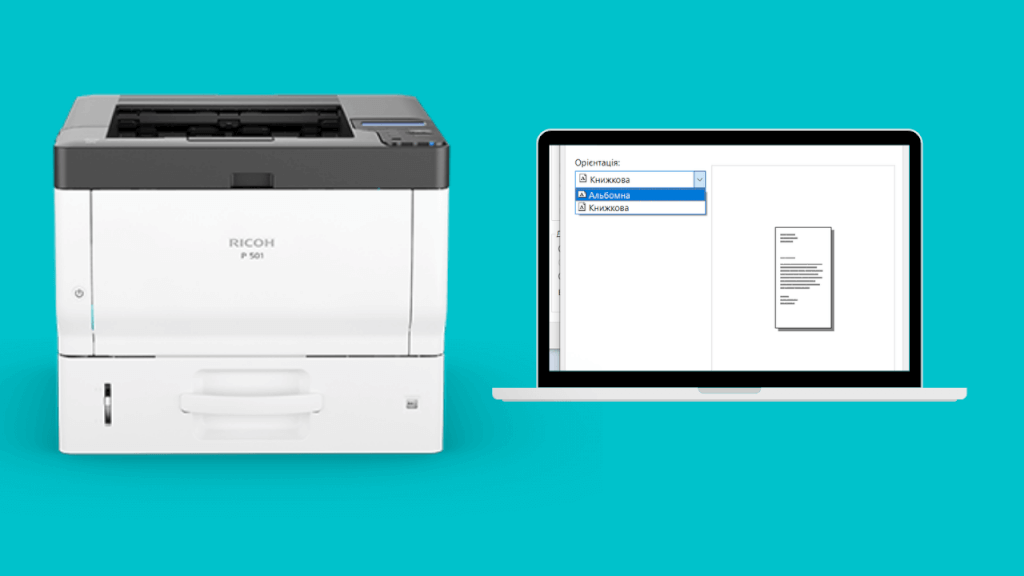
Свежий принтер на столе сверкает, будто ждет только вашего сигнала, а ноутбук уже ворчит от нетерпения. Подключение – это не морок с кабелями и драйверами, а быстрый рывок к идеальной печати. Самый простой способ: Вставьте USB-кабель в порт, включите устройство, и система сама найдет его в настройках принтеров. Для беспроводной свободы Wi-Fi подключите оба с одной сетью, нажмите “Добавить устройство” – и готово. А если хотите глубже погрузиться, вот разбор всех уловок для Windows 11, macOS Sequoia, Chromebook и даже Linux.
Такой подход экономит часы поисков, потому что современные системы сами тянут драйверы из облака. Но иногда кабель оживает медленнее, чем Wi-Fi, особенно на старых моделях. Разберем по шагам, чтобы вы почувствовали уверенность от первого письма.
Подготовка: что проверить перед стартом
Прежде чем хватать кабели, осмотрите коробку принтера – там кабель питания, USB (не всегда) и инструкцию по роутеру SSID. Включите устройство в сеть, подождите индикатор готовности, мерцающий зеленым, как глаз дракона. Обновите ноутбук: в Windows запустите Windows Update, на Mac – System Settings > General > Software Update. Это закроет 80% возможных глюков с драйверами.
Проверьте порты: современные ноутбуки скрывают USB-C, и для Type-A понадобится переходник. Если принтер беспроводной, войдите в его меню (кнопка Wi-Fi на панели) и запишите IP-адрес – он станет спасителем при ручном добавлении. Теперь, когда все на борту, пора выбирать путь.
Проводное подключение через USB: надежный как скала
Классика не стареет – USB соединяет мгновенно, без сетевых капризов. Возьмите кабель из комплекта (или купите качественный, потому что дешевые глючат), вставьте в ноутбук и принтер. Система отреагирует звуком – как дыхание облегчения.
- Включите принтер и подождите полную загрузку (20-30 секунд).
- Подключите USB: один конец в принтер (обычно обозначен символом), второй – в ноутбук.
- В Windows 11: Настройки > Bluetooth и устройства > Принтеры и сканеры. Нажмите “Добавить устройство” – принтер появится автоматически.
- На macOS: System Settings > Printers & Scanners > “+” – выберите USB-принтер.
Затем протестируйте: Ctrl+P в браузере, выберите принтер, напечатайте тестовую страницу. Если драйверы не встали, система предложит загрузить – соглашайтесь. По данным support.microsoft.com, 90% USB-принтеров подключаются без лишних движений именно так.
Этот метод идеален для офисных лазерных зверей типа HP LaserJet или Canon PIXMA, где скорость печати достигает 40 страниц в минуту. Но если кабель не реагирует, переходите к беспроводному – оно даст крылья.
Wi-Fi подключение: свобода без проводов
Представьте: принтер на кухне, ноутбук в гостиной, а документы летят на бумагу без единой проволоки. Сначала подключите принтер с роутером – это ключ к магии. Большинство моделей (Epson EcoTank, Brother) имеют WPS: нажмите кнопку на роутере, затем на принтере – и через 2 минуты готово.
- Ручной режим: На панели принтера найдите Wi-Fi Setup, введите SSID и пароль сети.
- Проверьте IP: Обычно 192.168.1.x – запишите для настройки.
- Оба устройства в одной сети – без гостевых, потому что они блокируют.
Теперь на ноутбуке: В Windows Параметры > Принтеры > Добавить – система будет искать сетевые. Не нашла? “Необходимый принтер отсутствует” > Добавить вручную > TCP/IP, введите IP-принтер. В Mac панель Printers > “+” > IP > протокол AirPrint или IPP.
Облачная печать добавляет шарма: для HP – HP Smart app из Google Play или App Store, где принтер регистрируется по email. Epson Connect или Canon PRINT делают то же самое. Результат? Печатайте с телефона, не трогая ноут.
Bluetooth и экзотика: когда кабели и сети не подходят
Bluetooth-принтеры – редкие птицы, как портативные Canon Selphy, но удобны в пути. Включите BT на обоих, спарируйте в настройках Bluetooth ноутбука. Windows: Настройки > Bluetooth > Добавить устройство. Дальность – 10 метров, идеально для мобильных сессий.
Облачные услуги: Mopria для Android-ноутбуков, Google Cloud Print эволюционировал в native printing. Подключите принтер к аккаунту Google – и печатайте откуда угодно.
Драйверы: сердце подключения
Без драйверов принтер – глухой телефон. Многие модели (HP, Epson 2025+) автоинсталлируются, но для полного фарша скачайте с сайта производителя. Для HP: hp.com/support, введите модель – скачет полный пакет с утилитами. Canon: canon-europe.com/support. EPSON: epson.com.ua.
Без диска: Windows Update > Optional updates > Driver updates. Mac – автоматически через Software Update. Если старый принтер, ищите legacy-драйверы или виртуальные (Print to PDF как обход).
| Метод подключения | Скорость соединения | Удобство | Совместимость | Дальность |
|---|---|---|---|---|
| USB | Мгновенная | Высокая для стационарных | Универсальная | Кабель (2м) |
| Wi-Fi | 10-30 сек | Самая высокая | 90% современных | 50м+ |
| Блютуз | 20 с | Мобильная | Ограничено | 10м |
Таблица основана на данных support.microsoft.com и apple.com/support. Wi-Fi выигрывает по мобильности, USB – по стабильности.
Windows 11: свежие нюансы 2026
В Windows 11 с Copilot+ интерфейс упростился, но ARM-ноутбуки (Snapdragon X Elite) требуют нативных драйверов. Шаги: Settings (Win+I) > Bluetooth & devices > Printers & scanners > Add device. Система ищет 30 сек, затем ручное: The printer that I want isn't listed > Add manually.
Для Wi-Fi: Проверьте Firewall не блокирует порт 9100. Тест: PowerShell, команда Get-Printer. Обновление 24H2 (2025) усилили cloud-драйверы – принтеры появляются мгновенно.
Пример HP DeskJet 2855E: Подключили за 45 сек, полная скан+печать через HP Smart.
macOS Sequoia: Apple-стиль элегантности
MacBook Air M3 из Sequoia (15.2+) любит AirPrint-принтеры. System Settings > Printers & Scanners > Add (+) > Default или IP. USB появляется авто, Wi-Fi – если в сети.
Для non-AirPrint: Загрузите драйверы с сайта, двойной клик .dmg. Пример Epson: epson.com > Drivers > macOS 15. Испытайте в Preview: File > Print.
Chromebook, Linux и другие: для энтузиастов
Chromebook (2026 модели с ChromeOS 120+): Время в углу > Settings > Printers > Save. Совместимые 2000+ моделей, таких как HP или Brother. USB – оповещение.
Linux Ubuntu 24.04: Settings > Printers > Add. CUPS сервер авто находит. Для Canon: sudo apt install printer-driver-gutenprint. Стабильно, но драйверы из openprinting.org.
Типичные ошибки и как их избежать
Принтер не видит сеть? Проверьте, оба ли в одной Wi-Fi (не гостевой), и выключите VPN. Ошибка 0x00000002 в Windows? Обновите ОС и перезагрузите роутер – это фиксирует 70% кейсов.
- Драйверы конфликтуют: Удалите старый принтер, очистите реестр CCleaner, добавьте заново.
- Mac “Hold for Authentication”: Сбросьте принтер в меню Sharing.
- Медленная печать: Измените качество на Draft, очистите очередь (Print Management в Win).
- ARM-ноутбуки: Только Windows-драйверы, избегайте vendor-инсталлеров.
Вы не поверите, но перезагрузка принтера+роутера+ноутбука решает 90% бед. Тестуйте после каждого шага!
С этими инструментами принтер станет верным союзником, печатая контракты или фото с молниеносной точностью. Экспериментируйте с облачными апками для печати по телефону – это открывает новые горизонты. А если модель капризничает, проверьте firmware на сайте производителя – обновление 2026 года часто очаровательны.