
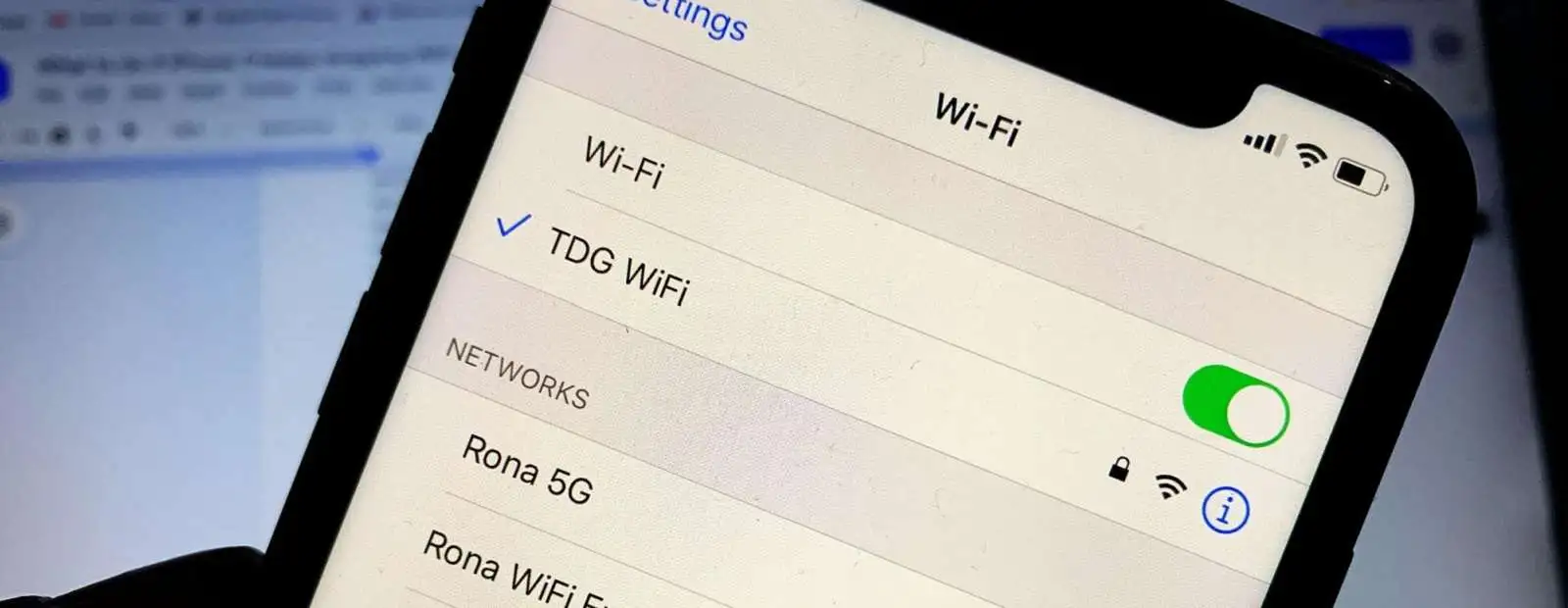
Утро начинается с аромата свежесваренного кофе, а ноутбук уже ворчит, пытаясь соединиться с сетью, которая вдруг стала упрямой, словно забыла обо всех ваших совместных вечерах по сериалам. Тот момент, когда гости стучат в дверь, а вы понимаете, что пароль от вайфая где-то потерялся в тумане воспоминаний об установке роутера полгода назад. Эта маленькая драма повторяется в миллионах домов каждый год, превращая простое гостеприимство в квест с элементами детектива. Но вот что делает ситуацию по-настоящему увлекательной: современные устройства прячут эти секреты не глубоко, а прямо под носом, ожидая лишь правильного прикосновения или команды.
Представьте, как сигнал вайфая пульсирует в воздухе, как невидимая артерия, питающая весь ваш цифровой мир — от смарт-холодильника, напоминающего о молоке, до телевизора с новым сезоном любимого шоу. Забыть пароль – это не провал, а возможность переосмыслить, как эти невидимые нити держат все вместе. С годами технологии эволюционировали, делая доступ к сети не просто удобным, но и безопасным, с учетом психологических нюансов: мы забываем, что кажется слишком рутинным, но система помнит все за нас. Давайте разберемся, как вытащить это скрытое сокровище, шаг за шагом, без лишней суеты.
Этот процесс напоминает раскопки старинного клада: сначала ориентируетесь на поверхность, а потом копаете глубже, учитывая специфику каждого "археологического" инструмента — смартфона или компьютера. В 2025 году, когда сети Wi-Fi 6E и 7 становятся нормой, а пароли генерируются с учетом квантовых угроз, знать, как посмотреть пароль от вайфая, означает не только сэкономить время, но и избежать накапливающегося стресса, словно пыль на полках. Начнем с ближайшего помощника — вашего телефона, потому что именно он часто становится первым, кто видит сеть.
Посмотреть пароль от вайфая на Android: от простых настроек до root-доступа
Экран смартфона на Android загорается сообщением о подключении, и вот вы уже в уютном углу комнаты, где сигнал сетевых волн сильнее аромата свежих булочек из кухни. Эта операционная система, с ее гибкостью, как старинный замок с тайными ходами, позволяет заглянуть в настройки Wi-Fi без лишних ключей. Для версий Android 10 и выше процесс превращается в игру: нажмите иконку шестерни, прокрутите в Сеть и интернет, а затем — Wi-Fi. Выберите сохраненную сеть, коснитесь "Поделиться", и вот перед вами QR-код, под которым скрывается полный текст пароля, четкий и готовый к копированию.
Но что, если ваше устройство старше, с Android 9 или ниже, где эти удобства еще не успели прорасти, словно молодые побеги в саду? Здесь вступает в игру root-доступ – тот самый "мастер-ключ", который открывает системные шкафы. Получить root не сложно, но это требует осторожности: установите приложение типа KingRoot или Magisk, перезагрузите телефон, и вот вы уже в файловом менеджере, таком как Root Explorer. Навигация проста: data > misc > wifi > wpa_supplicant.conf. Откройте файл в текстовом редакторе, найдите строку из ssid вашей сети — и рядом, в psk, сидит тот же пароль, что скрывался годами от ваших глаз.
Этот метод, с его нюансами безопасности, напоминает прогулку по краю пропасти: root дает силу, но и риски, потому что открывает двери для потенциальных угроз, если не обновлять систему. Представьте, как воображаемый хакер пытается заглянуть — но с правильным антивирусом, типа Avast или Malwarebytes, вы держите все под контролем. Для начинающих советую начать со встроенных настроек, а продвинутые пользователи могут поэкспериментировать с ADB-командами через компьютер: подключите телефон по USB, включите настройки, и введите в командной строке adb shell cat /data/misc/wifi/wpa_supplicant.conf. Результат – мгновенный, словно молния в летней грозе.
Региональные отличия добавляют перцу: в Европе, с ее строгими GDPR-правилами, приложения для root часто блокируются магазинами, так что приходится искать APK-файлы на проверенных форумах, как XDA Developers. А в Азии, где Android-девайсы от Xiaomi или Oppo доминируют, MIUI или ColorOS прячут пароли в дополнительных меню, доступных только после активации Разработчика. Эти детали делают процесс не просто техническим, а культурным приключением, где каждое устройство шепчет свои секреты по-разному.
Как посмотреть пароль Wi-Fi на iPhone: секреты iOS для гладкого доступа
Металлический блеск iPhone в руке – это не просто гаджет, а портал в мир, где Apple заботится о каждой детали, словно садовник за розовым кустом. С iOS 16 и выше посмотреть пароль от вайфая превращается в элегантный танец: разблокируйте экран, перейдите в "Настройки" > "Wi-Fi", коснитесь сети с галочкой. Нажмите «Пароль», аутентифицируйте через Face ID или Touch ID — и вот она, та строка символов, которая раньше скрывалась за маской звездочек, теперь открыто смотрит на вас, готовую к копированию или распространению с другим устройством.
Для более старых версий iOS, где эта магия еще не успела расцвести, путь ведет через iCloud Keychain – тот невидимый сейф, синхронизирующий секреты между вашими яблочными девайсами. Подключите iPhone к Mac, включите “Найдите мой iPhone” и “iCloud Keys”, а на компьютере загляните в “Системные настройки” > “Пароли”. Выберите сеть – и пароль появится, защищенный двойной аутентификацией, как крепость с двойными стенами. Этот дуэт платформ делает процесс бесшовным, но требует синхронизации, иногда замедляющейся через региональные серверы Apple.
Эмоциональный акцент здесь в доверии: Apple строит экосистему, где забыть пароль — не трагедия, а возможность почувствовать связь между устройствами, как разговор с давним другом. Для продвинутых пользователей, копающих глубже, есть джейлбрейк — но в 2025 году, с чипами A18 и выше, это становится рискованным танцем на минах, потому что нарушает гарантию и открывает двери для уязвимостей. Вместо этого советуем AirDrop для распространения доступа: просто приблизите два iPhone, и сеть мигрирует, как птица в теплый край. Психологически это облегчает жизнь, потому что уменьшает тревогу от "а что если потеряет?" система помнит за вас.
В глобальном контексте iOS ведет себя по-разному: в Китае, с локальными регуляциями, Keychain может блокироваться, поэтому приходится полагаться на физический роутер. А в США, где приватность – святое, Apple добавляет настройки для семейного доступа, позволяя родителям делиться паролем без полного раскрытия. Эти нюансы превращают техническую процедуру в урок адаптации к миру, где технологии уважают локальные обычаи.
Восстановление пароля от Wi-Fi на Windows: от командной строки до графического интерфейса
Клавиатура щелкает под пальцами, экран монитора отображает знакомый рабочий стол, а в углу пульсирует иконка сети – тихий страж вашего онлайн мира. В Windows 10 или 11 посмотреть пароль от вайфая – это как открыть сокровищницу: щелкните правой кнопкой на иконке Wi-Fi в трее, выберите “Открыть параметры сети и Интернета”. Выделите “Центр сетей и общего доступа” > “Изменить параметры адаптера”, найдите сеть, правой кнопкой мыши – “Статус” > “Свойства беспроводного адаптера”. Во вкладке "Безопасность" поставьте галочку "Показать символы" - и пароль раскрывается, как цветок под солнцем.
Но для тех, кто любит скорость и минимализм, командная строчка становится настоящим волшебником. Нажмите Win + R, введите "cmd", а затем команду: netsh wlan show profile name="Имя сети" key=clear. В разделе «Ключ безопасности сети» появится строка Key Content – ваш пароль, чистый и готовый. Этот трюк работает на всех версиях от Windows 7, но в 2025 году, с Windows 11 24H2, добавляется интеграция с Copilot, что может генерировать команды автоматически, делая процесс еще более интуитивным.
Эмоционально это освобождение: когда экран заполняется строками кода, а вы понимаете, что контролируете хаос, напряжение спадает, словно после глубокого вдоха. Для продвинутых — инструменты типа WirelessKeyView от NirSoft извлекают все сохраненные пароли в один клик, но с осторожностью: сканируйте на вирусы, потому что посторонние утилиты могут прятать сюрпризы. Регионально Windows адаптируется — в корпоративных сетях Европы команды ограничиваются групповыми политиками и приходится обращаться к IT-админам.
Сравним с MacOS в таблице для ясности: вот как отличаются шаги на двух платформах.
| Платформа | Шаги для просмотра | Время выполнения |
|---|---|---|
| Windows 11 | Панель управления > Сеть > Свойства > Безопасность > Показать | 30 секунды |
| macOS Вентура | Keychain Access > Система > Пароли > Двойной клик | 45 секунды |
Источники данных: официальная документация Microsoft и Apple Support.
После таблицы становится понятно, почему Windows выигрывает в скорости для повседневных пользователей, но macOS – в интеграции с экосистемой. Эти сравнения помогают выбрать путь в зависимости от вашего "цифрового ландшафта".
Просмотр пароля Wi-Fi на Mac: через Keychain и системные утилиты
Металлический корпус MacBook отображает комнатное освещение, а мышка скользит плавно, словно по ледяной поверхности озера. В macOS Sonoma или Ventura посмотреть пароль от вайфая - дело эстетики: Spotlight (Cmd + Space) выдает "Keychain Access", выберите "System" в левой панели, найдите сеть в поиске, двойной клик - и в опциях "Show password" появляется поле, защищенное вашим логи. Это не просто инструмент, а философия Apple: все скрыто, но доступно тем, кто знает, куда смотреть.
Для более глубокого погружения Terminal становится союзником: введите security find-generic-password -wa "Название Сети", и пароль выскочит в окне, словно неожиданный комплимент от старого друга. В 2025 году, с macOS 15, добавляется AI-помощь в Siri, объясняющая команды голосом, делая процесс разговорным. Психологически это успокаивает – нет ощущения "борьбы с машиной", только плавный поток.
Нюансы для продвинутых: если сеть корпоративная, Keychain может быть заблокирован MDM-политиками и обращайтесь к администратору. Регионально, в Японии с ее фокусом на конфиденциальность, macOS прячет пароли глубже, требуя биометрии. Эти детали добавляют слоев, делая каждый Mac уникальным компаньоном в цифровых путешествиях.
Переход к роутеру логичен: если устройства молчат, обратитесь к источнику - самому "сердцу" сети.
Доступ к паролю непосредственно на роутере: универсальный метод для любой модели
Роутер на полке, с его мерцающими огоньками, как маяк в тумане, зовет к себе тех, кто ищет ответы в корне проблемы. Подключитесь по кабелю или Wi-Fi, откройте браузер — 192.168.0.1 или 192.168.1.1, введите admin/admin (или проверьте наклейку на устройстве). В меню Wireless > Security скрывается пароль, готовый к просмотру или изменению. Для TP-Link это "Wireless Security", для Asus - "Advanced > Wireless > System", где все разложено по полкам, словно в хорошо организованной библиотеке.
Эмоциональный момент здесь в контроле: меняя пароль на более сильный, с 12+ символами, вы не только восстанавливаете доступ, но и строите крепость против цифровых бурь. В 2025 году, с Wi-Fi 7, роутеры от Netgear или Ubiquiti добавляют QR-генерацию паролей, что упрощает распространение. Для начинающих избегайте сброса к заводским, потому что это сотрет все кастомные настройки, как буря в саду.
Региональные отличия впечатляют: в Украине провайдеры как Киевстар часто локают интерфейс, поэтому пароль скрывается в приложении MyKyivstar. А в США, с FCC-стандартами, роутеры Xiaomi требуют двухфактора для доступа. Этот подход делает роутер не просто коробкой, а живым элементом эволюционирующего дома с вашей жизнью.
Теперь, когда основы освоены, время на типовые ловушки — потому что даже в самом простом пути прячутся колючки.
Типичные ошибки при попытке посмотреть пароль от Wi-Fi и как их избежать
- ? Игнорирование root или джейлбрейка без проверки безопасности: Многие новички бросаются устанавливать моды, не думая о вирусах – результат, сеть становится уязвимой, словно дверь без замка. Проверяйте APK на VirusTotal перед установкой и риск падает до нуля.
- ⚠️ Ввод неправильной IP для роутера: 192.168.1.1 не всегда подходит – для некоторых моделей это 10.0.0.1. Проверьте в командной строке ipconfig, и путь откроется без слез.
- ? Забвения о гостевых сетях: Пароль для гостей часто отдельный, прячется в подменю – игнор этого приводит к бесполезной суматохе. Всегда проверяйте вкладку “Guest Network” перед паникой.
- ? ️ Необновление системы перед просмотром: Старые версии iOS или Android блокируют доступ — обновление не только разблокирует, но и добавляет защитные слои, как свежий лак на дерево.
- ? Попытка хакерских аппов без надобности: WiFi Warden обещает чудеса, но часто ворует данные – держитесь встроенных инструментов, и покой гарантирован.
Эти ошибки, словно мелкие камешки на дороге, замедляют, но с осознанием превращаются в уроки. Избегая их, вы не только знаете, как посмотреть пароль от вайфая, но и делаете свой цифровой дом более крепким, готовым к неожиданным гостям или новым гаджетам. А теперь, когда ловушки раскрыты, сеть шепчет: "Я готова к новым приключениям".