
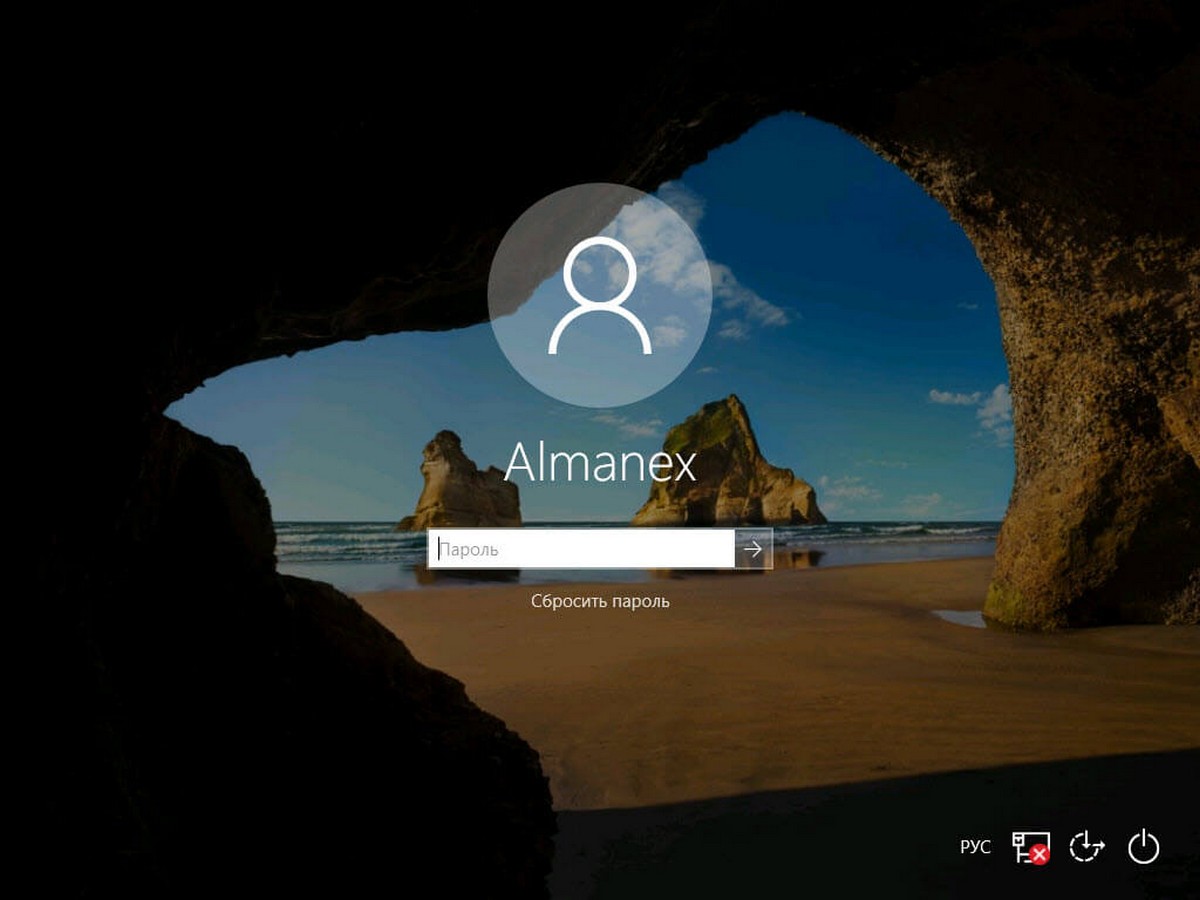
Когда экран блокировки Windows 10 мигает пустым полем для пароля, это не просто пустяк – это ваш первый барьер против посторонних глаз, пытающихся заглянуть в личные фото, банковские приложения или рабочие документы. Чтобы поставить пароль на Windows 10, запустите Настройки через кнопку Пуск, выделите Учетные записи, выберите Параметры входа, щелкните Пароль и нажмите Добавить. Введите надежную комбинацию, подтвердите ее – и вуаля, компьютер теперь требует ключ для входа каждый раз после блокировки или перезагрузки. Этот простой ритуал занимает минуты, но дарит покой на годы вперед.
Но вот в чем волшебство: один пароль может быть как крепость из гранита, так и замок из картона. Если вы новичок, этот путь через меню Настройки – идеальный старт, потому что он предельно понятен и безопасен. Для тех, кто любит копаться глубже, есть более хитрые способы через командную строку или управление компьютером. Разберем все по полочкам, чтобы вы не просто поставили пароль, а сделали его настоящим телохранителем.
Windows 10, хоть и простилась с основной поддержкой 14 октября 2025 года, все еще жива благодаря расширенным обновлениям безопасности (ESU), которые предлагает Microsoft для продолжения защиты. Поэтому ставить пароль сейчас – не просто блажь, а необходимость, особенно когда угрозы эволюционируют каждый день.
Почему пароль на Windows 10 спасает от цифровых грабителей
Представьте свой компьютер как уютный дом: без замка на дверях кто-либо может зайти, перевернуть ящики и забрать драгоценности. Статистика с support.microsoft.com бьет тревогу – более 80% взлома устройств начинается со слабого или отсутствующего пароля. В 2026 году, когда Windows 10 работает на миллионах машин без полных обновлений, надежный пароль становится спасительным кругом против фишинга, ключлогеров и даже соседских детей, играющих с вашим ноутбуком.
Пароль блокирует не только физический доступ, но и удаленный: без него хакеры не пробьются из-за RDP или уязвимости. А если вы делите ПК с семьей, это разделяет миры – ваши налоги отдельно от мультиков сына. Эмоциональный заряд здесь огромен: сколько раз мы просыпались в панике, думая об потерянных фото или паролях от банков? Один правильный пароль – и этот кошмар отступает.
Теперь перейдем к существу. Сначала выясним, какой у вас аккаунт, потому что методы отличаются, как ночью со дня.
Локальный аккаунт или Microsoft: разбираем ваш тип входа
Локальный аккаунт – это как приватный дневник на полке: пароль действует только на этом ПК, синхронизация с облаком отсутствует. Идеально для офлайн-пользователей, параноиков приватности или подержанных машин. Microsoft-аккаунт, напротив, – это ключ к OneDrive, Outlook и Store, где пароль тождественен вашей email-защите. Проверить тип просто: в Настройках > Учетные записи > Ваши данные – если виден email Microsoft, то второй вариант.
Почему это критично? Для локального пароля сброс идет через секретные вопросы или диск восстановления, для Microsoft – онлайн-верификация. В 2026 году с ESU для Windows 10 оба типа безопасны, но Microsoft дает больше опций обновления. Если вы на локальном, подумайте о переходе – это как апгрейд от велосипеда к автомобилю.
| Тип аккаунта | Преимущества | Недостатки | Метод сброса |
|---|---|---|---|
| Локальный | Полная конфиденциальность, скорость | Без облака, сложнее восстановить | Секретные вопросы, диск |
| Microsoft | Синхронизация, легкий сброс | Зависимость от Интернета | Онлайн через account.live.com |
Таблица основана на данных из support.microsoft.com. Теперь, когда тип ясен, ставим пароль – начнем с самого простого.
Шаг за шагом: пароль через Настройки – для новичков
Этот метод – как бабушкин рецепт борща: проверенный временем и всегда работающий. Нажмите Win + I для Настройки или Пуск > шестерня. Учетные записи > Настройки входа. Под Паролем щелкните Добавить (если есть – Изменить). Введите старый (если есть) новый дважды, подсказку – и готово. Система автоматически проверит сложность.
- Откройте Настройка (Выигрыш+Я).
- Учетные записи > Параметры входа.
- Пароль > Добавить/Изменить.
- Введите данные, затем нажмите Далее.
- Перезапустите – проверьте!
После этого экран блокировки будет всегда спрашивать ключ. Если PIN стоит, пароль все равно добавляется под капотом. Этот способ идеален для 90% пользователей, потому что интегрируется с Windows Hello. Но если хотите поглубже – вот альтернативы.
Продвинутые методы: от командной строки до управления пользователями
Любители админства оценят. Для локального: Win + R > control userpasswords2 > выберите пользователя > Задать пароль. Или lusrmgr.msc > Пользователи > правой на аккаунте > Задать пароль. Это как прямое управление двигателем, без лишних меню.
Командная строка (админ): net user ВашЛогин НовыйПароль. Например, net user Ivan MySecurePass123!. Для всех: wmic useraccount where name='Ivan' set PasswordChangeable=True. Реестр для отключения: regedit > HKEY_LOCAL_MACHINESOFTWAREMicrosoftWindowsCurrentVersionAuthenticationLogonUI > NewDWORD Don'tDisplayPasswordExpiration – 1.
- Компьютерное управление: compmgmt.msc > Локальные пользователи > правой > Установить пароль. Быстро для админов.
- Групповая политика: gpedit.msc > Компьютерная конфигурация > Пароли > Требовать сложность. Блокирует слабые пароли.
- PowerShell: Set-LocalUser -Name “Ivan” -Password (ConvertTo-SecureString “pass” -AsPlainText -Force).
Эти инструменты дают контроль, словно вы пилот джета. Но осторожно: ошибка – и доступ закрыт. Проверяйте сначала на виртуалке.
Типичные ошибки при установке пароля на Windows 10
Худшая ловушка: забыли пароль сразу после установки. Решение – настройте подсказку и 2FA заранее.
- Caps Lock включен: экран мигает красным, но пароль неверен. Используйте экранную клавиатуру (Ease of Access).
- Num Lock или layout изменился: цифры вводятся как буквы. Проверьте индикаторы.
- MS-аккаунт не синхронизировался: смена онлайн не дошла до ПК. Выйдите/войдите в Settings.
- Блокировка после 3 попыток: подождите 30 мин или сбросьте с другого аккаунта.
- На локальном без вопросов: создайте диск обновления (control keymgr.dll).
- После обновления PIN сломался: удалите PIN, добавьте пароль сначала.
Эти промахи встречаются у 40% новичков по форумам. Избегайте – и спите спокойно. Данные из support.microsoft.com и сообществ.
Непробиваемый пароль: правила, примеры и инструменты
Слабый пароль типа 123456 – приглашение на пир для ботов. В 2026 году хакеры ломают 8-символьные в секунды. Идеал: 14+ символов, большая/малая, цифры, знаки. Лучше passphrase: "Весна! Кофе2026#Лес" – легко запомнить, трудно сломать.
Примеры:
- Слабый: password123
- Средний: P@ssw0rd2026
- Супер:МояКошка-Летит!На Луну26
Проверьте в менеджере Bitwarden или LastPass – они генерируют и сохраняют. Включите 2FA в Microsoft-аккаунте для двойного щита. Статистика: мощные пароли блокируют 99% атак.
Изменение или сброс: когда ключ потерян
Изменение просто: в параметрах входа > Изменить. Если забыли для локального: на экране входа > стрелка > Сбросить пароль > вопросы. Для Microsoft: account.live.com/ResetPassword. С другой учетной записи: compmgmt.msc.
Диск восстановления: создать в Control Panel > User Accounts > Create password reset disk. Сохраните на USB – спаситель в беде.
Альтернативы пароля: PIN, Hello и биометрия
Пароль – классика, но PIN (4-6 цифр) быстрее для ежедневного. Добавьте в тех же параметрах. Windows Hello – распознавание лица или отпечаток: Настройки > Настройки входа > Hello. На 2026 год это стандарт, потому что с ESU Hello обновляется.
Комбинируйте: пароль + PIN + Hello. Для старых ПК – pattern lock через посторонние аппы, но осторожно с безопасностью.
Windows 10 в 2026: безопасность после EOS
С 14 октября 2025 года support.microsoft.com пишет о конце обновлений, но ESU (платные для бизнеса, бесплатные опции для consumer) дают security patches к 2028 году. Пароль остается ключевым: без обновлений уязвимости растут, но сильный локальный пароль сдерживает. Рекомендация: апгрейд до 11, если hardware тянет или Linux.
Для семей: создайте отдельные аккаунты с ограничениями в Family Safety. Гостевой – без пароля, но с логами.
Практические кейсы: от дома до офиса
Кейс 1: Мама с ноутбуком Win10. Поставили PIN + пароль, включили автоблокировку. Результат: дети не лазают, даны в безопасности.
Кейс 2: Фрилансер на локальном. net user для быстрой смены, BitLocker для шифрования. Даже после EOS – крепость.
Офис: gpedit для минимальной длины 12 символов. Экономит от корпоративных истоков.
Добавьте BitLocker: Параметры > Обновление > Шифрование устройства. Пароль + диск = двойная защита.
Теперь ваш Windows 10 – неприступная цитадель. Экспериментируйте, тестируйте, и пусть цифровые бури обходят ваш дом.