
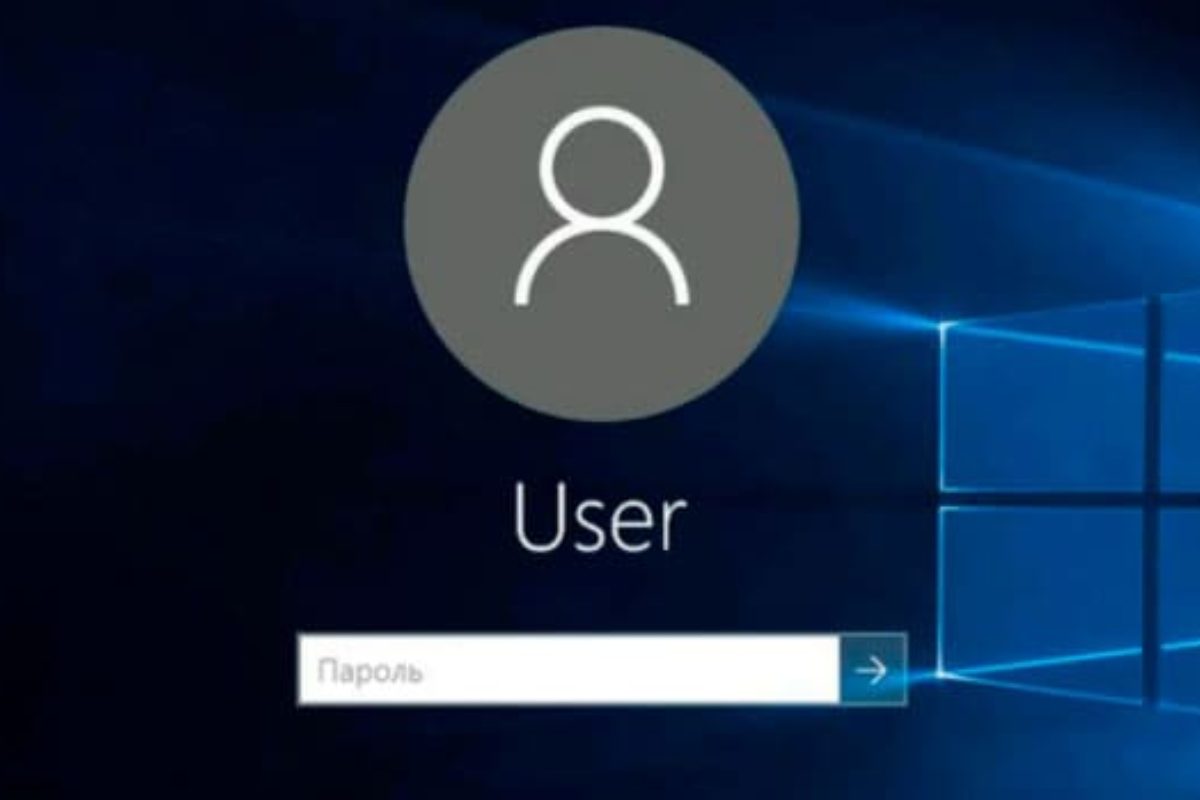
Пароль при входе в Windows 10 до сих пор остается стандартным защитным механизмом даже в 2026 году, когда система находится на этапе расширенных обновлений безопасности. Многие устают от ежедневного ввода кода или PIN-кода, особенно на домашнем компьютере, где за устройством работает только один человек. Кратчайший ответ таков: если учетная запись локальная — быстрее срабатывает утилита netplwiz или раздел «Параметры входа». Если же это Microsoft-аккаунт – без переключения на локальную учетную запись полноценно убрать пароль не получится. Ниже – максимально детальный разбор каждого способа с учетом реальных нюансов 2026 года.
Почему тип аккаунта решает все
Прежде чем нажимать любые кнопки, следует понять разницу между двумя типами аккаунтов в Windows 10. Локальная аккаунт существует только на этом компьютере. Пароль сохраняется локально, и его можно полностью удалить или сделать пустым. Microsoft-аккаунт привязан к электронной почте. Пароль в этом случае проверяется через серверы Microsoft, и многие функции (OneDrive, Microsoft Store, синхронизация настроек) зависят от него.
Именно поэтому попытки убрать пароль непосредственно в параметрах входа на Microsoft-аккаунте часто заканчиваются тем, что система либо не дает это сделать, либо после перезагрузки все возвращается обратно. Чтобы проверить тип, откройте Параметры → Учетные записи → Ваши данные. Если вы видите адрес электронной почты и ссылку «Управление учетной записью Microsoft», это аккаунт Microsoft. Если только имя пользователя без упоминания Microsoft — локальное.
Подготовка перед любыми изменениями
Прежде чем что-либо менять, создайте точку восстановления системы – это займет две минуты и спасет, если что-то пойдет не так. Нажмите Win+S, введите «Создать точку восстановления», выберите диск C и нажмите «Создать».
Также убедитесь, что у вас есть права администратора. Если компьютер работает или подключен к домену компании, такие изменения обычно запрещены политикой администратора. В 2026 г. Windows 10 получает бесплатные расширенные обновления безопасности (ESU) для обычных пользователей до октября, поэтому система все еще защищена от новых угроз, но физический доступ к компьютеру без пароля значительно повышает риски.
Способ 1: Выключение запроса пароля через netplwiz (самый популярный)
Этот метод не удаляет пароль, а только убирает экран входа. Система автоматически заходит под вашим аккаунтом сразу после загрузки.
Нажмите Win+R, введите netplwiz и нажмите Enter. В открывшемся окне «Учетные записи пользователей» снимите галочку из пункта «Пользователи должны ввести имя пользователя и пароль для использования этого компьютера». Нажмите кнопку «Применить». Появится окно, в котором необходимо ввести текущий пароль и подтвердить его. Затем нажмите OK и перезагрузите компьютер.
Если галочка вообще не появляется – это распространенная ситуация в версиях после 20H2. Откройте Параметры → Учетные записи → Настройки входа и выключите переключатель «Для повышения безопасности разрешите вход Windows Hello для учетных записей Microsoft на этом устройстве (рекомендуется)». После этого снова откройте netplwiz – галочка появится.
Этот способ удобен для домашнего использования. Пароль при этом остается в системе, но вводить его каждый день не нужно.
Способ 2: Полное удаление пароля для локальной учетной записи
Если вы пользуетесь локальной учетной записью и хотите, чтобы пароля вообще не существовало, сделайте так. Откройте Параметры → Учетные записи → Настройки входа. В разделе «Пароль» нажмите «Изменить». Введите текущий пароль, а в полях "Новый пароль", "Подтверждение пароля" и "Подсказка к паролю" оставьте все пустым. Нажмите кнопку «Далее» → «Готово».
После этого при загрузке Windows сразу покажет рабочий стол без запроса. Этот метод работает только с локальными учетными записями. Если у вас Microsoft-аккаунт, система либо не даст оставить поля пустыми, либо после перезагрузки попросит пароль снова.
Альтернативный вариант через командную строку (для продвинутых): нажмите Win + X, выберите командную строку (администратор) или Windows PowerShell (администратор). Введите команду net user "Ім'я вашого користувача" "" и нажмите Enter. Имя пользователя можно посмотреть командой whoami или в lusrmgr.msc.
Способ 3: Переключение с Microsoft-аккаунта на локальную с последующим удалением пароля
Если вы пользуетесь Microsoft-аккаунтом и все же хотите полного отсутствия пароля, придется совершить переход. Откройте Параметры → Учетные записи → Ваши данные. Нажмите «Входы с локальной учетной записью». Введите пароль от учетной записи Microsoft для подтверждения. На следующем экране введите имя нового локального пользователя (можно одно и то же), а поля пароля оставьте пустыми. Нажмите кнопку «Далее» → «Выйти и завершить».
После перезагрузки вы будете под локальной учетной записью без пароля. Если хотите вернуть Microsoft-аккаунт позже – это можно сделать в тех же настройках. Важно понимать: после перехода перестает работать синхронизация тем, паролей обозревателя и некоторых приложений Microsoft.
Сравнение методов
| Методика | Тип аккаунта | Сложность | Риск безопасности | Возвратность |
|---|---|---|---|---|
| netplwiz (автоход) | Любой | Низька | Средний (пароль остается) | Полная |
| Удаление через «Параметры входа» | Только локальная | Низька | Высокий (пустой пароль) | Полная |
| Переход на локальную + удаление | Microsoft → локальная | Середня | Высокий | Можно вернуть MS-аккаунт |
| Прямое редактирование реестра | Любой (осторожно) | Висока | Очень высокий (plain text) | Нужен бекап |
Продвинутые методы для опытных пользователей
Для тех, кто хочет полного контроля, существует прямой путь через реестр. Нажмите Win+R, введите regedit и перейдите к ветке HKEY_LOCAL_MACHINESOFTWAREMicrosoftWindows NTCurrentVersionWinlogon. Создайте или измените параметры:
AutoAdminLogon(тип REG_SZ) - значение1DefaultUserName- ваше имя пользователяDefaultPassword- пароль (хранится в открытом виде!)
После смены перезагрузитесь. Этот метод работает, но пароль находится в реестре в открытом тексте – это серьезный риск, если кто-то получит физический доступ к диску.
Еще один инструмент - lusrmgr.msc (локальные пользователи и группы). Здесь можно создавать, удалять и изменять параметры учетных записей, в том числе снимать запрос пароля для конкретного пользователя.
Типичные ошибки, которые допускаются при попытке убрать пароль
Типичные ошибки
1. Не выключен переключатель Windows Hello. Из-за этого у netplwiz просто нет галочки. Решение: Параметры → Учетные записи → Параметры входа → отключить «Для повышения безопасности…».
2. Попытка удалить пароль непосредственно на Microsoft-аккаунте. Система либо блокирует действие, либо после перезагрузки все возвращается. Необходимо сначала перейти на локальную учетную запись.
3. Оставили активным PIN-код или Windows Hello. Даже после снятия пароля, система может просить PIN. Выделите «Параметры входа» → PIN-код → «Удалить».
4. Не перезагрузили компьютер после перемен. Многие настройки применяются только после полной перезагрузки, а не просто выхода из аккаунта.
5. Использовали метод на рабочем или доменном компьютере. В корпоративных сетях такие изменения обычно откатываются групповыми политиками или вообще запрещены.
6. Не учли, что пароль в режиме автологона хранится в открытом виде в реестре. Это классическая уязвимость. Используйте только на полностью доверенном домашнем устройстве.
7. После перехода на локальную учетную запись потеряли доступ к некоторым программам и синхронизации. OneDrive, Microsoft Store и некоторые облачные функции требуют повторного входа через Microsoft-аккаунт.
8. Есть несколько пользователей на компьютере. Изменения в netplwiz или реестре применяются только к выбранной учетной записи. Остальные пользователи продолжат видеть запрос пароля.
Дополнительные нюансы безопасности и практические рекомендации
Полностью пустой пароль или автологон – это всегда компромисс между удобством и безопасностью. Если компьютер стоит в квартире, где живете только вы, и никто не имеет физического доступа риск минимальный. Если же устройство могут взять дети, родственники или коллеги – лучше оставить хотя бы PIN-код или Windows Hello (отпечаток пальца/распознавание лица).
После любых изменений обязательно проверьте, работают ли важные для вас функции: доступ к сетевым папкам, удаленный рабочий стол, некоторые банковские программы и антивирусы иногда по-другому реагируют на учетные записи без пароля.
Если через некоторое время вы передумаете – вернуть все вспять очень просто: поставьте галочку в netplwiz назад или установите новый пароль через «Параметры входа».
Windows 10 в 2026 году все еще жизнеспособна благодаря расширенным обновлениям безопасности, но чем дольше вы остаетесь на этой системе, тем больше смысла рассмотреть переход на Windows 11 – там механизмы входа еще более гибкие и безопасные. А пока описанные способы позволяют убрать надоедливый пароль быстро, чисто и с пониманием всех последствий.