
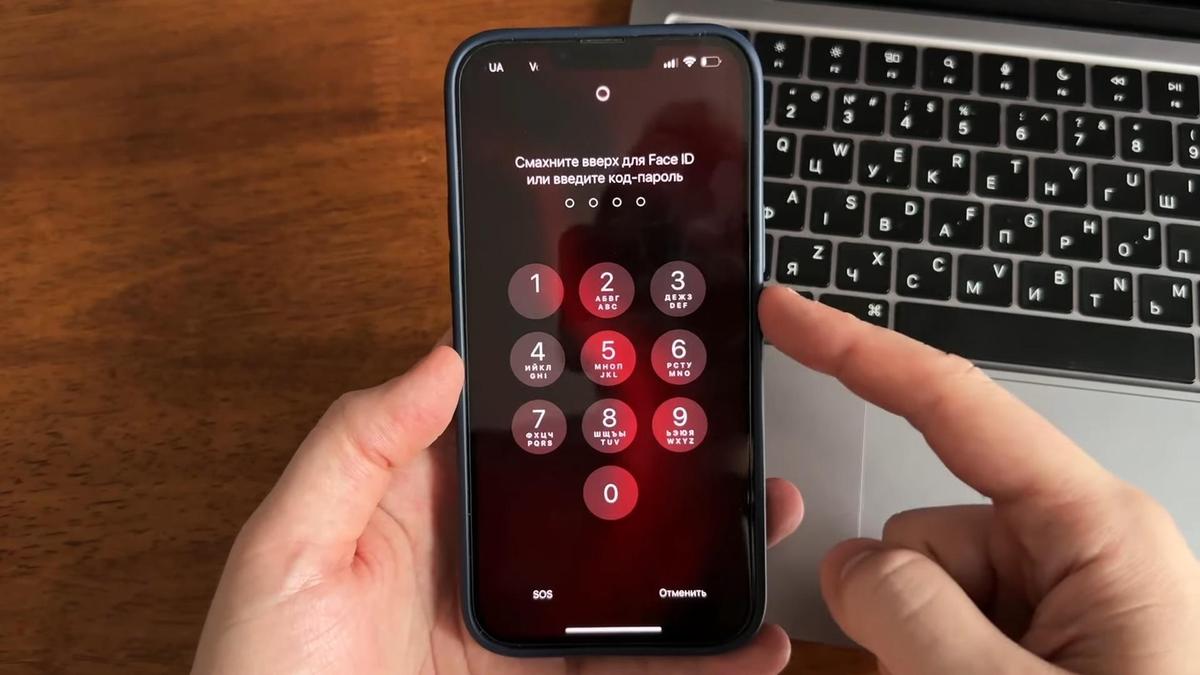
Забыл графический ключ и телефон превратился в неприступную крепость? Не паникуй! Это происходит даже с самыми внимательными пользователями. Графический ключ – удобный способ защиты, но если вы его забыли, есть несколько способов вернуть доступ к устройству. В этой статье мы разберем все возможные методы разблокировки – от самых простых до сложных, с подробными пояснениями и практическими советами. Независимо от того, новичок или продвинутый пользователь, здесь ты найдешь решение, которое спасет твой телефон. Готов? Поехали!
Почему графический ключ становится проблемой?
Графический ключ – это комбинация линий, которые вы рисуете на экране, соединяя точки. Он кажется простым, но под давлением (или после долгого перерыва) мозг может забыть даже самый знакомый узор. Телефон блокируется после нескольких неудачных попыток, и ты оказываешься перед закрытой дверью. К счастью, современные смартфоны предлагают несколько путей разблокировки, хотя некоторые могут потребовать сброса данных. Мы рассмотрим все варианты, чтобы ты мог выбрать тот, который сохранит ваши фотографии, контакты и мемы.
Методы разблокировки телефона
Есть несколько способов вернуть доступ к телефону, если вы забыли графический ключ. Мы начнем с самых простых и безопасных, а затем перейдем к радикальным. Все зависит от модели телефона (Android или iPhone), уровня доступа к аккаунтам и твоего желания сохранить данные.
Метод 1: Использование аккаунта Google (для Android)
Если ваш телефон на Android (особенно более старые версии, до Android 5.0), вы можете разблокировать его через аккаунт Google. Этот метод работает, если телефон подключен к Интернету.
- Введи неправильный ключ 5 раз. После нескольких неудачных попыток телефон покажет сообщение о блокировке на 30 секунд.
- Выберите "Забыли ключ?" На экране появится опция "Разблокировать с помощью Google".
- Вход в аккаунт Google. Введите адрес Gmail и пароль, связанный с телефоном.
- Сбрось ключ. После входа вы сможете установить новый графический ключ или полностью отключить блокировку.
Этот метод прост, но работает только на старых версиях Android. На новых моделях Google усилил защиту и переходим к следующим вариантам.
Метод 2: Функция “Забыли пароль?” через резервный PIN-код
Некоторые телефоны позволяют установить резервный PIN-код при создании графического ключа. Если ты его помнишь, это твой билет на свободу.
- Введи неправильный ключ несколько раз. Обычно после пяти попыток появится опция “Ввести PIN-код”.
- Введи резервный PIN. Если он верен, телефон разблокируется.
- Измени ключ. В настройках установки новый ключ или перейди на пароль или отпечаток пальца.
Если ты не помнишь PIN-код или не устанавливал его, не расстраивайся – есть другие способы.
Метод 3: Использование функции Find My Device (Android)
Google предлагает сервис “Find My Device” (Найти мое устройство), позволяющий удаленно управлять телефоном. Этот метод идеален, если у вас есть доступ к компьютеру или другому устройству.
- Перейди на сайт Find My Device. Открой браузер на компьютере или другом телефоне и зайди на android.com/find.
- Вход в аккаунт Google. Используй ту же учетную запись, которая привязана к заблокированному телефону.
- Выберите устройство. Если к аккаунту привязаны несколько устройств, выберите нужный.
- Выберите “Удалить данные”. Эта опция сбросит телефон до заводских настроек, удалив графический ключ вместе со всеми данными.
- Настройка телефона заново. После сброса ты сможешь войти в аккаунт и восстановить данные из резервной копии (если она была).
Важно: этот метод удаляет все данные из телефона. Если у вас есть резервная копия в Google Drive, вы сможете восстановить контакты, фото и программы.
Метод 4: Использование iCloud для iPhone
Если вы забыли графический ключ на iPhone, сервис iCloud может помочь. Для этого требуется доступ к Apple ID и включена функция Find My iPhone.
- Войди на iCloud.com. Открой браузер и перейди на icloud.com/найти.
- Войди в Apple ID. Используй тот же Apple ID, который привязан к iPhone.
- Выберите свой iPhone. В списке устройств в верхней части экрана выберите заблокированный телефон.
- Нажми "Стереть iPhone". Это удалит все данные, включая графический ключ.
- Восстанови данные. После сброса настройте iPhone в качестве нового или восстановления данных из резервной копии iCloud или iTunes.
Этот метод также приводит к потере данных, если нет резервной копии. Но если ты регулярно синхронизирует iPhone с iCloud, потери будут минимальными.
Метод 5: Сброс на заводские настройки через режим восстановления
Если предыдущие методы не сработали (нет доступа к аккаунту или Интернету), остается радикальный способ – сброс через режим восстановления. Это работает для Android и iPhone, но удаляет все данные.
Для Андроид
- Выключите телефон. Нажмите и удерживайте кнопку питания или извлеките батарею (если она съемная).
- Войди в режим обновления. Зажми комбинацию клавиш: обычно это "Громкость вниз" + "Питание". Для разных брендов (Samsung, Xiaomi, Huawei) комбинация может отличаться – проверка документации.
- Выберите “Wipe data/factory reset”. Используй кнопки громкости для навигации, а кнопку питания – для выбора.
- Подтверди сброс. После завершения выберите “Reboot system now”.
Для iPhone
- Подключи iPhone к компьютеру. Используй кабель Lightning и запусти iTunes (для macOS Catalina и более новых – Finder).
- Войди в режим обновления. Для iPhone 8 и более новых: нажми и отпусти "Громкость вверх", затем "Громкость вниз", а затем удерживай кнопку "Бок", пока не появится экран восстановления.
- Сброси устройство. В iTunes или Finder выбери "Восстановить" и следуйте инструкциям.
После сброса вы получите “чистый” телефон, который необходимо настроить заново.
Метод 6: Обращение в сервисный центр
Если ни один метод не подошел или ты не хочешь рисковать данными, обратитесь в сервисный центр. Специалисты могут разблокировать телефон с помощью специальных инструментов. Возьми с собой документы, подтверждающие, что телефон твой (чек, коробка).
- Преимущества: Профессиональный подход, минимальный риск потери данных.
- Недостатки: Услуга платная и нужно ждать.
Как избежать блокировки в будущем?
Чтобы не оказаться в ситуации "ой, я снова забыл ключ", соблюдай эти правила:
- Запиши ключ. Нарисуй узор на бумаге или сохрани его в защищенном менеджере паролей.
- Используй биометрию. Отпечаток пальца или распознавание лица – более быстрый и более надежный способ разблокировки.
- Создай резервный PIN. Установи PIN-код в качестве альтернативы графическому ключу.
- Регулярно делай резервные копии. Синхронизируйте данные с Google Drive, iCloud или компьютером, чтобы не бояться сброса.
Резервная копия – это как парашют: лучше иметь и не использовать, чем сожалеть, что его нет.
Советы по разблокировке телефона
Советы по разблокировке телефона
Чтобы процесс разблокировки прошел гладко, обрати внимание на эти рекомендации:
- ? Проверьте доступ к учетной записи. Убедитесь, что помнишь пароль от Google или Apple ID, прежде чем начинать.
- ? Подключи телефон к Интернету. Многие методы (Find My Device, iCloud) нуждаются в Wi-Fi или мобильных данных.
- ? Заряд телефон. Сброс или восстановление может занять время, поэтому батарея должна быть не ниже 50%.
- ? ️ Используй проверенный компьютер. Для iTunes или ADB-команд (для продвинутых) требуется надежный ПК.
- ? Обращайся к официальным сервисам. Избегай сомнительных мастерских, чтобы не потерять данные или гарантию.
Эти советы – твой компас в мире разблокировки. Соблюдай их, и процесс будет менее стрессовым.
Таблица сравнения методов разблокировки
Чтобы ты мог быстро выбрать самый подходящий способ, вот таблица с основными методами (источник: собственный анализ на основе данных с сайта XDA Developers).
| Методика | Платформа | Сложность | Потеря данных |
|---|---|---|---|
| Учетная запись Google | Android (до 5.0) | легко | ни |
| Find My Device | Android | Средне | Да |
| ICloud | iPhone | Средне | Да |
| Режим восстановления | Android, iPhone | Сложно | Да |
| Сервисный центр | Оба | легко | Возможно |
Источник: XDA Developers.
Интересные факты о графических ключах
Интересные факты о графических ключах
Графические ключи – это не только защита, но и целая история технологий. Вот несколько фактов, которые тебя удивят:
- ? Миллионы комбинаций. На стандартной сетке 3x3 можно создать 389 112 уникальных графических ключей.
- ? Мозг против безопасности. Исследования журнала Technology Review показали, что люди чаще забывают сложные графические ключи, чем пароли.
- ? Первый ключ. Графические ключи появились на Android в 2008 году с выходом версии 1.0.
- ? Слабое место. Следы от пальцев на экране могут "подсказать" ключ злоумышленникам, если не протирать дисплей.
Эти факты напоминают: графический ключ – удобен, но не идеален. Сочетай его с биометрией и резервными копиями, чтобы спать спокойно.