
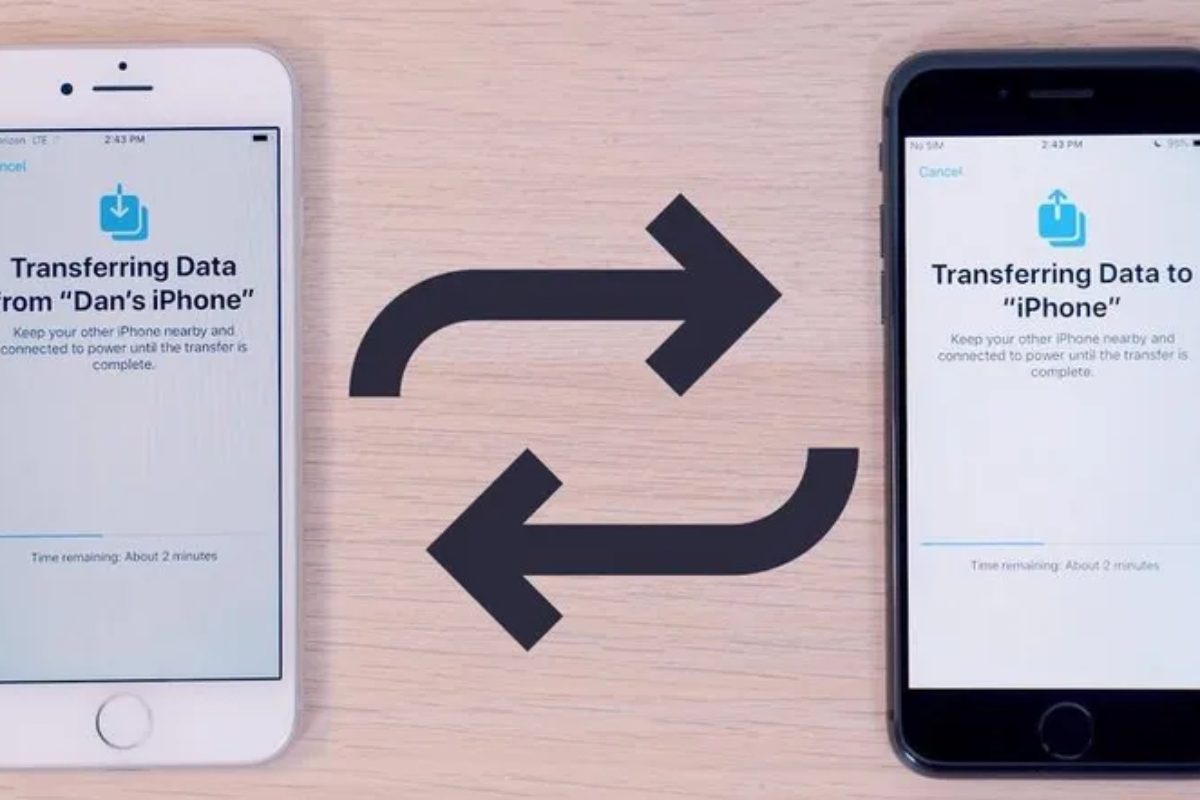
Перенести фото на iPhone можно быстро и безболезненно, если выбрать верный инструмент под конкретную ситуацию. Для нескольких десятков снимков достаточно мессенджера или беспроводного обмена. Для тысяч фотографий и видео лучше всего синхронизация через iCloud — фото появляются в галерее автоматически и остаются доступными на всех ваших устройствах. В этом материале разобраны все актуальные способы 2026 с учетом Windows, Mac, Android и особенностей крупных библиотек.
Самые быстрые варианты для небольшого количества фото
Когда нужно сбросить 5–50 снимков, не следует запускать полную синхронизацию.
В телеграмме на компьютере откройте «Сохраненные сообщения» (Saved Messages), перетащите или выберите фотографии и отправьте. На iPhone откройте тот же чат – долгое нажатие на снимок дает кнопку «Сохранить в «Фото»». Метод работает даже при слабом интернете, не занимает место в облаке и не нуждается в дополнительных программах. Аналогично можно использовать WhatsApp или Viber, но Telegram более удобен для больших файлов.
Если у вас есть Mac, включите AirDrop на обоих устройствах (Параметры → Общие → AirDrop → «Все» или «Контакты»). В Finder или в приложении «Фото» выделите нужные файлы, нажмите «Поделиться» → AirDrop и выберите свой iPhone. Снимки попадают сразу в галерею, сохраняют метаданные, Live Photos и оригинальное качество. Процесс занимает секунды при близком расстоянии.
iCloud Photos – основной способ для большинства пользователей
Для регулярной переноски и автоматической синхронизации лучшее решение – включить «Фото iCloud». На iPhone зайдите в Настройки → [ваше имя] → iCloud → Фото и активируйте переключатель. При этом выберите «Оптимизировать хранилище iPhone» (снимки сжимаются на телефоне, полные версии хранятся в облаке) или «Загрузить оригиналы» (если места достаточно).
На компьютере с Windows загрузите программу iCloud из Microsoft Store, войдите под тем же Apple ID и отметьте галочку возле «Фото». После этого в Проводнике появится папка iCloud Photos. Скопируйте туда изображения – они автоматически загрузятся в облако и появятся в галерее iPhone в течение нескольких минут (или часов при очень большом количестве).
На Mac все проще: включите «Фото iCloud» в параметрах системы → Apple ID → iCloud, и приложение «Фото» на компьютере синхронизируется с телефоном напрямую. Можно также перетаскивать файлы непосредственно в программу «Фото» на Mac – они мгновенно попадают на iPhone.
Этот способ сохраняет структуру альбомов, любимые метки, ключевые слова и информацию о лицах. Если у вас уже есть большая библиотека, iCloud сам упорядочивает новые снимки по дате и месту съемки.
Сравнение способов переноса фото
| Способ | Лучшее для | Cкорость | Нужен интернет | Сохранение качества и Live Photos |
|---|---|---|---|---|
| Фото iCloud | Большие библиотеки, регулярное использование | Средняя (зависит от скорости связи) | Да (Wi-Fi рекомендовано) | Отлично, с метаданными |
| AirDrop (с Mac) | Быстрые передачи рядом | Очень скорая | Нет (Bluetooth + Wi-Fi Direct) | идеально |
| Telegram / облачные сервисы | Средние объемы без Apple ID | Быстрая | Да | Хорошо (JPEG/HEIC) |
| Apple Devices (Windows) | Единичные файлы в конкретные приложения | Быстрая | Нет (кабель) | Хорошо, но требуется ручная сохранность в «Фото» |
Перенос с Windows без полной синхронизации
Если вы не хотите подключать iCloud или имеете ограниченный тариф, воспользуйтесь приложением Apple Apple (Apple Devices) из Microsoft Store. Подключите iPhone кабелем, доверьте компьютер на телефоне, перейдите на вкладку «Файлы». Выберите приложение «Файлы» или другое, поддерживающее обмен, и добавьте фотографии. На iPhone они появятся в одноименном приложении. Затем выделите их и нажмите «Поделиться» → «Сохранить в «Фото»».
Метод удобен для разовых передач, но при сотнях снимков становится скучным. Для массового переноса без облака многие используют посторонние утилиты с функцией drag-and-drop (например, WALTR PRO или аналоги) – они монтируют iPhone как диск и позволяют копировать файлы непосредственно в медиатеку.
С Android на iPhone
При первой настройке нового iPhone приложение «Move to iOS» переносит контакты, сообщения и фото автоматически. Если телефон уже настроен, подключите Android к компьютеру, скопируйте папку DCIM на жесткий диск, а затем используйте любой из описанных выше способов загрузки на iPhone. Или загрузите фото в Google Фото с Android, а на iPhone установите то же самое приложение и сохраните нужные снимки в локальную галерею.
Прямой импорт из камеры или флешки
iPhone поддерживает USB-C (или Lightning с адаптером) камеры и кард-ридеры. Подключите устройство – в галерее появится кнопка «Импортировать». Можно выбирать отдельные снимки или все сразу. Форматы RAW, ProRAW и HEIC обрабатываются корректно, Live Photos сохраняются как есть.
Типичные ошибки
Самая распространенная проблема – разные Apple ID на компьютере и телефоне. Убедитесь, что везде одна и та же учетная запись. В противном случае синхронизация не запустится.
Многие забывают включить «Фото iCloud» именно на iPhone после установки программы на компьютере. Без этого фото загружаются в облако, но не появляются в телефонной галерее.
При большой библиотеке (десятки гигабайтов) первая загрузка может занять часы или даже дни. Не выключайте компьютер и не прерывайте Wi-Fi – процесс возобновится автоматически.
Формат HEIC иногда вызывает удивление у пользователей Windows. Если требуется максимальная совместимость, на iPhone в меню Параметры → Камера → Форматы выберите «Наивысшая совместимость» — новые снимки сохраняются в JPEG.
Не хватило места в iCloud? Бесплатные 5 ГБ быстро заканчиваются. Перейдите на тариф 50 ГБ или 200 ГБ — это дешевле отдельных флешек и дает удобство на всех устройствах.
При использовании кабеля иногда появляется запрос «Доверять ли этому компьютеру?». Нажмите кнопку «Доверять» и вводите код блокировки iPhone. Если игнорировать – передача не начнется.
Нюансы для продвинутых пользователей
Если тревожит конфиденциальность, включите «Расширенная защита данных iCloud» (Параметры → [ваше имя] → iCloud → Расширенная защита данных). Тогда фотографии получают сквозное шифрование – Apple физически не может получить доступ к содержимому. Помните: в случае потери доступа ко всем доверенным устройствам восстановить такие данные будет сложнее.
Для автоматизации создайте быструю команду в приложении "Команды": "Когда добавляется фото в определенную папку на iCloud Drive - сохранить в "Фото"". Это удобно, если вы регулярно сбрасываете съемку с дрона или профессиональной камеры.
Live Photos и видео в ProRes занимают много места. После переноса зайдите в альбом «Последние» → «Выбрать» → «Удалить» лишнее или воспользуйтесь функцией «Оптимизировать хранилище».
Безопасность и практические советы
Никогда не используйте публичные Wi-Fi для первой массовой загрузки обширной библиотеки – лучше домашняя сеть или мобильный интернет с хорошим тарифом. Включите двухфакторную аутентификацию Apple ID, чтобы никто не смог получить доступ к вашим воспоминаниям.
После завершения переноса проверьте альбомы: новые фото часто попадают в «Последние», но их можно распределить по событиям вручную или позволить iOS сделать это автоматически по геолокации и дате.
Фото – это не просто файлы. Это зрительная история. Когда процесс настроен правильно, они появляются там, где вы их ожидаете, без лишних танцев с кабелями и программами. Выберите один основной способ под свой образ жизни – и больше не придется искать, куда девались любимые снимки.