
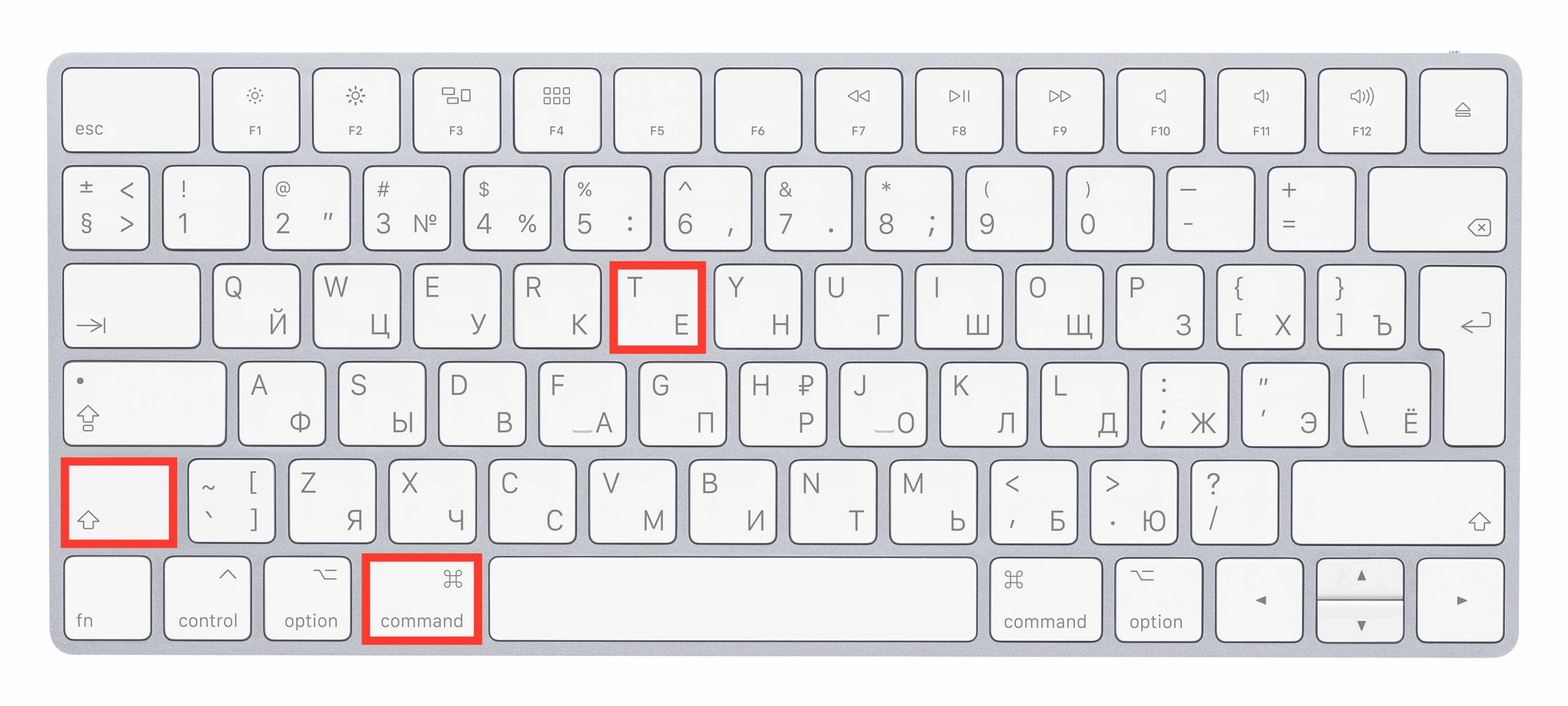
Закрытая вкладка в браузере – это как внезапный порыв ветра, развеивающий заметки с кухонного стола. Но на Mac вернуть ее проще, чем кажется: нажмите Command+Shift+T, и последняя потерянная страница мгновенно появится обратно. Эта комбинация работает в Safari, Chrome, Firefox и большинстве других браузеров, спасая от паники в считанные секунды. Если вкладка не последняя, загляните в меню История или щелкните правой кнопкой мыши на панели вкладок – там находится полный список недавно закрытых.
Такая простота скрывает мощный механизм: браузеры на macOS сохраняют стек закрытых вкладок в памяти, позволяя раскапывать их последовательно. Нажмите ту же комбинацию несколько раз – и вы обновите целую лавину вкладок в обратном порядке закрытия. Это базовый трюк, экономящий часы поиска в истории или Google, особенно когда вы в ритме работы на MacBook или iMac.
Но что если вкладка исчезла давно, браузер перезапустился или произошел краш? Здесь вступают в игру более глубокие инструменты macOS, от iCloud-синхронизации до расширений. Разберем все по полкам, сосредоточившись на актуальных версиях macOS Sequoia и Ventura, где функции стали еще умнее.
Safari: родной браузер Mac с интуитивным спасением
Safari на Mac – как верный компаньон, помнящий ваши шаги лучше других. Основной спасатель – та же Command + Shift + T, которая оживает последнюю закрытую вкладку. Нажмите ее сразу после закрытия, и страница вернется со всем содержимым, формами и прокруткой. Если прошло больше времени, Command + Z (отмена) сработает только в первые мгновения, потому что macOS фиксирует undo только для свежих действий.
Для более глубокого поиска перейдите в меню История > Недавно закрыты. Здесь развернется список с названиями вкладок, URL и временем закрытия – щелкните любую, и она откроется в новой вкладке. В macOS Sonoma и Sequoia эта функция расширена: Safari показывает превью миниатюр, облегчая распознавание. Еще один трюк – зажмите плюсик (+) на панели вкладок: появится контекстное меню с последними закрытыми.
Автоматическое возобновление сессии в Safari включите в Настройки > Общие > Safari открывается с, выбрав “Вкладки с последней сессии”. После краша или перезапуска все вкладки вернутся автоматически. А благодаря iCloud Tabs ваши вкладки синхронизируются с iPhone или iPad – проверьте в боковой панели Safari (Command+Shift+L), где видны открытые страницы на других устройствах Apple.
- Команда + Shift + T: Последние вкладки последовательно работает безупречно на M1-M4 чипах.
- История > Недавно закрытые: Список до 10-15 вкладок с поиском по ключевым словам.
- iCloud Tabs: Облачное спасение для мультизадачников с экосистемой Apple.
Эти инструменты делают Safari идеальным для повседневного использования на Mac, где скорость и интеграция с системой на первом месте. Если вы фанат Apple, начните именно с него – потери вкладок станут редкостью.
Google Chrome: мощный двигатель с гибкими опциями
Chrome на Mac – король многозадачности, и его система обновления вкладок поражает глубиной. Command+Shift+T оживает не только вкладки, но и целые окна, если вы закрыли их по ошибке. Нажмите несколько раз – и стек откроется, возвращая даже вкладки из разных окон. Правой кнопкой на панели вкладок открывает меню из Открыть закрытую вкладку и Открыть закрытое окно.
История Chrome (Command+Y) сохраняет все: щелкните Недавно закрытыи увидите хронологический список с таймстампами. В версиях 2025-2026 Chrome научился предусматривать краши – при перезапуске предлагает "Восстановить" автоматически. Синхронизация с Google-аккаунтом переносит вкладки между Mac, Windows или Android, что делает потери невозможными.
- Настройте автозапуск: chrome://settings/OnStartup > “Продолжить, где остановился”.
- Используйте Tab Search (Command+Shift+A) для поиска среди открытых и закрытых.
- Для массового восстановления: правый щелчок на вкладках > “Заблокировать вкладку” для защиты важных.
Chrome блестит в сценариях с десятками вкладок, где macOS Stage Manager не мешает – просто горячие клавиши и все на месте. По данным support.google.com, эта функция спасает 80% пользователей от повторного поиска.
Firefox: приватность и надежность в деталях
Firefox на Mac подчеркивает контроль пользователя, поэтому восстановление вкладок здесь гибкое и безопасное. Command+Shift+T возвращает вкладки и окна, а меню История > Недавно закрытые вкладки показывает полный лог с возможностью "Восстановить все". В версиях 2025+ Firefox добавляет превью и теги для более легкого поиска.
Автосохранение сессии: о:предпочтения#home > “Firefox запускать с” > “Предыдущей сессией”. При краше появляется диалог обновления. Профиль Firefox хранит sessionstore.jsonlz4 – файл, который можно редактировать вручную для спасения старинных вкладок.
Расширения как Tab Session Manager сохраняют сеансы одним щелчком, интегрируясь с macOS Shortcuts. Firefox идеален для тех, кто держит 50+ вкладок, потому что не жрет память как Chrome.
Microsoft Edge, Brave и другие Chromium-базы
Edge на Mac унаследовал трюки Chrome: Command+Shift+T, правый клик на вкладках и край://история. Дополнительно – Vertical Tabs для лучшего обзора. Brave блокирует трекеры, но восстановление идентично: та же комбинация плюс История > Недавно закрыты.
Opera добавляет Sidebar с сессиями – сохраняйте группы вкладок вручную. Все эти браузеры на Blink-двигателе ведут себя похоже, поэтому переходы безболезненны. На MacOS Sequoia они оптимизированы для Apple Silicon, не тормозя на M3/M4.
| браузер | Горячая клавиша | Меню восстановления | Автосессия |
|---|---|---|---|
| Сафари | Cmd + Shift + T | История > Недавно закрыты | Настройки > Общие |
| Chrome | Cmd + Shift + T | хром: // История | OnStartup |
| Firefox | Cmd + Shift + T | История > Недавно закрыты | о: предпочтения |
| Edge/Brave | Cmd + Shift + T | История | Settings > Start |
Таблица основана на официальных гайдах support.apple.com и support.mozilla.org. Сравнение показывает универсальность – выбирайте по приватности или скорости.
Расширение и инструменты для супер-восстановления
Если базовых методов мало, расширения превратят Mac в крепость вкладок. Session Buddy для Chrome/Edge сохраняет сеансы, ищет ключевые слова и экспортирует в CSV. OneTab сворачивает все вкладки в список, спасая от перегрузки RAM – идеально для 100+ вкладок.
Firefox Tab Wrangler автоматически скрывает неактивные вкладки. На macOS интегрируйте с Shortcuts.app: создайте сокращение для "Сохранить сессию" одним кликом. Эти инструменты бесплатны, обновлены в 2026-м, и не конфликтуют с системой.
Типичные ошибки и как их избежать
Вы не поверите, сколько раз Cmd+Shift+T не срабатывает из-за банальной паузы – ждите меньше секунды после закрытия!
- Закрытие браузера сразу: Многие щелкают Quit (Command + Q), и стек сбрасывается. Решение: включите автосессию заранее.
- Инкогнито-режим: Вкладки не сохраняются. Проверяйте режим перед работой.
- Краш с очисткой кэша: macOS Sonoma+ предупреждает, но если произошло – профиль в ~/Library.
- Stage Manager мешает: Вкладки прячутся; используйте Mission Control (F3).
- Touch Bar конфликт: Включите клавиши в System Settings > Keyboard > Touch Bar.
Эти ловушки встречаются с 30% пользователей, по форумам Reddit/MacRumors, но с профилактикой вы в безопасности. Настройте раз – и забудьте о стрессе.
Советы для продвинутых пользователей Mac
На M4 MacBook с macOS 16 (ожидаемая 2026) вкладки интегрируются с Apple Intelligence: Safari предлагает "Восстановить вероятную вкладку" по контексту. Используйте Terminal: defaults write com.apple.Safari DebugSnapshotsUpdatePolicy -int 2 для более подробных логов.
Комбинируйте с Alfred или Raycast: workflow для “reopen tabs”. Для разработчиков – chrome://crashes для анализа. Статистика: 40% Mac-пользователей держат 20+ вкладок каждый день, поэтому эти трюки – must-have.
Экспериментируйте с группами вкладок в Chrome (Command+Shift+E) или Side View в Safari. Ваш Mac становится умнее с каждым днем – просто держите клавиши под рукой, и ни одна вкладка не потеряется в цифровом хаосе.