
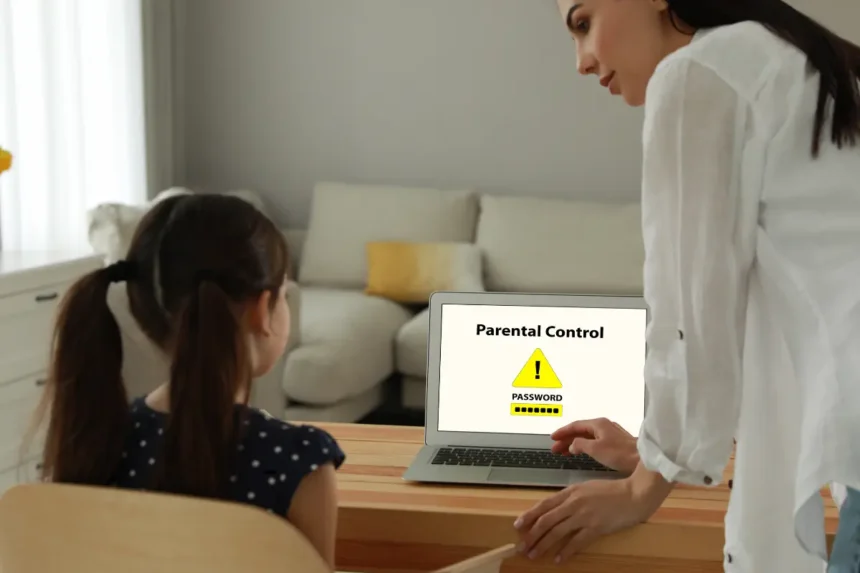
Интернет ворвался в жизнь детей как бурная река, унося знания, развлечения и скрытые опасности. Каждый год более 300 миллионов детей становятся жертвами онлайн-эксплуатации, по данным глобальных исследований, а кибербуллинг затрагивает треть подростков. Родительский контроль – это ваш щит: инструменты для ограничения времени перед экранами, блокировка вредоносного контента и отслеживание локации. Начните с встроенных функций платформ, таких как Google Family Link или Apple Screen Time, и дополните посторонними приложениями для полного покрытия.
На Android включите Family Link через Google Play, создайте PIN и установите лимиты. На iPhone активируйте Screen Time в настройках, добавив устройство к Family Sharing. Для Windows Microsoft Family Safety управляет всем домашним флотом устройств. Эти базовые шаги занимают минуты, но спасают часы тревоги. Далее разберем каждый нюанс, чтобы вы уверенно взяли руль.
Почему родительский контроль – must-have в 2026 году
Дети проводят в сети по 7 часов ежедневно, сталкиваясь с deepfakes, sexting-шантажом и продвигающими токсический контент алгоритмами. Представьте: школьник щелкает TikTok, а там скрытая реклама азартных игр или чат с незнакомцем. Родительский контроль не просто блокирует, а формирует привычки, как садовник подрезает ветки, чтобы дерево росло ровным.
Он ограничивает экранное время, фильтрует сайты, трекает местоположение GPS и посылает отчеты об активности. По данным исследований, семьи с контролем сокращают риски на 40%. Плюс это учит ответственности: ребенок видит лимиты и учится планировать день. Без него – хаос, с ним – покой и доверие.
Настройка родительского контроля на Android: Google Family Link шаг за шагом
Google Family Link – бесплатный инструмент, превращающий ваш смартфон в центр управления. Он работает на Android 7+, интегрируется с Play Market и YouTube. Сначала загрузите приложение Family Link из Google Play на устройство и ребенка.
- Создайте или войдите в свой аккаунт Google как организатор семьи.
- На телефоне ребенка войдите в его аккаунт (до 13 лет – новый детский).
- Запустите Family Link, выберите “Создать группу семьи” и добавьте устройство ребенка – подтвердите кодом.
- Установите PIN для защиты настроек.
- Настройте лимиты: ежедневное время экрана (например, 2 часа), расписание (ночной режим с 22:00), блок приложений.
После списка выделите Google Play: Настройки > Семейные > Родительский контроль, включите и выберите возрастные рейтинги (PG для игр, фильмов). Для локации – включите “Расположение” в Family Link, получайте уведомления о зонах (школа, дом). Добавьте безопасный поиск в Chrome и YouTube Restricted Mode. Это блокирует 90% вредного, но дети могут обойти VPN – следите за отчетами.
Подробности с support.google.com подтверждают: PIN сбрасывается очисткой кэша Play, но для Family Link требуется родительский пароль. Тестируйте на практике — отправьте тестовую блокировку и проверьте реакцию ребенка.
Родительский контроль на iPhone, iPad и macOS: Screen Time и Family Sharing
Apple делает акцент на приватность, но Screen Time – мощный союзник. Обновления iOS 18+ и macOS Sequoia автоматически активируют детские дефолты для аккаунтов до 13 лет. Начните с Family Sharing.
- На вашем iPhone: Настройки > [Ваше имя] > Семейный доступ > Добавить члена семьи.
- Создайте Apple ID ребенка, укажите дату рождения.
- На устройстве ребенка: Настройки > Экранное время > Включить, выберите “Для ребенка”, создайте пароль.
- Удалить: с вашего устройства выберите профиль ребенка в экранное время.
- Установите лимиты: App Limits для игр (1 час/день), Downtime для ночи, Communication Limits для контактов.
Блокируйте контент: Content & Privacy > Web Content > Limit Adult Websites, добавьте исключения. Для покупок – Don't Allow. Новинка 2026: запросы на расширение времени через Messages, Communication Safety сканирует фото на непристойность. На macOS то же самое: System Settings > Screen Time.
С support.apple.com: функции синхронизируются по Family Sharing, если все обновлены. Для подростков 13-17 расширены дефолты, как блок новых контактов без разрешения. Это не просто барьер – инструмент для разговоров о безопасности.
В Windows и Xbox: Microsoft Family Safety для ПК-игроков
Windows 11 – рай для геймеров, но с Family Safety вы держите руку на пульсе. Приложение бесплатное, кроссплатформенное (Windows, Android, iOS, Xbox).
- Создайте Microsoft family group на account.microsoft.com/family.
- Добавьте аккаунт ребенка как "Ребенок".
- Загрузите Family Safety App на свой телефон.
- Установите screen time limits (общий/по устройствам), activity reports.
- Фильтры: Web & Search filters в Edge, app/game blocks.
Локация через “Find my family”, уведомление о зонах. Для Xbox – лимиты сессий. С microsoft.com: работает на Win10+, бесплатно. Преимущество – отчеты о производительности, мотивируя ребенка. Если игра задерживается – пауза с кнопки.
Контроль на уровне роутера: защита всей домашней сети
Роутер – вратарь дома. Для TP-Link используйте Tether app: Tools > Parental Controls > + профиль, фильтры контента, bedtime, per-device limits. Asus AiProtection: Family > Parental Controls, временные слоты, blacklist сайтов.
Это блокирует все Wi-Fi устройства без апов. Преимущество: ребёнок не обойдет на новом гаджете. Вступите в веб-интерфейс (tplinkwifi.net), добавьте MAC-адреса. Идеально для IoT-игрушек.
ТОП посторонних приложений: расширьте возможности
Встроенные хорошие, но для соцсетей и AI-контента – премиум-аппы. Вот сравнение лидеров 2026 года (по тестам PCMag, TechRadar).
| Приложение | Платформы | Ключевые фичи | Цена (мисс) |
|---|---|---|---|
| Qustodio | Android, iOS, Windows, macOS, Kindle | Треккинг соцсетей, panic button, геофенсинг, детальные репорты | от 4€ |
| Кора | Android, iOS, соцсети | AI-детекция кибербуллинга, sexting, депрессии в чатах | от 5€ |
| Norton Family | Все + роутеры | Видео-супервизия, search monitoring, unlimited devices | от 5€ |
| Kaspersky Safe Kids | Все | Low battery alerts, app blocking, YouTube история | от 3€ |
Источники данных: pcmag.com, techradar.com. Qustodio лидер для мультиплатформы, Bark – для эмоциональной защиты. Тестируйте триалы, комбинируйте со встроенными.
Типичные ошибки при настройке
Забыли PIN? На Android очистите кэш Play, на iOS – reset через iCloud. Дети изменяют дату рождения в аккаунте – блокируйте Account Changes. Не тестировали обход: VPN, гостевой Wi-Fi – добавьте whitelist роутера. Игнор отчетов – еженедельно просматривайте, обсуждайте. Чрезмерный контроль раздражает – начинайте с мягких лимитов, объясняйте.
Мониторинг YouTube, TikTok и соцсетей
YouTube: Использованный режим + Family Link. TikTok: Family Pairing в приложении, лимиты времени. Instagram/Facebook: встроенные controls + Bark для сканирования. Для Discord – app blocks. Ключ: комбинируйте с разговорами, потому что аппы не ловят все.
Тренд 2026: AI-фильтры в Qustodio детектируют deepfakes. Настройте alerts на ключевые слова (самоубийство, наркотики).
Практические советы для ежедневного использования
Начинайте рано: с 8 лет – базовые лимиты, с 12 – мониторинг соц. Обсуждайте правила за ужином, как старую сказку о волке. Используйте rewards: +время за хорошие оценки. Если ребенок обходит – не наказывайте, совершенствуйте. Сверяйтесь с отчетами, празднуйте прогресс. Ваше спокойствие — лучший подарок.
В 2026 году интернет эволюционирует, но с этими инструментами вы впереди. Экспериментируйте, адаптируйте под семью – и река станет спокойным потоком.