
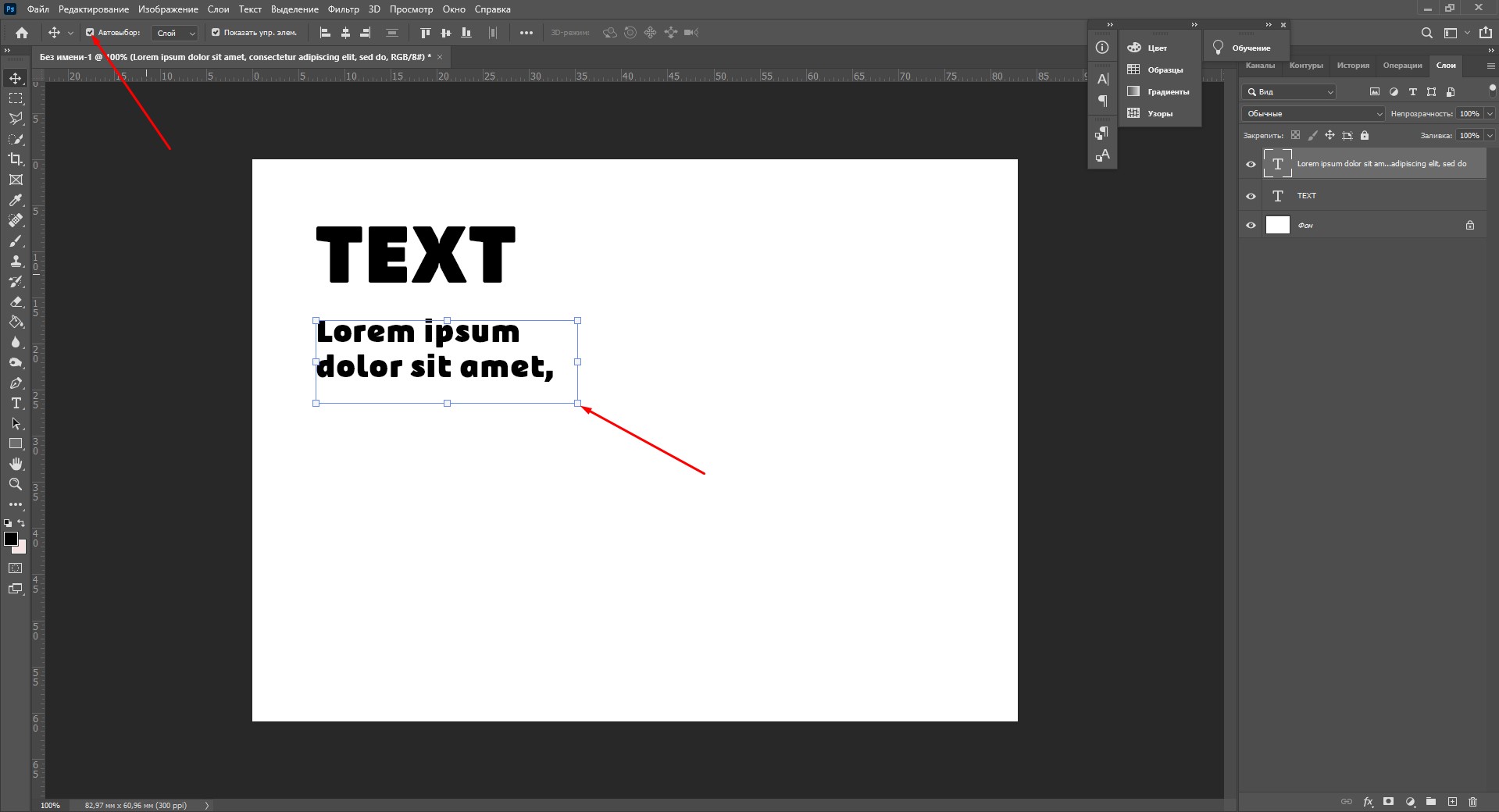
Быстрый путь к новому шрифту в Фотошопе прост, как дуновение свежего вдохновения: загрузите файл в формате TTF или OTF, щелкните правой кнопкой мыши на Windows и выберите “Установить”, или вдвойне щелкните на Mac, чтобы Font Book взял дело в свои руки. Мгновенно после этого перезапустите Photoshop – и шрифт засияет в панели символов, готовый превращать ваши дизайны в произведения искусства. Этот базовый трюк работает в Photoshop 2026 в Windows 11 или macOS Sequoia, превращая скучный текст в магию.
Но вот где начинается настоящее приключение: не все шрифты слушаются с первого раза, особенно если вы охотитесь на экзотические варианты или работаете с облачными библиотеками Adobe Fonts. Представьте, как ваши плакаты или логотипы оживают с идеальным типографикой – жирным готическим для заголовков или изящным скриптовым для подписей. Мы разберем каждый нюанс, от классических локальных файлов до синхронизации через Creative Cloud, чтобы вы избежали ловушек и наслаждались процессом.
Photoshop всегда черпает шрифты из системы, поэтому установка – это не магия внутри программы, а гармония с операционной системой. В версии 2026 года это правило не изменилось, но появились тонкости с автоматической загрузкой, о которых расскажу ниже. Готовьтесь к детальному погружению – от начинающего едва различающегося инструмента “Текст” до профи, управляющего сотнями шрифтов в проектах.
Где взять шрифты: проверенные источники без риска
Мир шрифтов – это океан возможностей, где бесплатные жемчужины прячутся среди пиратских рифов. Начните с Adobe Fonts в Creative Cloud: тысячи оптимизированных вариантов Photoshop с автоматической активацией. Google Fonts предлагает открытый доступ – загружайте OTF-файлы без регистрации, идеально для веб-дизайна. FontSquirrel гарантирует коммерческую бесплатность, а DaFont манит эклектикой, но проверяйте лицензии, потому что "бесплатно" не всегда означает "свободно для печати".
Профессионалы выбирают MyFonts или FontShop за премиум-качество, где каждый шрифт – как дорогой виски с родственными стилями (Regular, Bold, Italic). В 2026 году тренд на variable fonts: один файл с множеством веса и ширины, экономящий место и ускоряющий рендер в Photoshop. Всегда распаковывайте ZIP перед установкой – внутри может скрываться не один стиль.
- Бесплатные библиотеки: Google Fonts (более 1500 семейств), Adobe Fonts (для подписчиков CC), FontSquirrel (100% коммерчески свободны).
- Платные казны: Creative Market, Envato Elements – ежемесячная подписка за доступ к тысячам уникальных наборов.
- Избегайте: сомнительных торрентов – вирусы и поврежденные файлы испортят вашу систему.
После выбора проверьте формат: Photoshop 2026 идеально дружит с OTF (самый гибкий), TTF (универсальный) и Variable (будущее типография). Если файл в WOFF – конвертируйте через онлайн-тулы на FontSquirrel, потому что PS не всегда его проглатывает.
Установка шрифта локально: Windows 11 шаг за шагом
В Windows 11 процесс похож на запуск ракеты: точный и мощный. Загрузите шрифт, распакуйте архив – и вот он, .otf или .ttf, лежит на рабочем столе как сокровище. Щелкните правой кнопкой, выберите “Установить” – система мгновенно скопирует его в C:WindowsFonts. Откройте Photoshop 2026, создайте слой текста (клавиша T), и в палитре "Символ" ищите новичка в списке.
Не появляется? Перезапустите PS или перейдите в меню Type > Cache > Type Font Preview Size > None, чтобы очистить кэш. Для массовой установки откройте Проводник, перейдите в папку Fonts (Win + R, введите fonts:), перетащите файлы туда – как в корзину для покупок. В 2026 году Windows 11 иногда блокирует шрифты из неизвестных источников: Properties > Unblock галочка развяжет это.
- Загрузите и распакуйте шрифт (например, Montserrat OTF).
- Правая кнопка > Установить для администраторов или копируйте в C:WindowsFonts.
- Перезапустите Photoshop (или Alt+Ctrl+Shift для сброса настроек).
- Создайте текстовый слой: Window > Character, выберите шрифт.
- Тестуйте: введите "Привет, мир!" – должно выглядеть четко, без артефактов.
Этот метод универсален для всех приложений – от Word до Illustrator. Но если сотни шрифтов, система замедляется: используйте менеджер как NexusFont для активации по необходимости.
Установки на Mac: macOS Sequoia и более старые версии
Apple делает все элегантно, как шрифт – часть экосистемы. Двойной клик на .otf – и Font Book раскрывается как цветок, предлагая “Установить шрифт”. Он поселится в ~/Library/Fonts (пользовательские) или /Library/Fonts (системные). В Photoshop 2026 на Sequoia (macOS 15) шрифт появится после рестарта программы без танцев с бубном.
Проблемы возникают с M1/M2/M3 чипами: старые Intel-шрифты иногда глючат. Проверьте в Font Book: Выделить шрифт > Validate Font – зеленый круг означает "окей". Для Sonoma или Ventura то же, но очищайте кэш: sudo atsutil databases -remove в Terminal (с admin правами). Перетаскивание в Font Book – самый быстрый хак для пачек файлов.
- Распакуйте шрифт на Finder.
- Двойной щелчок > Install Font в Font Book.
- Рестарт Photoshop (Cmd+Q, запуск заново).
- В Properties проверьте статус: Enabled.
- Тест в S: Layer > New > Type Layer.
Mac любит порядок: дублированные шрифты в разных папках создают конфликты – держите все в одном месте. Профи рекомендуют Suitcase Fusion для enterprise-проектов, где шрифты активируются проектами.
Облачный способ: Adobe Fonts в Creative Cloud
Вот где Photoshop сияет в 2026: Adobe Fonts – более 20 000 семейств, синхронизированных автоматически. Откройте Creative Cloud app (иконка в трее), щелкните Fonts > Browse > ищите, например, Playfair Display. Нажмите Activate – и через минуту шрифт в PS, без файлов на диске. Идеально для команд: синхронизируется на всех гаджетах.
В версии 2026 активация мгновенная, но если подписка Essentials или Pro – ограничения снимаются. Деактивируйте ненужные (чтобы не загромождать список) через ту же Fonts панель. Для кастомных шрифтов: Upload в CC Libraries теперь доступны повсюду.
Преимущества облака: конфликты, автообновление, preview перед активацией. Минус – интернет требуется для первичной синхронизации.
Сравнение методов: таблица для быстрого выбора
Чтобы не теряться в вариантах, вот сводная таблица – ваш компас в мире шрифтов.
| Методика | Cкорость | Для новичков | Массовая установка | Нужен интернет |
|---|---|---|---|---|
| Локально Windows | Мгновенно после рестарта | Да (правая кнопка) | Да (fonts: папка) | ни |
| Локально Mac | Двойной клик+рестарт | Да (Font Book) | Да (перетягивание) | ни |
| Adobe Fonts CC | Авто-синхронизация | Среднее (app интерфейс) | Да (пакеты) | Да сначала |
Данные основаны на официальных гайдах Adobe (helpx.adobe.com). Локальные методы выигрывают в оффлайне, облако – в удобстве.
Типичные ошибки и как их избежать
Шрифт не появляется после установки. Рестарт PS обязателен в 2026 – auto-load иногда глючит на Win11. Очистите кэш: Edit > Purge > Fonts.
Поврежденный шрифт окрашивает программу. Известные виновники: Zippy.ttf или Umbra-thin.ttf – удалите их из Fonts папки (список из helpx.adobe.com). Mac: Font Book > Validate All.
Конфликты с менеджерами: FontBase или Extensis – обновите или выключите. Массовая установка замедляет S – активируйте 50-100 за раз.
Variable fonts не варьируются: проверьте поддержку в панели Character – слайдеры веса появятся автоматически.
Продвинутые фишки: управление шрифтами как профи
Когда базовое надоест, погрузитесь в font pairing: комбинируйте serif с sans-serif для контраста, как в логотипах Apple. В PS 2026 Match Font сканирует изображения и предлагает схожие с Adobe Fonts – гениально для рестайлинга. Панель Glyphs (Window > Glyphs) раскрывает скрытые символы, лигатуры – то, что делает текст живым.
Для аниматоров: импортируйте шрифты в After Effects через то же CC. Статистика 2026: 70% дизайнеров используют 10+ шрифтов на проект (данные из Adobe reports). Экспериментируйте с kerning вручную – Ctrl + Alt >/< для микрорегулировок.
Хотите уникальность? Создайте кастомный шрифт в Glyphs app, экспортируйте OTF – и вперед в Photoshop. Или используйте FontForge (бесплатный) для существующих правок.
Устранение неисправностей: когда ничего не работает
Photoshop зависает в тексте? Первое – обновите до последней 27.2 (декабрь 2025). Удалите CT Font Cache: на Win – %AppData%AdobePhotoshop 2026CT Font Cache; Mac – ~/Library/Application Support/Adobe/Photoshop/CT Font Cache. Скрипт FontTest.jsx из Adobe обнаружит виновника за секунды.
Список проблемных шрифтов не изменился: Courier Condensed Bold.ttf и другие блокируйте навсегда. На M3 Mac очистите системный кэш: atsutil. Для enterprise – Custom Fonts в CC for teams.
- Сброс настроек: Alt+Ctrl+Shift при запуске.
- Выключение preview: Type > Font Preview Size > None.
- Менеджеры: Обновите FontExplorer или Linotype.
Теперь ваши шрифты – верные союзники. Экспериментируйте, комбинируйте, творите – и Photoshop расцветет новыми красками. А какие шрифты ваши победители? Поделитесь в комментариях, потому что типографика – это нескончаемая игра.