
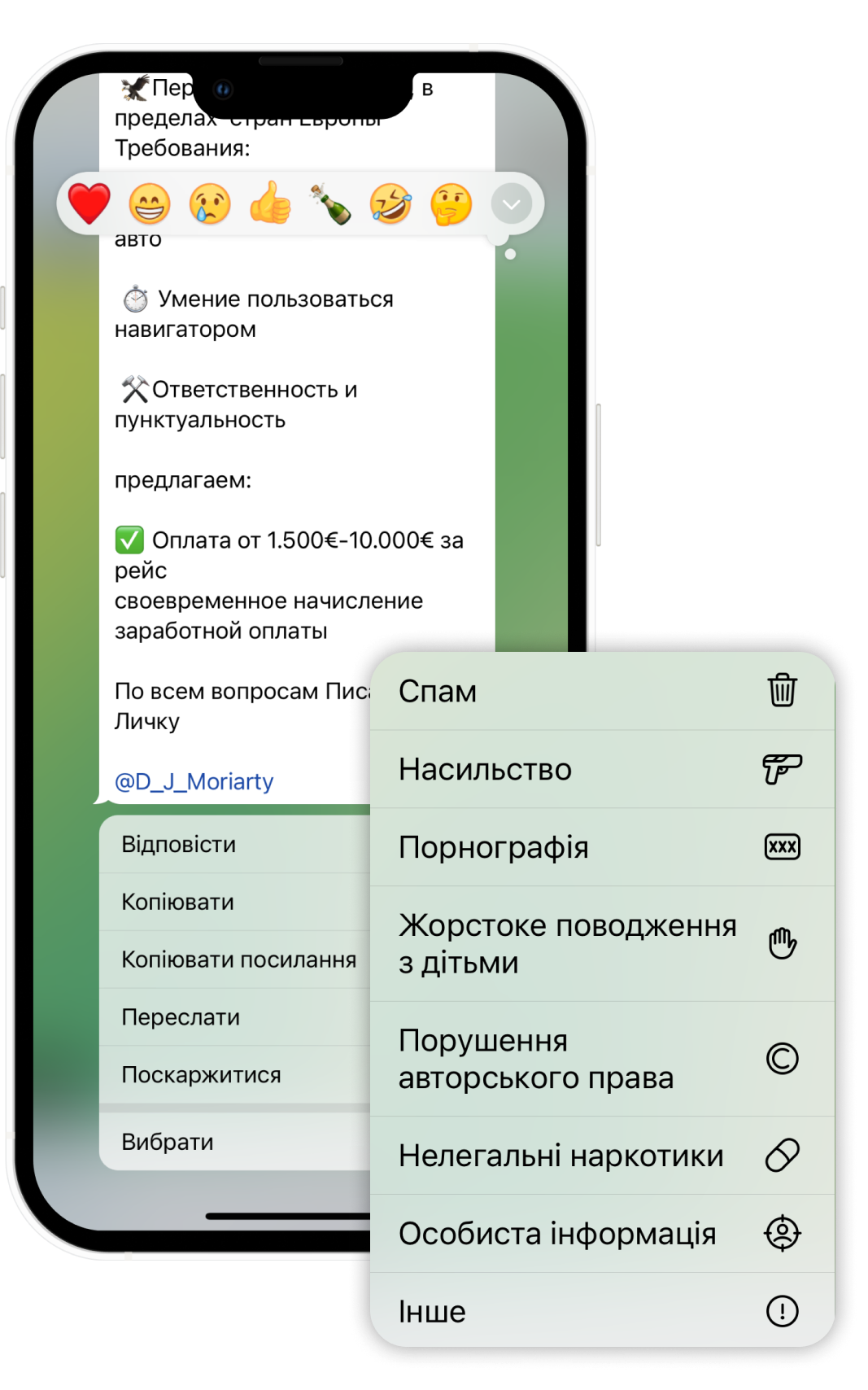
Назойливый контакт, заваливающий сообщениями, превращает любимый мессенджер в поле боя. Хорошо, что Telegram позволяет одним касанием отправить такого "гостя" в цифровое забвение. Откройте чат с ним, коснитесь имени сверху, нажмите три точки в профиле и выберите “Заблокировать пользователя”. Готово – больше никаких уведомлений, звонков или приглашений этого человека. Этот простой маневр работает на всех устройствах, но давайте разберемся поглубже, чтобы вы могли защитить свое пространство раз и навсегда.
Telegram эволюционировал в настоящую крепость приватности, где блокировка – не просто кнопка, а мощный инструмент против спама и навязчивых знакомств. По данным официального FAQ Telegram, миллионы пользователей каждый день пользуются этой функцией, особенно когда сталкиваются с нежелательными сообщениями от незнакомцев. А теперь погрузимся в детали, потому что поверхностные советы конкурентов оставляют вас уязвимыми к хитрым ботам или групповым наскучениям.
Представьте, как экран очищается от мусора – именно так действует блокировка. Оно не только прекращает коммуникацию, но и прячет вас от заблокированного: он не увидит ваш онлайн-статус, фото или последний раз виден. Это как невидимый барьер, что делает Telegram еще более безопасным в 2026 году, когда спам-атаки достигли пика с появлением AI-генерируемых сообщений.
Блокировка контакта на Android: пошаговая инструкция с нюансами
Android-версия Telegram – самая популярная среди украинцев, и начнем с нее. Этот процесс напоминает быстрый удар кулаком: точный и эффективный. Вот подробный разбор, чтобы избежать лишних кликов.
- Запустите приложение и найдите чат с контактным, от которого хотите избавиться. Если нет чата, воспользуйтесь поиском по username или номеру.
- Коснитесь аватара или имени сверху экрана – откроется профиль, где скрывается магическая кнопка.
- Нажмите три вертикальных точки в правом верхнем углу. В меню появится “Заблокировать пользователя” – выберите его.
- Подтвердите действие во всплывающем окне. Telegram спросит, уверены ли вы; нажмите “Заблокировать”.
- Опционально: выберите “Удалить чат”, чтобы удалить историю сообщений навсегда.
После этого контакт появляется в черном списке, доступном в Настройке > Конфиденциальность и безопасность > Заблокированные пользователи. Здесь вы увидите всех изгнанников с опцией разблокировки. Этот список – ваш личный охранник, фильтрующий хаос. А если контакт – бот? Нажмите “Остановить бота” и перестанет отправлять автоматические напоминания или рекламу.
Блокировка на iOS: особенности для фанатов Apple
iPhone-пользователи любят гладкость интерфейса и Telegram не подводит. Процесс схож, но с apple-штрихами: свайпы и жестами все упрощается. В 2026 году обновление добавило быстрый доступ через жест "долгое нажатие".
- Откройте чат или профиль контакта через вкладку “Контакты” снизу.
- Длительным нажатием на имя активируйте меню или коснитесь сверху для профиля.
- Три точки вверху справа – ваш портал к покою. Выберите “Блокировать контакт”.
- Подтвердите, что iOS покажет анимированный эффект «замка».
- Проверьте в настройках > Конфиденциальность > Заблокированные – список обновлен мгновенно.
Интересный нюанс для iOS: блокировка автоматически прячет вас от групповых приглашений этого контакта. Если вы админ группы, где он есть, заблокируйте его отдельно через список участников – это спасет сообщество от троллей. Теперь ваш iPhone дышит свободно, без тени назойливых сообщений.
Десктоп и веб-версия: блокировка за компьютером
На компьютере Telegram превращается в производительную машину, но блокировка требует привычки к мыши. Десктоп (Windows/Mac/Linux) и Web (web.telegram.org) синхронизируются идеально, так что один блок – везде эффект.
Для рабочего стола:
- Щелкните правой кнопкой мыши на чате в списке слева.
- Выберите “Открыть профиль” или “Блокировать”.
- В профиле – кнопка “БЛОКИРОВАТЬ” справа внизу, с подтверждением.
В веб-версии:
- Найдите чат, кликните по имени сверху.
- Три точки справа – “Block User”.
- Подтвердите, что статус изменится на “Blocked”.
Преимущество рабочего стола – большой экран для просмотра черного списка: Настройки (гамбургер-меню) > Privacy and Security > Blocked Users. Здесь можно массово управлять десятками контактов. Представьте: вечером за кофе чистите список, как старые фотографии с телефона. Абсолютный контроль!
| Платформа | Ключевой жест/клик | Время блокировки | дополнительные опции |
|---|---|---|---|
| Android | Три точки в профиле | 5 секунды | Удалить чат, Report spam |
| iOS | Довге натискання | 4 секунды | Анимированное подтверждение |
| Десктоп/Web | Правая кнопка мыши | 7 секунды | Массовое управление списком |
Источники данных: официальный FAQ Telegram (telegram.org/faq).
Блокировка в группах, каналах и супергруппах
Группы – хаотический базар, где тролли и спамеры чувствуют себя как дома. Как админ, у вас есть суперсилы: блокировка удаляет нарушителя навсегда. Нажмите на его аватар в списке участников, выберите "Удалить" > "Блокировать". Заблокированный не сможет переключиться даже по ссылке.
В каналах админ: Профиль канала > Участники > Блок. Для обычных подписчиков блокировка просто прекращает приватные сообщения. В 2026 году Telegram усилил модерацию: заблокированные в группе автоматически репортируются, если нарушают правила. Это спасает великие сообщества от флуда.
Настройка конфиденциальности: щит от массового спама
Блокировка одного – это реакция, а конфиденциальность – профилактика. В Настройка > Конфиденциальность и безопасность выберите:
- Кто может меня добавлять в группы: Только контакты – незнакомцы не беспокоят.
- Сообщение: Никто кроме контактов – идеально против рандомных «приветов».
- Звонки: Только контакты, чтобы избежать голосового спама.
- Номер телефона: Никто – прячет вас от поиска.
Эти настройки, как невидимый плащ, делают вас призраком для спамеров. В 2026 году с ростом AI-ботов это must-have: по оценкам, более 30% сообщений – спам (согласно отчетам модерации Telegram).
Типичные ошибки при блокировке в Telegram
Многие блокируют, но забывают проверить список – контакт возвращается новым аккаунтом. Ошибка №1: Не репортировать спам перед блоком; модераторы Telegram забанят его глобально
Ошибка №2: Игнорировать боты - "Остановить" сильнее "Блока".
Ошибка №3: Оставлять групповые приглашения от заблокированных; проверьте конфиденциальность!
Возникают из-за спешки, но с этим гайдом вы станете мастером безопасности.
Что видит заблокированный пользователь и последствия
Заблокированный открывает ваш профиль – и видит "Пользователь заблокировал вас". Никаких сообщений не доходит, звонки не проходят, статус онлайн серый. Он не узнает о блокировке немедленно, пока не попытается написать. Это тихо, как призрак в тумане.
Последствия вам: полный мир. Для него – ограничение, если жалобы накопятся. Telegram блокирует спамеров массово: в 2025 году закрыли более 34 миллионов каналов. Ваш вклад в чистоту сети – бесценен.
Как разблокировать контакт, если передумали
Сердце смягчилось? Легко. Настройки > Конфиденциальность и безопасность > Заблокированные пользователи. Найдите его, нажмите "Разблокировать". Чат возобновится, но история может потребоваться восстановить вручную. Не стесняйтесь: блокировка – не вражда, а самооборона.
В группах разблокировки возвращает доступ, если не удален окончательно. Тестуйте на "фейковых" контактах, чтобы почувствовать магию.
Дополнительные советы против спама и троллей
Используйте @SpamBot для проверки статуса. Автоархивируйте сообщения от незнакомцев: Настройки > Сообщения > Архивировать. Включите двухфактор – PIN защищает от взлома.
Для параноидов: самоуничтожение аккаунта через 1 месяц неактивности. Юмор: спамеры – как мухи на пикнике, а блок – ваш электроштор.
С этими инструментами Telegram становится вашим фортом. Экспериментируйте, хватайте покой – и пусть ни один контакт не испортит настроение!