
Как сделать скриншот: исчерпывающее руководство для всех уровней пользователей
Представьте себе: вы нашли идеальный мем, важную информацию в чате или ошибку на экране, которую нужно срочно зафиксировать. Что делать? Конечно, сделать скриншот! Этот простой, но невероятно полезный инструмент стал неотъемлемой частью нашей цифровой жизни. Ли вы новичок, который только что осваивает гаджеты, или опытный пользователь, ищущий продвинутые способы захвата экрана, эта статья станет вашим надежным проводником в мир скриншотов. Давайте разберемся, как это сделать на разных устройствах, какие уловки существуют и как избежать типичных ошибок.
Что такое скриншот и почему он важен?
Скриншот – это цифровой снимок того, что вы видите на экране устройства. Это как фотография вашего монитора или телефона, которая фиксирует момент во времени. Звучит просто, но значение этого инструмента огромно. От сохранения квитанций онлайн-покупок до демонстрации ошибок техподдержки – скриншоты спасают нас каждый день. А для творческих душ они становятся способом зафиксировать идею, поделиться дизайном или просто сберечь забавный момент из игры.
Интересно, что скриншоты имеют даже культурное значение. Они стали частью мемов, интернет-шуток и даже судебных доказательств. Итак, овладев этим инструментом, вы не просто упрощаете себе жизнь, но и становитесь частью глобального цифрового контекста. А теперь перейдем к практике!
Как сделать скриншот на разных устройствах: пошаговые инструкции
Windows: всегда работающая классика
Если вы пользователь Windows, то у вас есть несколько способов сделать скриншот, от простейших до продвинутых. Система Microsoft предлагает гибкость, и мы разберем каждый вариант, чтобы вы могли выбрать самый удобный.
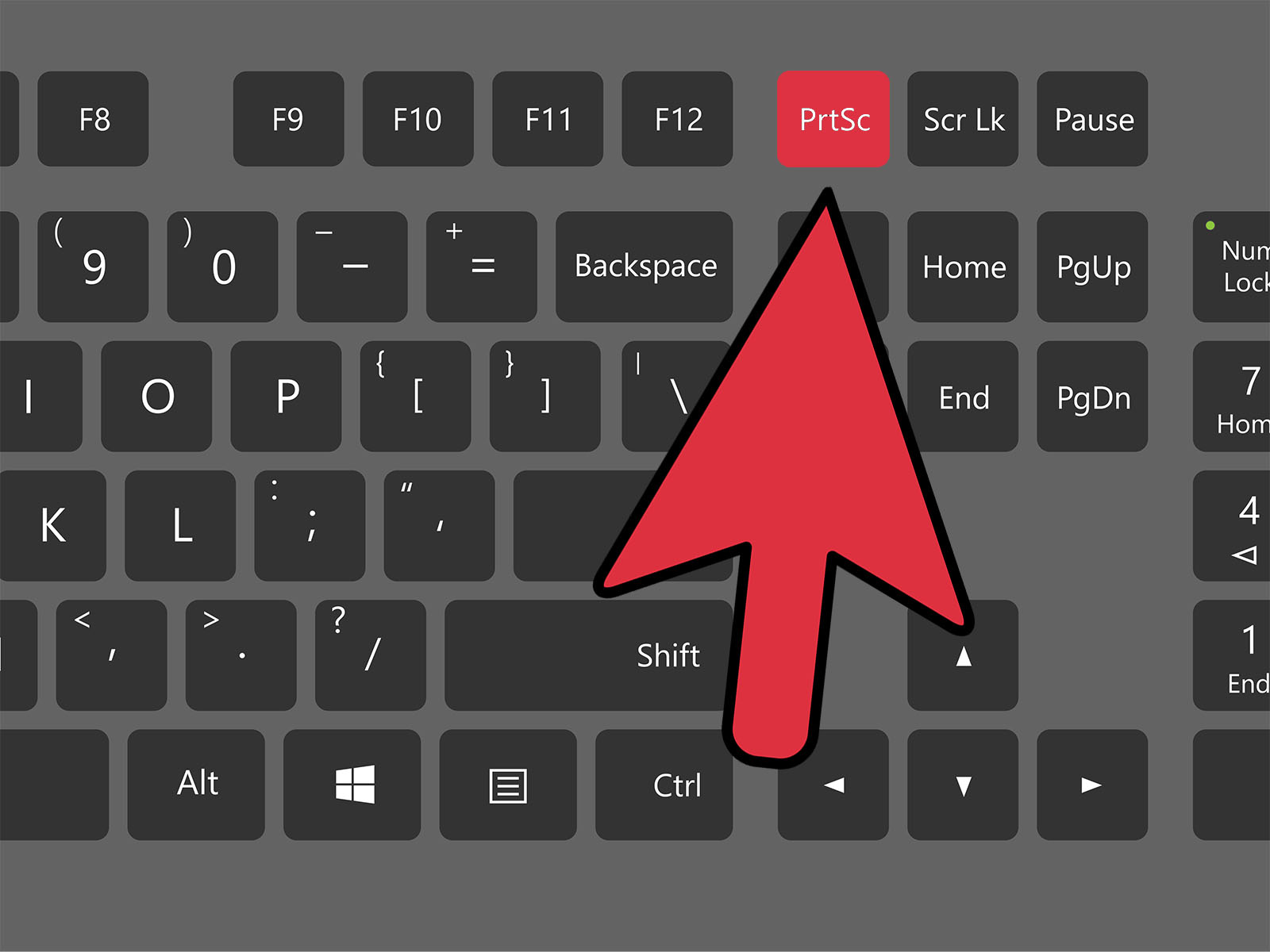
Первый и самый известный способ – это клавиша Печать экрана (или PrtSc). Нажимаете ее и изображение экрана копируется в буфер обмена. Затем открываете Paint, Word или любой редактор, вставляете (Ctrl+V) и сохраняете. Звучит как магия, не правда ли? Но есть нюанс: на некоторых ноутбуках эта клавиша работает только в комбинации с Fn. Так что если не получается, проверьте комбинацию Фн + ПртСк.
Для тех, кто хочет больше удобства, Windows предлагает комбинацию Windows + PrtSc. В этом случае скриншот автоматически сохраняется в папке «Снимки экрана» в разделе «Изображение». А если вам нужен только фрагмент экрана, воспользуйтесь Windows + Shift + S. Курсор превратится в крестик, и вы сможете выделить нужную область. Этот инструмент, известный как "Ножницы", идеально подходит для точных снимков.
- Печать экрана: копирует весь экран в буфер обмена – просто, но требует дополнительных действий для сохранения.
- Windows + PrtSc: автоматически сохраняет снимок в папке – идеально для скорости.
- Windows + Shift + S: выбор области экрана для тех, кто ценит точность.
Не забывайте, что Windows 10 и 11 также имеют встроенную программу Ножницы (Snipping Tool) и более продвинутый вариант Очерк на фрагменте экрана (Snip & Sketch). Они позволяют не только сделать снимок, но и редактировать: добавлять стрелки, текст или выделение. Это настоящее спасение для тех, кто готовит инструкции или презентации.
MacOS: элегантность и простота
Пользователи Apple знают, что их система предназначена для интуитивности. Скриншоты на Mac – это искусство простоты. Давайте разберем основные комбинации, работающие как часы.
Чтобы захватить весь экран, нажмите Ctrl + Shift + 3. Снимок автоматически сохраняется на рабочем столе (а в новых версиях macOS – в папке «Скриншоты»). Хотите выделить только часть? Тогда Ctrl + Shift + 4 - ваш выбор. Курсор сменится на крестик, и вы сможете выбрать нужную область. А если вдруг нужно снять конкретное окно, по нажатию этой комбинации нажмите пробел – курсор станет камерой, и клик на окно сделает идеальный снимок.
- Ctrl + Shift + 3: весь экран – быстро и без лишних движений.
- Ctrl + Shift + 4: выбор области для точных кадров.
- Command+Shift+4+Пробел: снимок окна – для аккуратных результатов.
MacOS также предлагает инструмент «Снимок экрана» (Screenshot), открывающийся комбинацией Ctrl + Shift + 5. Это реальный комбайн: можно снимать экран, записывать видео и даже выбирать, куда сохранить файл. А появляющаяся внизу экрана миниатюра снимка позволяет быстро отредактировать изображение. Элегантно, не правда ли?
Смартфоны: скриншоты на Android и iOS
Наши смартфоны – это мини-компьютеры, и скриншоты на них делать так же просто. Но из-за разнообразия моделей и операционных систем есть нюансы. Давайте разберем, как работает на Android и iOS.
На большинстве Android-устройств скриншот делается комбинацией кнопок Питание + Уменьшение громкости. Нажимаете одновременно, держите секунду – и готово! Снимок хранится в галерее в папке «Screenshots». Но некоторые бренды, как Samsung, прибавляют свои фишки. К примеру, на Galaxy можно сделать скриншот, проведя ладонью по экрану (нужно включить эту функцию в настройках). А еще есть «умный скриншот», позволяющий захватить длинную страницу, например, целую статью.
Для iPhone все еще проще. На моделях с кнопкой «Домой» (Home) нажмите Питание + Домой. На новых моделях без кнопки (с Face ID) Питание + Увеличение громкости. После снимка внизу появляется миниатюра, которую можно отредактировать: обрезать, добавить текст или рисунок. Apple всегда работает на удобство, и это чувствуется.
- Android (стандарт): Питание + Уменьшение громкости – универсальный способ.
- Samsung: Жест ладонью или функция скролинга – для продвинутых.
- iPhone: Питание + Домой или Питание + Громкость – зависит от модели.
Помните, что на смартфонах скриншоты можно делать через программы. К примеру, на Android есть приложения типа Screenshot Easy, а на iOS встроенные функции редактирования уже делают все за вас. Но если вы хотите автоматизировать процесс, обратите внимание на настройки быстрого доступа – многие устройства позволяют добавить кнопку скриншота прямо в панель уведомлений.
Продвинутые способы и инструменты для скриншотов
Если базовые методы – это как приготовление яичницы, то продвинутые инструменты – это настоящая кулинарная магия. Давайте разберем, как вывести ваши скриншоты на новый уровень, используя специальные программы и функции.
Для пользователей Windows есть программы вроде Greenshot , Lightshot. Они позволяют не только делать снимки, но и редактировать их мгновенно, загружать в облако или делиться ссылками. Lightshot, например, позволяет выделить область и сразу получить URL изображения — идеально для работы в команде. А Greenshot предлагает интеграцию с офисными приложениями, чтобы вставлять скриншоты прямо в документы.
На Mac есть мощный инструмент Skitch от Evernote. Он позволяет добавлять аннотации, стрелки, текст и даже размытие для сокрытия конфиденциальной информации. А если вы занимаетесь дизайном, то программа Snagit (доступна и для Windows, и для Mac) станет вашим лучшим другом. Она умеет захватывать длинные страницы, записывать видео и создавать GIF анимации с экрана.
Для мобильных устройств также есть свои жемчужины. На Android приложение Снимок экрана позволяет делать скриншоты одним касанием и даже записывать экран. А для iOS стоит попробовать встроенную функцию "Живой текст" (Live Text), которая распознает текст на скриншотах и позволяет его копировать. Это настоящий прорыв для часто работающих с документами.
Вы не поверите, но скриншоты могут стать подлинным искусством, если использовать правильные инструменты!
Сравнение методов создания скриншотов на разных платформах
Чтобы вам было проще выбрать удобный способ, я собрал основные методы в удобную таблицу. Сравните быстроту, функционал и особенности, чтобы найти свой идеальный вариант.
| Платформа | Основной метод | Дополнительные инструменты | Особенности |
|---|---|---|---|
| Windows | Print Screen, Windows+Shift+S | Snipping Tool, Lightshot | Гибкость, много вариантов редактирования |
| MacOS | Command + Shift + 3/4 | Screenshot, Skitch | Интуитивность, встроенное редактирование |
| Android | Питание + Уменьшение громкости | Screenshot Easy, функции брендов | Разнообразие методов в зависимости от производителя |
| iOS | Питание + Громкость/Домой | Встроенное редактирование, Live Text | Простота и быстрый доступ к инструментам |
Как видите, у каждой платформы есть свои сильные стороны. Windows выигрывает по гибкости, MacOS – по элегантности, а мобильные системы – по скорости. Выбирайте метод в зависимости от ваших потребностей: для работы с документами подойдут рабочие инструменты, а для быстрых снимков в мессенджерах — смартфоны.
Интересные факты о скриншотах
Скриншоты – это не просто инструмент, а настоящий феномен цифровой эры. Вот несколько неожиданных и увлекательных фактов, которые откроют вам этот мир с новой стороны:
- ? Первый скриншот в истории: Вы знали, что первый скриншот был сделан еще в 1960-х годах на компьютерах PDP-1? Это было что-то типа цифрового искусства, ведь тогда экраны только начинали отображать графику.
- ? Скриншоты как доказательства: Во многих странах скриншоты официально признаются доказательствами в суде К примеру, снимки переписок в мессенджерах часто используются в юридических делах.
- ? Мемы и скриншоты: Значительная часть интернет-мемов создается именно из скриншотов. Забавные диалоги, ошибки в играх или странные сообщения – все это становится вирусным благодаря снимкам экрана.
- ? ️ Секреты разработчиков: Многие геймеры используют скриншоты, чтобы находить скрытые детали в играх Например, снимки текстур могут открывать пасхалки, оставленные разработчиками.
Эти факты показывают, насколько многогранно использование скриншотов. Они не только помогают в работе, но и становятся частью культуры, юмора и истории. Так что в следующий раз, когда будете делать снимок экрана, подумайте: возможно, вы создаете нечто большее, чем просто картинку?
Как избежать проблем со скриншотами и оптимизировать их использование
Хотя сделать скриншот – это дело нескольких секунд, иногда возникают мелкие, но досадные проблемы. Экран не снимается, изображение получается размытым, или просто не хватает места для сохранения. Давайте разберем, как избежать подобных неприятностей и сделать процесс максимально комфортным.
Во-первых, проверьте, достаточно ли места на устройстве. Скриншоты, особенно в высоком разрешении, могут занимать немало памяти. Если галерея переполнена, перенесите старые снимки в облако (Google Drive, iCloud) или внешний носитель. Во-вторых, обращайте внимание на настройки. Например, на Android некоторые приложения могут блокировать создание скриншотов из-за политики конфиденциальности — в таком случае поможет только запись экрана.
Еще один совет – оптимизируйте качество. Если вам не нужны снимки в 4K, уменьшите разрешение в настройках программы для скриншотов. Это сохранит место и ускорит процесс. И напоследок, всегда проверяйте, не захватили ли вы конфиденциальную информацию. Один неосторожный снимок с паролем или личными данными может стать проблемой, если вы случайно поделитесь им.
Осваивая эти простые правила, вы сделаете процесс создания скриншотов не только эффективным, но и безопасным. А теперь представьте, сколько времени и нервов вы сможете сэкономить, зная все эти тонкости! Так что экспериментируйте, пробуйте разные методы и инструменты, и пусть каждый ваш снимок экрана будет идеальным.