
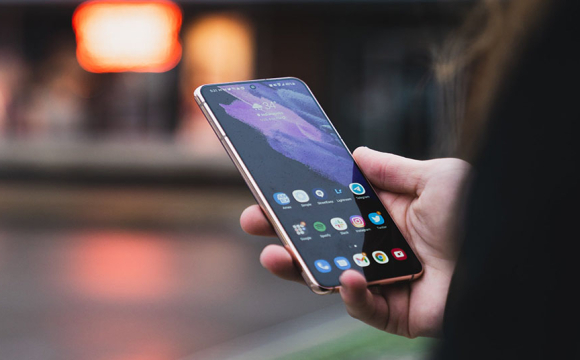
Вы держите в руках свой Samsung Galaxy, и кажется, что он буквально переполнен приложениями. Некоторые из них вы используете ежедневно, а другие — загадочные иконки, только занимающие место. Можно ли удалить их? Не «сломается» ли телефон, если избавиться от чего-то лишнего? Представьте, что ваш смартфон – это ваш личный космический корабль: каждое приложение – это модуль, который либо помогает лететь быстрее, либо просто прибавляет весы. В этой статье мы разберемся, какие приложения на Samsung можно смело удалять, как это сделать безопасно и как оптимизировать ваш девайс, чтобы он работал как часы.
Что такое системные и предварительно установленные приложения Samsung?
Когда вы впервые включаете свой новенький Samsung, он уже наполнен приложениями. Некоторые из них являются системными приложениями, обеспечивающими базовую работу телефона: от звонков до управления Wi-Fi. Другие — предварительно установленные (bloatware), которые Samsung или партнеры, как Google или Microsoft, добавляют для удобства или маркетинга. Но все ли они нужны именно вам?
Системные приложения – это "скелет" вашего смартфона. Например, программа “Телефон” или “Настройки” – без них устройство просто не сможет работать корректно. Предустановленные приложения, напротив, часто можно удалить или выключить, если они вам не нужны. К примеру, Samsung Health может быть полезен для тех, кто следит за здоровьем, но если вы не используете фитнес-трекер, он только занимает память.
Проблема в том, что не все приложения легко удалить. Samsung, как и многие другие производители, иногда "зашивает" программы в прошивку, делая их неотъемлемой частью системы. Но не беспокойтесь – мы разберем, как отличить нужное от лишнего и как действовать в каждом случае.
Почему следует удалять ненужные приложения?
Вы когда-нибудь чувствовали, что ваш телефон начинает "тормозить"? Это может быть через десятки приложений, работающих в фоновом режиме, потребляя ресурсы. Удаление или отключение лишних программ имеет несколько преимуществ:
- Освобождение памяти. Приложения, даже неактивные, занимают место в памяти телефона, а их кэш может скапливаться годами.
- Экономия заряда батареи. Фоновые процессы, такие как синхронизация данных, могут быстро разряжать аккумулятор.
- Повышение производительности. Меньше приложений – меньшая нагрузка на процессор и оперативную память.
- Улучшение безопасности. Некоторые программы могут иметь уязвимости или собирать данные, которые вам не хотелось бы делиться.
Звучит привлекательно, не правда ли? Но перед тем, как браться за чистку, важно понять, какие приложения можно удалять, а какие лучше оставить.
Какие приложения Samsung можно безопасно удалять?
Не все предустановленные приложения одинаково полезны. Некоторые из них просто маркетинговые инструменты или региональные сервисы, которые вам могут быть ненужными. Вот список наиболее распространенных приложений, которые обычно можно удалить или отключить без ущерба для системы вместе с объяснениями их функции.
| Название приложения | Функция | Можно ли удалить? |
|---|---|---|
| Samsung Бесплатно | Агрегатор новостей, видео и игр. | Да, если не используете. |
| Samsung Pass | Менеджер паролей для биометрической аутентификации. | Да, если используете альтернативу, как Google Password Manager. |
| Galaxy Store | Фирменный магазин приложений Samsung. | Нет, но можно отключить. |
| Здоровье Samsung | Трекер здоровья и активности. | Да, если не нужен. |
| Игровая приставка | Организатор игры и оптимизатор гейминга. | Да, если не играете в игры. |
Источник: официальная документация Samsung и рекомендации Google Play.
Эти приложения обычно не влияют на основные функции телефона, но перед удалением проверьте, не используете ли их. Например, если вы не играете в игры, Game Launcher будет только занимать место, но если вы активный геймер, он может быть полезен для оптимизации.
Какие приложения нельзя удалять?
Некоторые программы — это как сердце и легкие вашего смартфона. Удаление их может привести к сбоям в работе системы, потере функциональности или даже необходимости перепрошивки. Вот список приложений, которые лучше оставить в покое:
- Телефон(Phone). Отвечает за звонки и управление контактами.
- Сообщения (Messages). Обеспечивает работу SMS и MMS.
- Настройки (Settings). Без этого приложения вы не сможете управлять телефоном.
- System UI. Контроль пользовательского интерфейса, от виджетов до панели уведомлений.
- Службы Google Play. Основа для работы многих приложений Google, таких как Gmail или YouTube.
Удаление системных приложений без root-прав обычно невозможно, но даже если у вас такие права, будьте осторожны. К примеру, удаление Google Play Services может сделать большинство ваших приложений нетрудоспособными. Если вы не уверены, лучше выключите приложение вместо удаления – это безопаснее.
Как безопасно удалить приложения Samsung?
Итак, вы определили, какие приложения вам не нужны. Но как их избавиться? Есть несколько способов, в зависимости от вашего уровня подготовки и желания "копаться" в системе.
Стандартное удаление через настройки
Самый простой и безопасный способ – использовать встроенные инструменты Android. Вот пошаговая инструкция:
- Откройте Настройка на вашем Samsung.
- Выделите раздел Программы , Приложения.
- Выберите приложение, которое вы хотите удалить.
- Нажмите Удалить. Если кнопки нет, приложение системное, и его можно только отключить.
- Подтвердите действие.
Этот способ не оставит "мусор" в системе, но работает только для нес системных приложений. Если вы удаляете программу, которая синхронизируется с облаком (например, Samsung Notes), убедитесь, что данные сохранены.
Выключение системных приложений
Если приложение не удаляется, его можно отключить. Это остановит его работу в фоновом режиме и освободит ресурсы. Как это сделать:
- У Настройках откройте Программы.
- Выберите системное приложение (например, Galaxy Store).
- Нажмите Выключить (если опция доступна).
- Очистите кэш и данные через кнопку Хранилище, чтобы освободить место.
Выключение не удаляет приложение, но делает его "невидимым" и неактивным, что почти так же эффективно.
Удаление через ADB (для продвинутых пользователей)
Для тех, кто готов погрузиться глубже, есть способ удалить системные приложения без root-права с помощью ADB (Android Debug Bridge). Это требует компьютера и основных технических навыков. Вот как это работает:
- Включите Режим разработчика на телефоне (Настройки → Телефон → Нажмите 7 раз на номер сборки).
- Включите Настройка USB в меню для разработчиков.
- Установите ADB на компьютер (доступно на официальном сайте Android).
- Подключите телефон к компьютеру через USB.
- Откройте командную строку и введите:
adb shell pm uninstall -k --user 0 com.samsung.appname(замените com.samsung.appname на пакет приложения, например com.samsung.svoice).
Этот метод позволяет удалять системные приложения, но соблюдайте осторожность: неправильное удаление может привести к нестабильной работе системы. Всегда проверяйте название пакета через специальные утилиты, например Package Name Viewer.
Типичные ошибки при удалении приложений
Типичные ошибки, которых следует избегать
Удаление приложений кажется простым, но есть ловушки, в которые легко попасть. Вот самые распространенные ошибки и как их избежать:
- ? Удаление системных приложений без бекапа. Всегда создавайте резервную копию перед экспериментами, особенно если используете ADB или root-права. Без бекапа вы рискуете потерять функционал телефона.
- ? Игнорирование кэша и данных. Даже после удаления приложения его кэш может остаться. Проверяйте раздел “Хранилище” в настройках и очищайте остатки.
- ⚠️ Установка сомнительных утилит для удаления. Некоторые программы Google Play обещают “очистить” ваш телефон, но сами могут содержать рекламу или вредоносный код. Загружайте только проверенные утилиты, как Titanium Backup.
- ? Удаление приложений без проверки их функций. К примеру, удаление Samsung Knox может нарушить безопасность телефона. Исследуйте назначение программы перед удалением.
Избегая этих ошибок, вы сохраните свой Samsung в рабочем состоянии и получите максимум оптимизации.
Как оптимизировать Samsung после удаления приложений?
Удалили излишнее? Прекрасно! Но это только первый шаг. Чтобы ваш смартфон работал как новый, выполните несколько дополнительных действий:
- Очистка кэша. В настройках → хранилище выберите “Очистить кэш” для всех приложений.
- Обновление системы. Убедитесь, что у вас есть последняя версия One UI и Android.
- Выключение фоновых действий. В меню разработчиков можно ограничить фоновые программы для экономии ресурсов.
- Использование облачных сервисов. Переместите фото, видео и документы в Google Drive или Samsung Cloud, чтобы освободить место.
Эти шаги помогут вашему телефону "дышать свободнее" и работать быстрее. А теперь представьте, как приятно листать меню без задержек!
Культурные и региональные особенности
Интересно, но список предустановленных приложений на Samsung может отличаться в зависимости от региона. К примеру, в Китае телефоны могут содержать локальные сервисы, как WeChat, тогда как в Украине вы чаще увидите Google Apps или региональные программы от операторов. Если вы купили телефон за границей, проверьте, есть ли в нем региональные приложения, которые вам не нужны.
Кроме того, культурные повадки влияют на то, какие приложения вы захотите оставить. Например, в странах с высоким уровнем использования социальных сетей, таких как Украина, приложения типа Facebook или Instagram Lite могут быть популярны, но если вы не фанат соцсетей, их можно смело удалять.
Советы для новичков и продвинутых пользователей
Независимо от вашего уровня подготовки, есть несколько универсальных советов, которые помогут сделать процесс удаления приложений безопасным и эффективным:
- Начинайте с простого. Если вы новичок, удаляйте только нес системные приложения через настройки.
- Исследуйте. Перед удалением узнайте, что делает приложение. Например, Samsung Kids полезен для родителей, но бесполезен для тех, кто не имеет детей.
- Используйте официальные источники. Во избежание вредоносного ПО загрузите утилиты для удаления только из Google Play или Galaxy Store.
- Тестируйте после удаления. Убедитесь, что все работает правильно после удаления системного приложения через ADB.
Эти советы – ваш компас в мире оптимизации Samsung. Они помогут как новичкам, так и продвинутым пользователям.
Что нового в Android 14 и One UI 7?
В 2025 году Samsung активно внедряет Android 14 с оболочкой One UI 7. Эта версия ОС облегчает удаление некоторых системных приложений, ранее заблокированных. К примеру, теперь можно удалить некоторые фирменные утилиты Samsung без root-прав. Кроме того, One UI 7 предлагает улучшенный менеджер разрешений, позволяющий легко проверить, какие приложения имеют доступ к камере, микрофону или геолокации.
Это означает, что вы можете не только удалять лишнее, но и лучше контролировать безопасность. Например, если Samsung Free постоянно посылает уведомления, вы можете не только удалить его, но и ограничить доступ к данным еще до удаления.
Итак, ваш Samsung Galaxy может стать более быстрым, более легким и удобным, если вы избавитесь от лишнего цифрового багажа. Начните с простого удаления через настройки, а если чувствуете себя уверенно, попробуйте ADB для более глубокой очистки. Главное – не торопитесь и всегда проверяйте, что именно вы удаляете. Ваш смартфон заслуживает того, чтобы сиять, как звезда, а не тянуть за собой ненужный груз!