
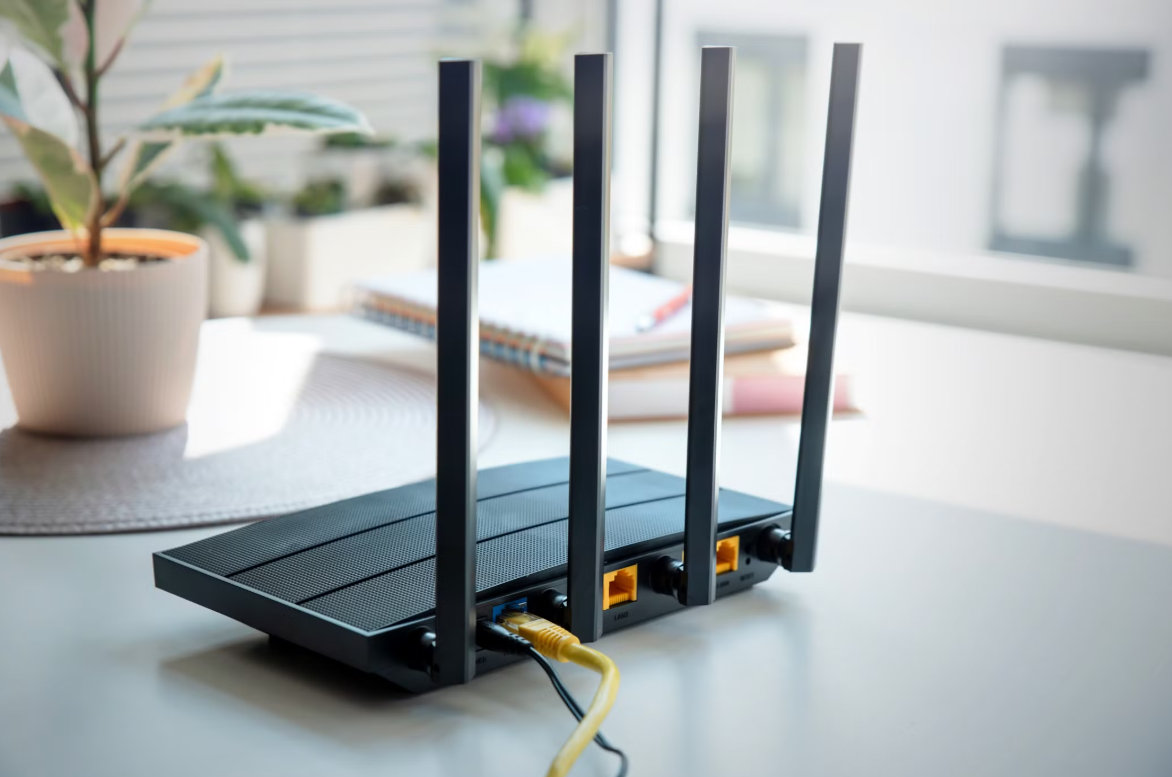
Wi-Fi – это как невидимый помощник, который держит нас на связи с миром, но когда он начинает глючить, это вроде бы застрять в пробке посреди цифровой магистрали. Медленное соединение, обрыв сигнала или полное отсутствие сети могут испортить день. К счастью, есть проверенные способы раз и навсегда решить проблемы с Wi-Fi. В этой статье мы разберем шесть практических шагов, которые помогут вашей сети работать как швейцарские часы.
1. Проверьте расположение роутера: сердце сети
Роутер – это сердце вашей Wi-Fi сети и его расположение определяет, насколько сильно это сердце бьется. Неправильное расположение может ослабить сигнал, создавая "мертвые зоны" в вашем доме. Чтобы сигнал был мощным и стабильным, нужно учесть несколько нюансов.
- Центральное расположение. Разместите роутер в центре дома или квартиры, желательно на открытой поверхности, например, на столе или полке.
- Высота имеет значение. Роутер лучше разместить на высоте 1-1.5 метра от пола. Сигнал Wi-Fi распространяется вниз и в стороны, поэтому низкое расположение (например, на полу) уменьшает покрытие.
- Подальше от препятствий. Электронные устройства, такие как микроволновые печи, беспроводные телефоны или колонки Bluetooth, могут создавать помехи. Держите роутер подальше от них во избежание конфликта частот.
Если ваш роутер стоит в углу за диваном, не удивляйтесь слабому сигналу в соседней комнате. Попытайтесь перенести его в центр дома, и вы заметите разницу. Для больших помещений подумайте об использовании Wi-Fi усилителей (репитеров) или Mesh-систем, создающих единую сеть с широким покрытием.
2. Обновите прошивку роутера: современность в действии
Прошивка роутера – это операционная система, которая управляет всеми функциями. Устаревшая прошивка может вызвать сбои, медленную скорость и даже уязвимость безопасности. Обновление прошивки – это как перезагрузка мозга вашего роутера, чтобы он работал более эффективно.
- Зайдите в веб-интерфейс роутера, введя его IP-адрес (обычно 192.168.0.1 или 192.168.1.1) в браузере.
- Найдите раздел “Обновление микропрограммы” или “Firmware Update”.
- Проверьте на сайте производителя (например, TP-Link, ASUS или Netgear) последнюю версию прошивки для вашей модели.
- Загрузите файл прошивки и следуйте инструкциям для обновления.
Регулярное обновление прошивки не только улучшает производительность, но и защищает от кибератак, ведь производители часто исправляют уязвимость в новых версиях.
Не игнорируйте сообщение роутера о доступных обновлениях – это может быть ключом к стабильному Wi-Fi. Если обновление кажется сложным, обратитесь к руководству или технической поддержке производителя.
3. Оптимизируйте канал и частоту: избегайте цифрового шума
Wi-Fi сети работают на частотах 2.4 ГГц и 5 ГГц, разбитых на каналы. Если соседские роутеры используют тот же канал, это создает "цифровой шум", замедляющий вашу сеть. Оптимизация канала – это как выбор менее загруженной полосы на шоссе.
- Используйте анализатор Wi-Fi. Приложения типа NetSpot или WiFi Analyzer помогут определить, какие каналы менее загружены в вашей зоне.
- Переключитесь на 5 ГГц. Частота 5 ГГц более быстрая и менее подвержена помехам, хотя имеет меньший радиус действия. Для небольших квартир это идеальный выбор.
- Автоматический выбор канала. Большинство современных роутеров могут автоматически выбирать наименее загруженный канал. Проверьте эту функцию в настройках.
Если вы живете в многоэтажке, где десятки Wi-Fi сетей борются за пространство, ручная настройка канала может значительно улучшить скорость. Например, каналы 1, 6 и 11 на 2.4 ГГц меньше пересекаются, поэтому попробуйте один из них.
4. Проверьте подключенные устройства: кто ворует ваш сигнал?
Современные домохозяйства похожи на маленькие дата-центры: смартфоны, ноутбуки, умные телевизоры, камеры безопасности – все потребляют ресурсы вашей сети. Слишком много подключенных устройств может перегрузить роутер, снижая скорость.
- Откройте настройки роутера и проверьте список подключенных устройств.
- Отключите неиспользуемые гаджеты или ограничьте их доступ к сети.
- Установите приоритет для важных устройств через функцию QoS (Quality of Service) в настройках роутера.
Если ваш роутер не выдерживает нагрузки, подумайте об обновлении до модели с поддержкой Wi-Fi 6. Этот стандарт позволяет одновременно обрабатывать большее количество устройств без потери скорости. Например, роутеры Wi-Fi 6, такие как TP-Link Archer AX50, могут поддерживать до 50 устройств без задержек.
5. Защитите сеть: держите хакеров подальше
Н незащищенная Wi-Fi сеть – это как открытая дверь для цифровых воров. Слабый пароль или устаревший протокол шифрования может позволить соседям или хакерам использовать вашу сеть, что замедляет ее работу.
- Используйте надежный пароль. Пароль должен быть длинным (минимум 12 символов), с комбинацией букв, цифр и специальных знаков.
- Обновите протокол шифрования. Убедитесь, что роутер использует WPA3 или по крайней мере WPA2. Избегайте устаревшего WEP.
- Выключите WPS. Функция WPS (Wi-Fi Protected Setup) удобна, но уязвима для атак. Выключите ее в настройках роутера.
Незащищенная сеть не только замедляет ваш Wi-Fi, но и подвергает риску ваши личные данные, такие как пароли или банковские реквизиты.
Убедитесь, что сторонние устройства не подключены к сети. Если вы заметили незнакомые гаджеты, немедленно смените пароль и перезагрузите роутер.
6. Перезагружайте роутер регулярно: цифровой отдых
Роутер – это не вечный двигатель. Постоянная работа без перерыва может приводить к накоплению ошибок в памяти, что снижает производительность. Регулярная перезагрузка – это как короткий сон для вашего роутера, возвращающий ему бодрость.
- Перезагружайте раз в неделю. Выключите роутер на 30 секунд и снова включите. Это очищает кэш и обновляет соединение.
- Настройте автоматическую перезагрузку. Некоторые роутеры позволяют запланировать перезагрузку ночью, когда сеть не используется.
- Следите за температурой. Перегрев роутера может привести к сбоям. Убедитесь, что он находится в хорошо проветриваемом месте.
Простая перезагрузка может решить до 80% типовых проблем с Wi-Fi, таких как медленное соединение или обрывы сигнала. Если проблемы сохраняются, проверьте кабели и разъемы, иногда причина кроется в физическом повреждении.
Типичные ошибки при настройке Wi-Fi
Настройка Wi-Fi может казаться простой, но даже опытные пользователи допускают ошибки, снижающие производительность сети. Вот самые распространенные промахи и как их избежать.
- ? Использование старого роутера. Если ваш роутер старше 5 лет, он может не поддерживать современные стандарты, такие как Wi-Fi 6. Обновление новой модели значительно улучшит скорость и стабильность.
- ? Игнорирование частоты 5 ГГц. Многие пользователи остаются на 2.4 ГГц, хотя 5 ГГц обеспечивает более высокую скорость в небольших помещениях.
- ? Слабый пароль. Пароль типа “12345678” – это приглашение для хакеров. Чтобы защитить сеть, создайте сложные пароли.
- ? Неправильное расположение роутера. Роутер в шкафу или около микроволновки – гарантия слабого сигнала. Переместите его в центр и открытую поверхность.
- ⚙️ Отсутствие обновлений. Устаревшая прошивка снижает производительность и безопасность. Регулярно проверяйте обновление на сайте производителя.
Эти ошибки легко исправить, но их игнорирование может стоить вам стабильного соединения. Проверьте свою сеть по этим пунктам, и вы удивитесь, насколько лучше она может стать.
Сравнение частот Wi-Fi: 2.4 ГГц против 5 ГГц
Выбор между частотами 2.4 ГГц и 5 ГГц – это выбор между надежным, но медленным автобусом и быстрым, но менее дальнобойным спортивным авто. Вот детальное сравнение, чтобы вы могли сделать правильный выбор.
| Характерная черта | 2.4 ГГц | 5 ГГц |
|---|---|---|
| Cкорость | До 300 Мбит/с | До 1300 Мбит/с и выше |
| Дальность | До 50 метров | До 15 метров |
| Препятствия | Высокие (от других сетей, устройств) | Низкие |
| Совместимость | Поддерживается всеми устройствами | Только современные устройства |
Источники данных: технические спецификации стандартов Wi-Fi (IEEE 802.11), сайты производителей роутеров (TP-Link, Netgear).
Для больших домов с толстыми стенами 2.4 ГГц может быть лучшим выбором из-за большей дальности. В маленьких квартирах или офисах 5 ГГц обеспечит молниеносную скорость. Многие современные роутеры позволяют использовать обе частоты одновременно, автоматически распределяя устройства между ними.
Когда обращаться к провайдеру?
Если вы попробовали все способы, а Wi-Fi все еще глючит, возможно проблема не в вашем роутере, а у провайдера Вот когда стоит позвонить в техническую поддержку.
- Низкая скорость Интернета. Проверьте скорость через услуги типа Speedtest.net. Если она значительно ниже заявленной в тарифе, провайдер может ограничивать соединение.
- Частые обрывы. Если сеть регулярно пропадает, проблема может находиться в кабеле или оборудовании провайдера.
- Устаревшее оборудование. Некоторые провайдеры предоставляют старые роутеры, не отвечающие современным требованиям. Попросите замену или подключите свой роутер.
Не бойтесь потребовать от провайдера качественного сервиса – вы платите за стабильный Интернет. Сохраняйте логи тестов скорости и записывайте время обрывов, чтобы предоставить технической поддержке конкретные данные.