
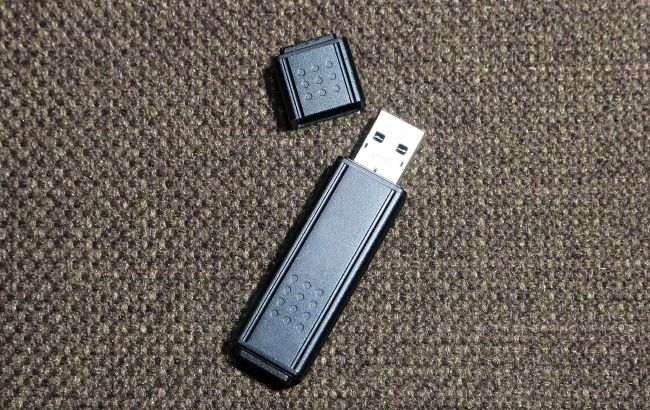
Что такое флешка и почему она важна
Флешка – это компактное устройство для хранения данных, подключаемое к компьютеру через USB-порт. Она стала незаменимым помощником в повседневной жизни: от перенесения документов до создания резервных копий. Но знаете ли вы, как правильно его использовать, чтобы она служила долго и надежно? Неправильное обращение может привести к потере данных или поломке устройства.
USB-накопители бывают разных типов – от классических USB 2.0 до скоростных USB 3.1 и даже USB-C. Каждый тип имеет свои особенности, но главные принципы использования одинаковы. Давайте разберемся, как сделать так, чтобы ваша флешка работала без сбоев.
Как подготовить флешку к работе
Перед тем как начать использовать флешку, ее нужно правильно подготовить. Это не просто вставить устройство в порт и начать копирование файлов. Вот ключевые шаги, которые помогут избежать проблем.
- Проверьте совместимость. Убедитесь, что флешка поддерживает USB-порт вашего устройства. Например, USB 3.0 быстрее, но они совместимы с USB 2.0, хотя будут работать медленнее. Если у вас современный ноутбук с USB-C, может потребоваться адаптер.
- Отформатируйте флешку. Новые флешки часто имеют файловую систему FAT32, которая подходит для большинства устройств, но имеет ограничение размера файлов (до 4 ГБ). Если вы планируете работать с большими файлами, выберите exFAT или NTFS. Форматирование удаляет все данные, поэтому убедитесь, что на флешке нет ничего важного.
- Проверьте вирусы. Перед первым использованием просканируйте флешку антивирусом. Флешки часто переносят вредоносное ПО между компьютерами, особенно если их использовали на чужих устройствах.
- Создайте резервную копию. Если вы планируете хранить важные данные, сделайте копию на другом носителе или в облачном хранилище, например Google Drive или Dropbox.
Эти простые действия помогут подготовить флешку к безопасной и эффективной работе. Они занимают несколько минут, но значительно снижают риск потери данных.
Как безопасно подключать и отключать флешку
Одна из самых распространенных причин поломки флешек – неправильное отключение. Вы, видимо, видели, как кто-то просто выдергивает флешку из порта, не задумываясь. Это прямой путь к повреждению файлов или самого устройства.
Правильное подключение
Подключать флешку нужно осторожно, чтобы не повредить порт или само устройство.
- Проверьте порт. Убедитесь, что порт USB чист и не поврежден. Пыль или мелкий мусор могут усложнить подключение.
- Вставляйте аккуратно. Не используйте силу, если флешка не входит в порт.
- Дождитесь распознавания. После подключения подождите, пока операционная система распознает устройство. Обычно это занимает несколько секунд, и вы увидите уведомление или значок флешки в проводнике.
Безопасное отключение
Во избежание потери данных всегда используйте функцию "Безопасное извлечение" в операционной системе.
- В Windows: найдите значок флешки в трее (внизу справа), щелкните правой кнопкой мыши и выберите Удалить устройство. Дождитесь сообщения, что флешку можно извлечь.
- На macOS: перетащите значок флешки на свалку в Dock или нажмите “Удалить” в Finder.
- На Linux: щелкните правой кнопкой мыши на значке флешки в файловом менеджере и выберите “Безопасное извлечение”.
Почему это важно? При работе с флешкой компьютер может записывать данные в фоновом режиме. Внезапное отключение может прервать этот процесс, что приведет к повреждению файлов. По данным SanDisk, до 30% случаев потери данных на флешках связаны с неправильным отключением.
Как хранить данные на флешке эффективно
Флешка - это не просто "карман" для файлов. Чтобы использовать ее максимально эффективно, нужно знать несколько уловок.
Организация файлов
Беспорядок на флешке может затруднить поиск нужного документа. Вот как организовать файлы:
- Создайте папки. Разделите файлы по категориям: "Работа", "Фото", "Видео", "Документы". Это экономит время и помогает быстро найти нужное.
- Используйте понятные названия. Вместо "doc1.docx" называйте файлы так, чтобы сразу было понятно, что внутри, например, "Отчет_2025_Январь.docx".
- Удаляйте ненужное. Регулярно проверяйте флешку и удаляйте старые или неактуальные файлы, чтобы освободить место.
Оптимизация пространства
Флешки имеют ограниченный объем, поэтому важно использовать пространство разумно.
| Тип файлов | Рекомендации |
|---|---|
| Документы | Сохраняйте в формате PDF или DOCX для экономии места. |
| Фото | Сжимайте изображения с помощью инструментов типа TinyPNG. |
| Видео | Для уменьшения размера используйте кодеки H.264 или H.265. |
Источник: рекомендации базируются на данных от Kingston Technology.
Сжатие файлов может сэкономить до 50% пространства, что особенно полезно для флешек малого объема (8-16 ГБ).
Как защитить данные на флешке
Утрата флешки или доступ к ней посторонних лиц может стать настоящей катастрофой, особенно если на ней хранятся личные или рабочие данные. Вот как защитить информацию.
Шифрование
Шифрование – это ваш лучший друг, если вы хотите обезопасить данные.
- Используйте встроенные инструменты. Некоторые флешки, такие как SanDisk SecureAccess, имеют встроенное шифрование. Вы задаете пароль, и без него никто не получит доступ к файлам.
- Программы для шифрования. Если флешка не поддерживает встроенное шифрование, используйте программы VeraCrypt или BitLocker (для Windows).
- Проверьте совместимость. Зашифрованные файлы могут не открываться на других устройствах без соответствующего ПО, поэтому учитывайте это, если флешка используется на нескольких компьютерах.
Физическая защита
Флешка – это маленькое устройство, которое легко потерять. Вот несколько советов:
- Используйте колпачок или чехол. Это защитит разъем от пыли и повреждений.
- Прикрепите к ключам. Многие флешки имеют отверстие для брелока, что уменьшает риск потери.
- Избегайте экстремальных условий. Не оставляйте флешку под прямыми солнечными лучами, во влажной среде или около магнитов.
Защита данных – это не только технологии, но и ваша внимательность. Например, не оставляйте флешку в компьютере в общественных местах, таких как библиотеки или офисы.
Интересные факты о флешках
Флешки изобрели случайно! Технологию USB-накопителей разработали в 1998 году израильские инженеры Дов Моран, Амир Бан и Орн Огаши. Их цель была создать удобный способ переноса данных, но они не ожидали, что флешки станут столь популярными.
Самая маленькая флешка в мире. В 2018 году SanDisk выпустила флешку объемом 1 ТВ размером с монету. Это настоящее чудо технологий!
Флэшки в космосе. NASA использует специальные защищенные USB-накопители для хранения данных на Международной космической станции.
Эти факты показывают, насколько флешки изменили нашу жизнь и как далеко зашли технологии за последние 20 лет.
Как продлить срок службы флешки
Флешки не вечны, но правильное использование может значительно продлить их "возраст". Средний срок службы флешки – около 10 лет, но это зависит от количества циклов записи/стирания (обычно 10–000 циклов).
Минимизация износа
Каждая запись на флешку изнашивает ее память. Вот как уменьшить износ:
- Избегайте частой перезаписи. Не используйте флешку как основное хранилище для постоянно меняющихся файлов, например, для редактирования видео.
- Не заполняйте флешку полностью. Оставляйте 10–20% свободного пространства, чтобы контроллер флешки мог равномерно распределять износ.
- Обновляйте прошивку. Некоторые флешки позволяют обновлять прошивку через официальные утилиты производителя, что может улучшить производительность.
Регулярное обслуживание
Флешка нуждается в периодической "заботе".
- Проверяйте ошибки. Используйте утилиты Check Disk (Windows) или Disk Utility (macOS), чтобы обнаружить и исправить ошибки файловой системы.
- Очищайте контакты. Если флешка распознается плохо, протрите контакты спиртовой салфеткой (убедитесь, что устройство отключено).
- Тестуйте скорость. Если флешка стала работать медленнее, проверьте ее с помощью CrystalDiskMark. Снижение скорости может указывать на износ.
Следуя этим советам, вы сможете использовать флешку годами без потери данных или производительности.
Что делать, если флешка не работает
Иногда флешка может устроить сюрприз: не распознается, не открывает файлы или выдает ошибки. Не паникуйте – в большинстве случаев проблему можно решить.
Диагностика проблемы
Первый шаг – понять, что пошло не так.
- Проверьте на другом компьютере. Если флешка не работает на одном устройстве, попробуйте подключить ее к другому. Это поможет определить, проблема ли во флешке или в порту.
- Осмотрите физическое состояние. Поврежденный разъем или трещины на корпусе могут быть причиной неисправности.
- Проверьте драйверы. В Windows откройте Диспетчер устройств и посмотрите, нет ли метки с ошибкой рядом с USB-устройством.
Восстановление данных
Если флешка распознается, но файлы недоступны, попробуйте восстановить данные.
- Используйте специализированное ПО. Приложения Recuva, EaseUS Data Recovery или R-Studio могут восстановить утраченные файлы. Они работают даже с поврежденными файловыми системами.
- Не записывайте новые данные. Если флешка повреждена, любая запись может окончательно уничтожить файлы, которые можно восстановить.
- Обратитесь к профессионалам. Если данные критически важны, обратитесь в специализированные компании по восстановлению данных. У них есть оборудование для работы с физически поврежденными носителями.
Если флешка совсем не работает, возможно, она достигла конца срока службы. В таком случае лучше заменить его новым, но сначала убедитесь, что вы попробовали все методы восстановления.