
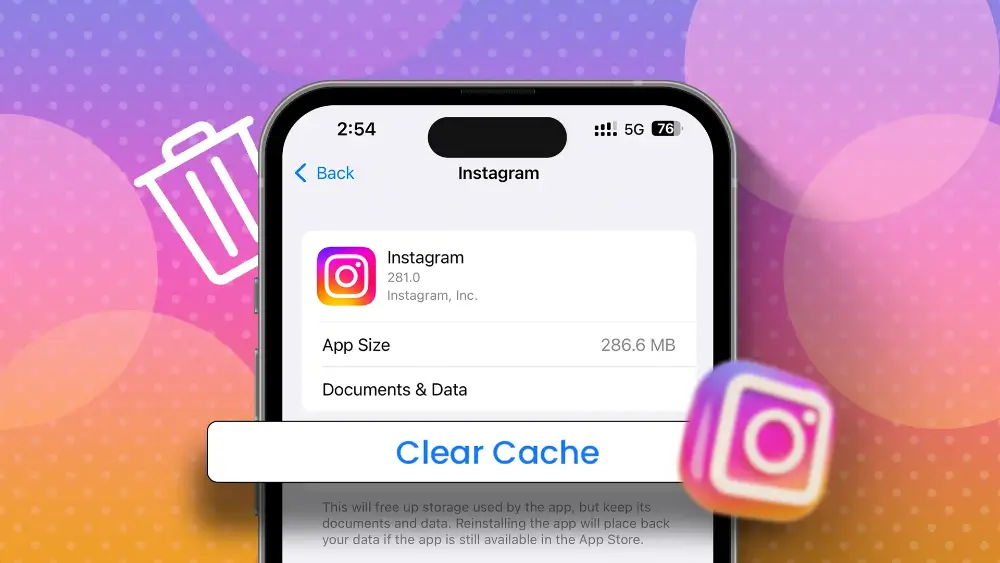
Кэш в приложении Инстаграмм – это временное хранилище фотографий, коротких видео с Reels, превью сторичек и профилей, которые программа загружает заранее, чтобы лента открывалась мгновенно даже при нестабильной связи. С течением времени эти файлы накапливаются, и вместо помощи начинают мешать: приложение занимает все больше места, медленнее прокручивается, иногда «подвисает» или потребляет больше мобильного трафика, чем нужно.
На Android процесс занимает 20–30 секунд и не влияет на вход в аккаунт. На iPhone придется пойти по более длинному пути — через переустановку или функцию Offload, — но результат тот же: освобожденная память и более чистый запуск. В браузерной версии на компьютере кэш очищается из-за настройки самого браузера. Далее подробные инструкции с учетом реальных сценариев пользования в 2026 году.
Что такое кэш Инстаграмма и почему он так быстро растет
Кэш – это не личные данные аккаунта и не ваши публикации. Это служебные файлы: изображения в высоком качестве, фрагменты просматриваемых видео, кэшированные результаты поиска, превью профилей и рекомендаций. Инстаграммы сохраняют их локально, чтобы не загружать снова при каждом открытии ленты или Reels.
В 2026 году кэш растет быстрее, чем раньше. Причина — более высококачественное видео, активная работа алгоритмов рекомендаций и фоновая предзагрузка контента. Если вы ежедневно смотрите 30–50 Reels, просматриваете друзей и листаете Explore, за несколько недель кэш легко может достичь 1–3 ГБ, а на активных аккаунтах — и 4–5 ГБ. На бюджетных Android-смартфонах с 64–128 ГБ памяти это ощутимо. На iPhone со 128 ГБ ситуация такая же: Documents & Data раздел может «раздуться» до нескольких гигабайт.
Кэш не портит аккаунт и не влияет на ваши публикации, подписки или сообщения – все это сохраняется на серверах Meta. Но когда локальное хранилище переполняется, приложение начинает работать хуже: дольше загружает новые посты, иногда показывает старый контент или «зависает» при попытке открыть ссылку.
Признаки, что пора очистить кэш
Не обязательно ждать, пока телефон начнет жаловаться на нехватку места. Вот типичные сигналы:
- Приложение занимает 500 МБ-2+ ГБ (проверить можно в настройках телефона).
- Лента и Reels загружаются заметно медленнее месяца назад.
- Частые «зависания» при гортании или открывании стор.
- Увеличение потребления мобильного Интернета без видимой причины.
- Программа время от времени перезапускается сама или показывает ошибки загрузки медиа.
Если вы активно пользуетесь Reels и сторис, разумно проводить очищение раз в 4–6 недель. На Android это делается безболезненно. На iPhone — немного реже, потому что процесс более длинный.
Очистка кэша на Android: самый простой сценарий
На большинстве Android-смартфонов (Samsung, Xiaomi, Google Pixel, Realme) меню немного отличается по названию, но логика одинакова.
- Откройте Настройка телефона.
- Найдите раздел Приложения (или "Управление приложениями", "Установленные приложения").
- В списке найдите Instagram и нажмите на него.
- Перейдите в Хранилище , Память и кэш.
- Нажмите очистить кэш (или "Очистить временные данные").
Кнопка «Очистить данные» или «Очистить хранилище» удаляет не только кэш, но и настройки, черновики и выводит вас из аккаунта – пользуйтесь ею, только если планируете полностью сбросить приложение.
После очистки кэша программа остается открытой в аккаунте. При первом запуске лента может загружаться немного дольше – Инстаграм заново подтягивает нужные файлы. Через 10–15 минут пользование все снова работает быстро, но с меньшим объемом занятого места.
Если на телефоне нет кнопки «Очистить кэш» — обновите приложение Instagram до последней версии через Play Market или Galaxy Store. Иногда оболочка системы (например, старые версии MIUI) скрывает эту опцию обновления.
Очистка кэша на iPhone: два рабочих метода
iOS не дает прямого доступа к очистке кэша отдельного приложения, как Android. Потому приходится использовать системные инструменты. Есть два основных подхода, и они отличаются по результатам.
Метод 1: Offload App (быстрое освобождение места без полного сброса)
Этот вариант подходит, когда вы хотите быстро снизить объем, но не готовы повторно входить в аккаунт.
- Откройте Настройка → Основные → Хранилище iPhone.
- Дождитесь загрузки списка и найдите Instagram.
- Нажмите его.
- Выберите Снять загрузку программы (Offload App).
- Подтвердите действие.
Приложение исчезнет с рабочего стола, но ваши данные и кэш частично останутся. Когда вы снова установите Instagram из App Store, приложение «подтянет» аккаунт автоматически (если в iCloud сохранен пароль). Многие отмечают, что после такой процедуры объем Documents & Data уменьшается.
Метод 2: Полное удаление и переустановка (максимальная очистка кэша)
Если кэш уже несколько гигабайт или приложение сильно тормозит – лучше удалить полностью.
- В том же меню Хранилище iPhone найдите Instagram.
- Нажмите Удалить программу.
- Подтвердите.
- Зайдите в App Store, найдите Instagram и установите заново.
- Войдите в аккаунт (пароль обычно хранится в iCloud или Keychain).
После переустановки кэш начинается с нуля. Первые 5–10 минут пользования могут быть медленнее – программа загружает все необходимое. Затем скорость восстанавливается, а занятое место обычно убывает в разы.
Важный нюанс: Offload хранит больше данных, поэтому для радикальной очистки более надежный именно полный издал. Если вы сомневаетесь – сначала попробуйте Offload, посмотрите на объем в хранилище iPhone и, при необходимости, удалите полностью.
Дополнительные способы очистить «внутренний» кэш непосредственно в Инстаграмме
Помимо системного кэша, есть данные, которые можно удалить внутри самого приложения. Они занимают меньше места, но помогают сделать интерфейс более чистым.
Очистка истории поиска
- Откройте вкладку Поиск (лупа внизу).
- Щелкните строку поиска.
- В правом верхнем углу нажмите Просмотреть все , Очистить все.
- Подтвердите очистку.
Альтернативный путь через Accounts Center (актуально в 2026 году):
- Профиль → меню (три линии) → Настройка и конфиденциальность → Центр счетов → Ваша информация и разрешения → История поиска → выберите аккаунт и очистите.
Очистка данных браузера внутри приложения
При открытии ссылки в Инстаграмме используется встроенный браузер. Он тоже накапливает cookies и кэш.
- Откройте любую ссылку в сообщении или в сторону (чтобы запустился встроенный браузер).
- Нажмите три точки в правом верхнем углу.
- Найдите Данные просмотра , Просмотр данных → Очистить cookies и кэш.
Эта опция очищает только данные ссылок, которые вы открывали через Инстаграм, и не влияет на основной кэш приложения.
Сброс рекомендуемого контента
Если лента «застряла» на одних и тех же темах:
- Профиль → меню → Настройка и конфиденциальность → Ваш контент , Предпочтения по содержанию → Сбросить рекомендуемый контент.
Это не очищает кэш файлов, но обновляет алгоритм рекомендаций.
Очистка кэша в браузерной версии Инстаграмма на компьютере
Если вы используете Instagram через браузер (instagram.com), кэш хранится в вашем браузере.
Google Chrome/Edge/Opera
- Нажмите Ctrl+Shift+Delete (или Cmd+Shift+Delete на Mac).
- Выберите период "За все время".
- Отметьте только «Изображения и файлы в кэше».
- Нажмите кнопку «Удалить данные».
Сафари (Мак)
- Safari → Параметры → вкладка «Конфиденциальность».
- «Управлять данными вебсайтов».
- Найдите instagram.com → «Удалить».
После этого перезагрузите страницу – браузер загрузит свежие файлы.
Что происходит после очищения и как не дать кэшу разрастись снова
Сразу после очистки вы заметите две вещи: освободившееся место на телефоне и первые загрузки контента стали немного длиннее. Это нормально – программа заново создает кэш под ваши текущие привычки. Через сутки-две все стабилизируется.
Чтобы кэш не рос слишком быстро:
- В настройках Инстаграмму поставьте автовоспроизведение видео только по Wi-Fi.
- Не держите открытыми десятки вкладок Reels «на потом».
- Регулярно удаляйте черновики публикаций, которые не планируете использовать.
- Раз в месяц проверяйте объем в хранилище телефона – это занимает 30 секунд и помогает вовремя отреагировать.
- Обновляйте приложение и операционную систему: новые версии часто оптимизируют работу с кэшем.
На Android можно дополнительно включить автоматическую очистку временных файлов в разделе «Уход за устройством» или «Device Care» (на Samsung).
Советы
- Начинайте всегда с «Очистить кэш», а не из «Очистить данные». Второй вариант выводит вас из аккаунта и стирает черновики.
- На iPhone сравните цифры: Если в хранилище iPhone видите, что «Документы и данные» значительно больше самого приложения — смело удаляйте полностью.
- Не используйте сомнительные «очистители кэша» из Play Market или App Store. Большинство из них либо ничего не делают, либо просят подписку за то, что система умеет сама.
- Если после очистки проблема не исчезла — Проверьте обновление приложения, перезапустите телефон и попробуйте войти с другого устройства. Иногда торможение связано с серверами, а не с локальным кэшем.
- Для тех, кто активно снимает Reels: перед съемкой большой серии контента очистите кэш – это уменьшит риск «зависаний» во время записи и предварительного просмотра.
Кэш Инстаграмму – это инструмент, а не враг. Когда вы понимаете, как он работает и как им управлять, приложение остается быстро и приятно даже при интенсивном ежедневном использовании. Один раз в месяц уделить 2–3 минуты на очистку – это небольшая цена за комфортную ленту без задержек и переполненный телефон.