
Как перенести данные с iPhone на iPhone: подробное руководство для всех
Представьте себе: вы только что приобрели новый, блестящий iPhone, обещающий скорость, инновации и идеальные фото. Но есть одно препятствие – как перенести все ваши драгоценные воспоминания, контакты, приложения и настройки со старого устройства? Не беспокойтесь! Перенос данных между iPhone – это не космическая наука, а вполне доступный процесс, если знать правильные шаги. В этой статье мы разберем каждый метод подробно, чтобы вы могли сделать это быстро, безопасно и без потери даже малейшего файла.
Почему перенос данных – это важно?
Перенос данных между iPhone – это не просто техническая необходимость, но и способ сохранить свой цифровой мир в безопасности. Фото из отпуска, рабочие заметки, любимые плейлисты – все это часть вашей жизни. Утрата этих данных из-за неправильного подхода может стать настоящей драмой. Давайте разберемся, как сделать все правильно, учитывая разные сценарии: от быстрого переноса через iCloud до использования компьютера или даже прямого соединения между устройствами.
Основные способы переноса данных между iPhone
Apple позаботилась о том, чтобы у пользователей было несколько вариантов переноса информации. Каждый метод имеет свои преимущества и выбор зависит от ваших потребностей, технических навыков и доступного времени. Мы рассмотрим самые популярные способы, чтобы вы могли выбрать тот, который идеально подходит вам.
Метод 1: Использование функции “Быстрое начало”
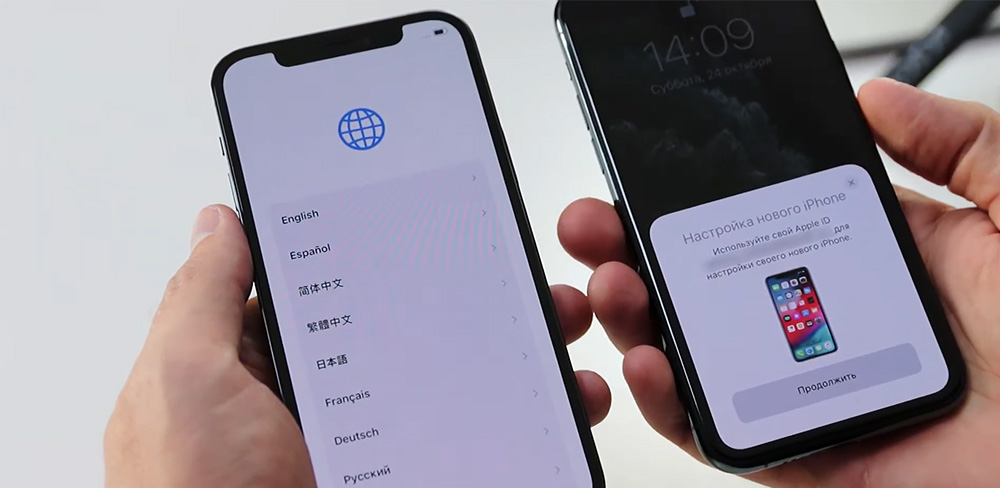
Если вы ищете самый простой и быстрый способ, то функция "Быстрое начало" (Quick Start) - ваш верный помощник. Этот метод позволяет перенести данные непосредственно из старого iPhone на новый, без необходимости подключения к компьютеру или создания резервных копий. Как это работает?
- Подготовьте оба устройства: Убедитесь, что оба iPhone включены, обновлены до последней версии iOS и находятся рядом. Активируйте Bluetooth на обоих гаджетах.
- Запустите “Быстрое начало”: Включите новый iPhone и поднесите его к старому. На экране старого устройства появится предложение настроить новый iPhone. Нажмите “Продолжить”.
- Сканируйте анимацию: На новом iPhone появится анимация. Для сканирования используйте камеру старого устройства. Это создаст безопасное соединение между гаджетами.
- Перенос данных: После ввода Apple ID и подтверждения настроек начнется процесс переноса. Оставляйте устройства рядом и не выключайте их до завершения.
Этот метод идеально подходит для тех, кто хочет избежать сложных настроек. Однако помните, что скорость переноса зависит от объема данных и стабильности Wi-Fi. Если у вас сотни гигабайт фото и видео, процесс может занять несколько часов. Так что запаситесь терпением и, возможно, чашкой ароматного кофе.
Метод 2: Перенос через iCloud
Облачный сервис iCloud – это надежный способ переноса данных, особенно если вы не можете держать оба iPhone рядом. Этот метод предполагает создание резервной копии на старом устройстве и восстановление на новом. Давайте разберемся, как это сделать пошагово.
- Создайте резервную копию: На старом iPhone перейдите в "Настройки" > [Ваше имя] > "iCloud" > "Резервная копия iCloud" и нажмите кнопку "Создать резервную копию сейчас". Убедитесь, что у вас достаточно места в iCloud (бесплатно предоставляется только 5 ГБ, так что, возможно, придется приобрести дополнительный объем).
- Настройте новый iPhone: Включите новое устройство и выделите этап “Программы и данные”. Выберите “Восстановить из резервной копии iCloud”.
- Загрузите данные: Войдите в свой Apple ID, выберите последнюю резервную копию и дождитесь завершения процесса. Для скорости подключитесь к стабильному Wi-Fi.
Преимущество iCloud в том, что вы можете сделать это даже на расстоянии, например если старый iPhone остался дома, а новый вы настраиваете в офисе. Но есть нюанс: если у вас много данных, а интернет-соединение медленное, процесс может затянуться. И не забывайте о безопасности – всегда используйте двухфакторную аутентификацию для защиты вашего Apple ID.
Метод 3: Перенос через компьютер (Finder или iTunes)
Если вы предпочитаете классические методы или не доверяете облачным сервисам, перенос через компьютер — ваш вариант. Этот способ подходит для тех, кто имеет большие объемы данных и желает контролировать каждый шаг. Вот как это сделать.
- Подключите старый iPhone: Подключите его к компьютеру через кабель USB. На Mac (с macOS Catalina или более поздней) откройте Finder, на Windows или более старых версиях macOS — iTunes.
- Создайте резервную копию: В Finder или iTunes выберите устройство, нажмите “Создать резервную копию сейчас”. При желании зашифруйте копию паролем для защиты личных данных, таких как пароли и медицинская информация.
- Подключите новый iPhone: После завершения резервного копирования отсоедините старое устройство и подключите новое. Выберите “Восстановить из резервной копии” и укажите нужный файл.
Этот метод позволяет перенести абсолютно все, включая настройки системы и приложения. Но помните, что вам понадобится достаточно места на компьютере, а сам процесс может быть громоздким для новичков. Однако ощущение полного контроля над данными того стоит, не правда ли?
Сравнение методов переноса данных
Чтобы вам было проще выбрать оптимальный способ, мы собрали ключевые характеристики каждого метода в удобную таблицу. Посмотрите, какой вариант отвечает вашим потребностям.
| Методика | Cкорость | Удобство | Необходимость Интернета | Подходит для больших объемов |
|---|---|---|---|---|
| Быстрое начало | Висока | Очень удобно | Да (Wi-Fi) | Средне |
| ICloud | Зависит от Интернета | Удобно | Да (обязательно) | Зависит от объема iCloud |
| Компьютер (Finder/iTunes) | Висока | Средне | ни | Да |
Как видите, у каждого метода есть свои сильные стороны. Если вы цените скорость и простоту, выбирайте "Быстрое начало". Для удаленного переноса идеально подойдет iCloud. А если у вас терабайты данных и вы желаете все контролировать, доверьтесь компьютеру. Теперь давайте разберем, как избежать типичных ошибок во время этого процесса.
Типичные ошибки при переносе данных и как их избежать
Самые распространенные ошибки
- ? Недостаточно места в iCloud: Многие пользователи забывают проверить доступный объем в облаке перед созданием резервной копии. Всегда проверяйте, достаточно ли места, или приобретите дополнительный объем (цены начинаются от $0.99 за 50 ГБ).
- ? Нестабильный Интернет: Если Wi-Fi постоянно “отваливается”, перенос через iCloud или “Быстрое начало” может прерваться. Используйте надежное соединение или выбирайте метод с компьютером.
- ? Низкий заряд батареи: Процесс переноса потребляет много энергии. Если одно из устройств разрядится, все придется начинать сначала. Зарядите оба iPhone минимум до 50% перед началом.
- ? Забытый пароль Apple ID: Без доступа к вашему аккаунту вы не сможете восстановить данные с iCloud. Убедитесь, что помните пароль или имеете доступ к двухфакторной аутентификации.
Эти ошибки могут испортить весь процесс, но их легко избежать, если подготовиться заранее. Проверьте все мелочи: от заряда батареи до устойчивости сети. И тогда перенос данных станет таким же легким, как прогулка в парке.
Дополнительные советы для безопасной переноски
Кроме выбора метода есть несколько важных моментов, которые помогут сделать процесс еще более безопасным и комфортным. Давайте рассмотрим, на что следует обратить внимание, чтобы ваши данные были в полном порядке.
- Обновите iOS: Перед переносом убедитесь, что оба устройства обновлены до последней версии операционной системы. Это поможет избежать ошибок совместимости. Проверьте обновление в “Настройки” > “Общие” > “Обновление ПО”.
- Сохраните пароли: Если вы используете iCloud Keychain, все ваши пароли будут автоматически перенесены. Но для уверенности запишите важнейшие данные по отдельности, чтобы не остаться без доступа к аккаунтам.
- Проверьте приложения: Некоторые приложения могут не перенестись автоматически, если они больше не поддерживаются в App Store. Заранее проверьте, доступны ли ваши любимые приложения для загрузки на новом устройстве.
Эти простые шаги помогут вам избежать неприятных сюрпризов. И помните, что перенос данных — это не только технический процесс, но и возможность освежить свое цифровое пространство, удалив ненужные файлы или программы, которые вы уже давно не используете.
Что делать, если что-то пошло не так ли?
Иногда, несмотря на все старания, процесс переноса может пойти не по плану. Не паникуйте! Вот несколько распространенных проблем и способы их разрешения, чтобы вы могли быстро вернуться на правильный путь.
Вы не поверите, но большинство проблем с переносом данных решаются простым перезапуском устройства или проверкой Интернет-соединения. Не спешите звонить в техподдержку — сначала попробуйте эти базовые шаги!
- Процесс остановился: Если перенос прервался, проверьте подключение Wi-Fi или уровень заряда батареи. Перезапустите оба устройства и попробуйте снова.
- Данные не перенеслись полностью: Если файлы или приложения пропали, проверьте, хватило ли места на новом iPhone. Возможно, придется вручную загрузить часть контента из iCloud или App Store.
- Ошибка с Apple ID: Если система не принимает пароль, воспользуйтесь функцией восстановления по электронной почте или номеру телефона, привязанному к аккаунту.
Если ни один из этих шагов не помог, обратитесь в службу поддержки Apple. Их специалисты, как правило, быстро находят решение даже для самых сложных ситуаций. А главное – не удаляйте данные со старого iPhone, пока не убедитесь, что все успешно перенесено на новый.
Перенос данных как часть вашей цифровой жизни
Перенос данных с одного iPhone на другой – это не просто техническая процедура, а настоящий ритуал перехода к новому этапу. Это возможность сохранить свои воспоминания, оптимизировать настройки и возможно даже переосмыслить, какие данные для вас действительно важны. Независимо от того, выбираете ли вы быстрый метод "Быстрое начало", удобный iCloud или надежный компьютер, главное подойти к этому с вниманием к деталям.
Теперь, когда вы знаете все нюансы, процесс переноски станет для вас легким и приятным. Представьте, как ваш новый iPhone оживает, наполняясь вашими любимыми фотографиями, музыкой и контактами. И пусть этот переход будет столь же плавным, как смена сезонов, открывая перед вами новые горизонты возможностей с вашим обновленным гаджетом.