
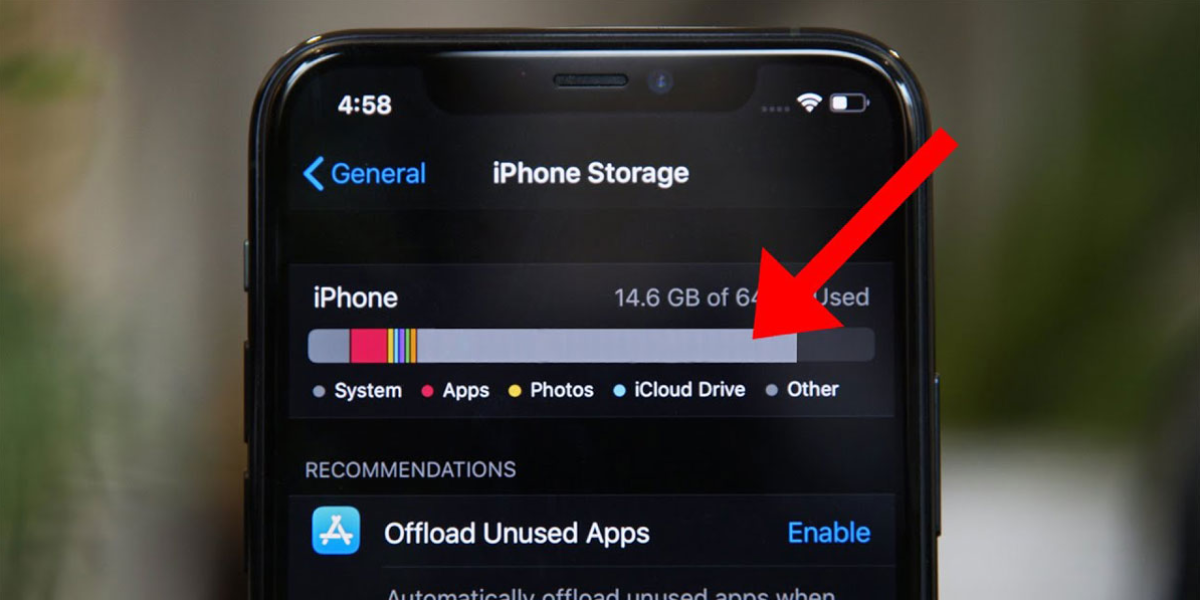
Ваш iPhone внезапно начал тормозить, программы "зависают", а память заканчивается быстрее, чем ваши планы на выходные? Знакомое чувство, правда? Кэш, как невидимый гость, скапливается в памяти вашего смартфона, забирая драгоценное пространство и замедляя его работу. Но не волнуйтесь! В этом руководстве мы разберем, как очистить кэш на Айфоне, чтобы вернуть вашему устройству скорость и легкость. От браузера Safari до любимых мессенджеров, таких как Telegram или Viber, мы рассмотрим каждый аспект с деталями, примерами и даже несколькими неожиданными уловками, чтобы ваш iPhone снова сиял, как новый.
Что такое кэш и почему его следует чистить?
Представьте кэш как шкаф, куда ваш iPhone составляет все, что может понадобиться "на потом": временные файлы, изображения с сайтов, данные приложений. Это удобно, ведь странички в Safari загружаются быстрее, а Instagram не заставляет ждать, пока откроется лента. Но со временем этот шкаф переполняется, и ваше устройство начинает спотыкаться о лишние файлы. Кэш может занимать гигабайты памяти, замедлять программы и даже вызвать ошибки. Регулярная очистка кэша – это как генеральная уборка, возвращающая вашему iPhone свободу дыхания.
Почему это важно? По данным Apple, кэшированные файлы могут накапливаться годами, занимая до 10–20% памяти устройства (apple.com). Для владельцев iPhone с 64 ГБ или 128 ГБ это может оказаться настоящей проблемой. Кроме того, устаревший кэш может содержать ошибочные данные, из-за которых программы работают некорректно. Так давайте разберемся, как избавиться от этого цифрового хлама!
Как очистить кэш браузера Safari
Safari – это сердце вебсерфинга на iPhone, но его кэш может стать настоящим "пожирателем" памяти. Кэш браузера включает историю просмотров, файлы cookie и временные данные сайтов. Очистить его – проще, чем вы думаете, и это первый шаг к освобождению памяти.
Шаг за шагом: очищение кэша Safari
Чтобы ваш браузер снова "летал", выполните эти действия:
- Откройте “Настройки”. Найдите иконку шестеренки на главном экране – это ваш центр управления iPhone.
- Прокрутите в Safari. Обычно это внутри списка, рядом с другими системными программами.
- Выберите “Очистить историю и данные веб-сайтов”. Эта функция удаляет историю просмотров, файлы cookie и кэш.
- Укажите период времени. Вы можете выбрать “Последний час”, “Сегодня”, “Вчера” или “Все время”. Для полной очистки выбирайте "Все время".
- Подтвердите действие. Нажмите “Очистить историю” – и готово!
Важно: очистка кэша Safari не удалит ваши закладки или пароли, если они сохранены в iCloud. Но вы можете выйти из аккаунтов на некоторых сайтах, так что держите пароли под рукой!
Этот процесс займет не больше минуты, но может освободить сотни мегабайт памяти. Например, если вы активно пролистываете сайты с видео или рекламой, кэш Safari может занимать 1–2 ГБ. По данным Apple, очистка кэша также может улучшить безопасность, ведь удаляются данные, используемые сайтами для отслеживания (apple.com).
Как очистить кэш отдельных сайтов
Не хотите удалять весь кэш? Safari позволяет избирательно избавиться от данных определенных сайтов. Вот как это сделать:
- В “Настройках” выберите Safari.
- Перейдите в раздел «Приложения» > «Данные сайтов».
- Найдите сайт, кэш которого хотите удалить (например, youtube.com).
- Снимите влево и нажмите «Удалить».
Этот метод идеален, если вы хотите сохранить историю просмотров, но избавиться от тяжелых файлов с сайтов, которые вы редко посещаете. К примеру, новостные порталы или интернет-магазины часто хранят в кэше большие изображения или скрипты.
Очистка кэша в популярных программах
Браузер – это только начало. Мессенджеры и социальные сети, такие как Telegram, Instagram или Viber, накапливают кэш быстрее, чем вы успеваете листать ленту. Каждый просмотренный мем или видео в чате оставляет след в памяти вашего iPhone. Давайте разберем, как очистить кэш в самых популярных программах.
Telegram: быстрая очистка без потери данных
Telegram – настоящий "чемпион" по накоплению кэша. Фото, видео, стикеры и GIF-файлы могут занимать несколько гигабайт, особенно, если вы подписаны на десяток каналов. Хорошая новость: Telegram позволяет очистить кэш прямо в приложении, не удаляя чат или сообщение.
- Откройте телеграмму и перейдите в “Настройки” (значок шестерни внизу справа).
- Выберите “Данные и память” > “Использование памяти”.
- Нажмите кнопку “Очистить кэш Telegram”. Вы увидите, сколько места занимают разные типы файлов (фото, видео, документы).
- Выберите категории для удаления и нажмите кнопку «Очистить».
Вы не поверите, но после очистки кэша Telegram может освободить до 5–10 ГБ памяти! Например, один пользователь из Киева рассказал, что после очистки кэша в Telegram смог загрузить новую игру, ранее не умещавшуюся на его iPhone 11. Чтобы избежать повторного накопления, настройте автоматическую очистку в том же меню, выбрав лимит кэша (например, 5 ГБ) или период хранения (3 дня, неделю, месяц).
Instagram: уловки для экономии памяти
Instagram не имеет встроенной функции очистки кэша, но есть способ избавиться от временных файлов без потери ваших постов или сообщений. Вот как это сделать:
- Выделите “Настройки” > “Основные” > “Хранилище iPhone”.
- Найдите Instagram в списке приложений.
- Выберите “Загрузить приложение”. Это удалит кэш, сохранив ваши данные, такие как логин и сообщения.
- Переустановите Instagram из App Store.
Этот метод может освободить до 1–2 ГБ, особенно если вы часто просматриваете Reels или Stories. Альтернатива – полностью удалить и переустановить приложение, но убедитесь, что вы помните пароль!
Viber и WhatsApp: очистка чатов
Viber и WhatsApp также накапливают кэш в виде медиафайлов. Для Viber:
- Откройте Viber > “Еще” > “Настройки” > “Память”.
- Нажмите “Очистить кэш” или выберите отдельные чаты для удаления медиа.
Для WhatsApp:
- Откройте “Настройки” > “Хранилище и данные” > “Управление хранилищем”.
- Выберите чаты или типы файлов (например, видео) и удалите их.
Эти действия не только освободят память, но и сделают ваши мессенджеры более ловкими. Например, WhatsApp может накапливать гигабайты видео из групповых чатов, которые вы просмотрели только раз.
Очистка системного кэша iPhone
Кроме приложений, ваш iPhone сохраняет системный кэш, включающий временные файлы iOS, данные iCloud и раздел "Другое". Этот кэш сложнее удалить, но есть несколько способов.
Перезагрузка для очистки оперативной памяти
Простой, но эффективный способ – перезагрузить iPhone. Это очищает оперативную память и часть системного кэша. Для этого:
- Нажмите и удерживайте кнопку питания (или кнопку питания + громкость на новых моделях).
- Перетащите ползунок “Выключить”.
- Подождите 30 секунд и включите устройство.
Перезагрузка раз в неделю может значительно ускорить ваш iPhone, особенно если вы заметили, что приложения открываются медленнее.
Очистка раздела “Другое” через iTunes
Раздел "Другое" в памяти iPhone часто содержит системный кэш, который не удаляется стандартными методами. Один из способов – воспользоваться iTunes (или Finder на macOS):
- Подключите iPhone к компьютеру.
- Откройте iTunes и создайте резервную копию.
- Выберите “Восстановить iPhone”, сохранив резервную копию.
Этот метод может уволить до 3–5 ГБ, но занимает больше времени. Убедитесь, что вы создали резервную копию, чтобы не потерять важные данные.
Сравнение методов очистки кэша
Чтобы вы могли выбрать самый лучший способ, вот таблица с сравнением методов очистки кэша:
| Методика | Сложность | Объем освобожденной памяти | Час |
|---|---|---|---|
| Очистка кэша Safari | легко | 0.5–2 ГБ | 1 минута |
| Очистка кэша Telegram | легко | 1–10 ГБ | 2 минуты |
| Выгрузка Instagram | Средне | 0.5–2 ГБ | 5 минут |
| Восстановление через iTunes | Сложно | 1–5 ГБ | 20–30 минут |
Источник: apple.com, icoola.ua
Эта таблица поможет вам оценить, какой метод лучше всего подходит для вашей ситуации. К примеру, если вам нужно быстро освободить место, начните с Safari или Telegram. Для более глубокой очистки воспользуйтесь iTunes.
Типичные ошибки при очистке кэша
Типичные ошибки, которых следует избегать
Очистка кэша – просто, но даже здесь можно наломать дров. Вот самые распространенные ошибки, которые совершают пользователи, и как их избежать:
- ? Удаление программы вместо выгрузки. Если вы удалите Instagram или Viber, не сохранив пароль, вам придется восстанавливать доступ. Всегда используйте опцию “Выгрузить приложение”, чтобы сохранить данные.
- ⚠️ Игнорирование резервной копии перед восстановлением. Восстановление через iTunes может удалить данные, если вы не создали резервную копию. Убедитесь, что ваши фотографии и сообщения сохранены в iCloud.
- ? Пропуск "Недавно удаленных". Фото и видео в папке "Недавно удалённые" занимают место до 30 дней. Проверьте эту папку в фото и удалите все ненужное.
- ? ️ Использование сомнительных приложений. Программы типа PhoneClean обещают быструю очистку, но могут содержать вирусы или нарушать конфиденциальность. Доверяйте только официальным методам Apple.
Избегая этих ошибок, вы сохраните свои данные и сделаете очистку эффективной. К примеру, один пользователь из Одессы потерял доступ к Instagram из-за неосторожного удаления программы, но быстро восстановил его, проверив пароль в менеджере паролей.
Как оптимизировать память iPhone в долгосрочной перспективе
Очистка кэша – это только первый шаг. Чтобы ваш iPhone оставался быстрым и свободным от лишних файлов, следуйте этим советам:
- Настройте iCloud. Сохраняйте фото и видео в iCloud для освобождения локальной памяти. Бесплатно доступно 5 ГБ, а платные планы предлагают до 2 ТБ.
- Удаляйте дубликаты. Программы типа "Фото" могут находить одинаковые снимки, которые часто появляются после обмена в мессенджерах.
- Обновляйте iOS. Новые версии iOS оптимизируют управление памятью и удаляют устаревший кэш автоматически.
- Ограничьте автозагрузку. В мессенджерах, таких как WhatsApp, выключите автоматическое сохранение медиа в галерею.
Эти шаги помогут вам поддерживать iPhone в форме, как спортсмену перед соревнованиями. Регулярная очистка кэша и оптимизация памяти сделают ваше устройство более быстрым и надежным.
Почему очищение кэша – это больше, чем просто экономия памяти?
Очистка кэша – это не только гигабайты. Это о комфорте, скорости и даже безопасности. Устаревший кэш может содержать данные, используемые сайтами для отслеживания ваших действий. Регулярная очистка помогает защитить вашу конфиденциальность и делает взаимодействие с iPhone более приятным. Представьте, что ваш смартфон – это ваш цифровой дом: когда в нем чисто, вы чувствуете себя спокойнее.
Так что в следующий раз, когда ваш iPhone начнет тормозить, не спешите покупать новый. Попытайтесь очистить кэш – и вы удивитесь, как много “жизни” еще осталось в вашем устройстве. От Safari до Telegram, каждый шаг в этом руководстве – это маленький шаг к более быстрому, более свободному iPhone. А теперь берите свой смартфон и начинайте уборку!