
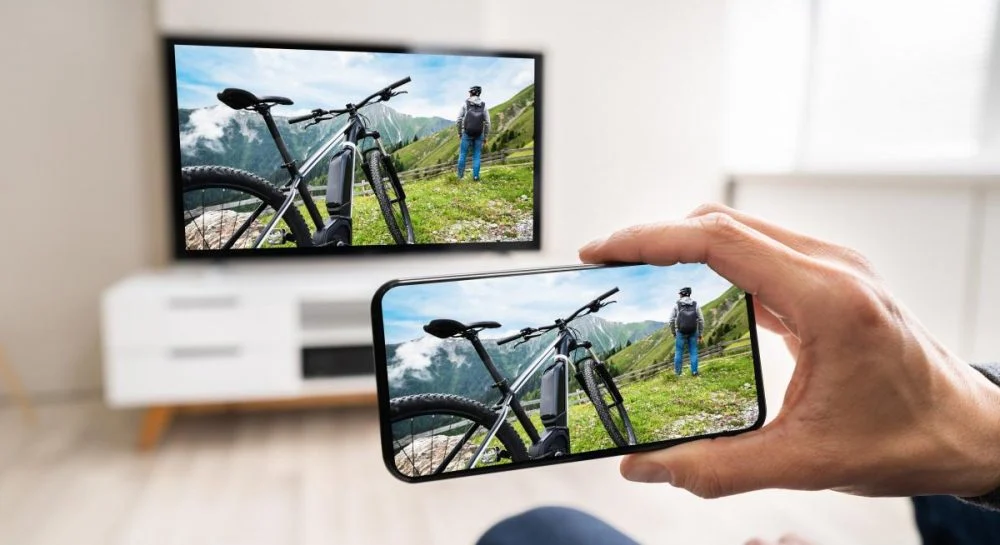
Представьте: вы только что сняли эпическое видео с отпуска или хотите сыграть в любимую игру на большом экране. Телефон в руке, телевизор перед вами – осталось только соединить их, чтобы магия стала реальностью. Современные технологии позволяют сделать это быстро, легко и даже увлекательно! В этом руководстве мы разберем каждый способ подключения телефона к телевизору – от классических проводных методов до беспроводных чудес. Независимо от того, вы новичок, который только разбирается с портами, или продвинутый пользователь, стремящийся к идеальной синхронизации, здесь вы найдете все: подробные инструкции, советы, примеры из жизни и даже несколько сюрпризов. Готовы? Тогда уехали!
Почему следует подключать телефон к телевизору?
Телевизор — это не только сериалы или новости. Это ваш личный кинотеатр, игровая арена или даже холст для семейных воспоминаний. Подключение телефона к телевизору открывает множество возможностей: просматривать фото из отпуска в формате 4K, транслировать стримы с YouTube, играть в любимые игры или даже проводить презентации. Но что же делает это столь популярным? Вот несколько причин, которые вдохновляют миллионы людей по всему миру:
- Большой экран для контента. Смартфоны отличные, но их экраны не сравнятся с 55-дюймовым телевизором по масштабу и детализации.
- Комфорт для всех. Показать друзьям смешное видео или семейные фото гораздо удобнее на телевизоре, чем толпиться по телефону.
- Игровой опыт. Мобильные игры на большом экране – это как переход с мотоцикла на спортивный болид!
- Производительность. Телефон может стать пультом, накопителем или даже центром управления умным домом через телевизор.
Каждый метод подключения имеет свои сильные стороны, но также и нюансы, которые следует учесть. Давайте разберемся, как это сделать, чтобы ваш опыт был безупречен.
Проволочные способы: надежность и простота
Проводные подключения – это как старые добрые друзья: всегда выручают, когда нужна стабильность. Они идеально подходят для тех, кто хочет минимизировать задержки, получить высокое качество изображения или подключить телефон к старшему телевизору без Wi-Fi. Рассмотрим самые популярные методы.
Подключение через HDMI
HDMI – это король проводных подключений, который передает видео и звук в высоком качестве без потери данных. Это идеальный выбор для просмотра фильмов, игр или зеркалирования. Но есть нюанс: у большинства смартфонов нет прямого HDMI-порта, поэтому нужен адаптер.
- Проверьте порты. На телевизоре должен быть HDMI-порт (у большинства современных моделей он есть). На телефоне – USB-C (Android) или Lightning (iPhone).
- Приобретите адаптер. Для Android нужен адаптер USB-C к HDMI, для iPhone – Lightning к HDMI. Убедитесь, что адаптер поддерживает устройство (например, MHL или DisplayPort Alt Mode для Android).
- Подключите устройства. Подключите адаптер к телефону, кабель HDMI к адаптеру, а другой конец — к телевизору.
- Настройте телевизор. В меню выберите источник сигнала HDMI (например, HDMI 1).
- Установите телефон. При необходимости включите режим передачи данных или зеркалирование экрана.
Преимущество HDMI в том, что обеспечивает четкое изображение и звук без зависимости от Wi-Fi. Но есть и недостатки: кабель может ограничивать подвижность, а некачественный адаптер может вызвать задержку звука через 20–30 минут, как отмечают некоторые пользователи (itbox.ua). Во избежание этого покупайте сертифицированные адаптеры от проверенных брендов, таких как Belkin или Anker.
Подключение через USB
USB-подключение – это как швейцарский нож: универсальное, простое и работающее даже на старых телевизорах. Телефон в этом случае выступает в качестве флешки, позволяя воспроизводить фото, видео или музыку.
- Подготовьте кабель. Используйте USB-C, Micro USB или Lightning-кабель, идущий в комплекте с телефоном.
- Подключите устройства. Подключите телефон к порту USB телевизора.
- Выберите режим телефона. На Android выберите «Передача файлов» или «Медиаустройство». На iPhone может потребоваться подтверждение доступа.
- Настройте телевизор. В меню источников выберите USB-порт.
- Воспроизводите контент. Для просмотра файлов используйте встроенный проигрыватель телевизора.
Этот метод прост, но ограничен: вы не сможете запускать приложения или играть в игры, только воспроизводить сохраненные файлы. Также телевизор может не распознать некоторые форматы, например MKV или FLAC, поэтому проверьте совместимость заранее (foxtrot.com.ua).
Использование MHL или SlimPort
Для продвинутых пользователей, желающих выжать максимум из проводного подключения, есть технологии MHL и SlimPort. Они позволяют дублировать экран телефона на телевизор через HDMI, но имеют свои особенности.
- МХЛ. Поддерживает подключение через Micro USB или USB-C к HDMI. Нуждается в адаптере MHL и, иногда, внешнем питании. Проверьте совместимость телефона на официальном сайте MHL.
- СлимПорт. Более универсален, поддерживает HDMI, DVI, DisplayPort и даже VGA. Не требует дополнительного питания, что делает его более удобным для старых телевизоров (frontalka.com.ua).
Оба метода обеспечивают качественное дублирование экрана, но их поддержка зависит от модели телефона. К примеру, не все современные Android-устройства совместимы с MHL, поэтому проверьте технические характеристики вашего гаджета.
Беспроводные методы: свобода и современность
Забудьте о путающихся под ногами кабелях! Беспроводные технологии позволяют подключить телефон к телевизору в считанные секунды, даря свободу движений и современный опыт. Но для этого требуется Smart TV или специальное устройство. Вот самые популярные способы.
Miracast: дублирование экрана без роутера
Miracast – это как волшебная палочка для Android-пользователей. Эта технология позволяет транслировать экран телефона на телевизор через прямую Wi-Fi связь без роутера.
- Проверьте совместимость. Большинство Android-смартфонов и Smart TV после 2015 поддерживают Miracast.
- Включите Miracast. На телевизоре активируйте функцию в настройках (имя может быть «Screen Mirroring» или «Беспроводной экран»). На телефоне найдите «Трансляцию» в быстрых настройках.
- Подключите устройства. Выберите телевизор в телефоне.
- Наслаждайтесь! Все происходящее на экране телефона появится на телевизоре.
Но есть нюанс: Miracast может иметь задержки, особенно во время игр, поэтому картинка и звук иногда рассинхронизируются. Если телевизор не поддерживает Miracast, можно приобрести адаптер за 20–40 долларов (itbox.ua).
Chromecast: потоковое воспроизведение от Google
Google Chromecast – это маленькое устройство, которое преобразует любой телевизор с HDMI-портом в Smart TV. Он идеально подходит для стриминга видео, музыки или даже игр.
- Подключите Chromecast. Вставьте устройство в порт телевизора HDMI.
- Настройте сеть. Убедитесь, что телефон и Chromecast находятся в одной сети Wi-Fi.
- Установите приложение. Загрузите Google Home на телефон.
- Транслируйте контент. В поддерживаемых приложениях (YouTube, Netflix) нажмите значок трансляции и выберите Chromecast.
Chromecast позволяет транслировать отдельные приложения, не дублируя весь экран, экономящий заряд батареи. Но для полного зеркалирования экрана требуется дополнительное приложение, например Screen Mirroring (wookie.com.ua).
AirPlay: эксклюзив для Apple
Для владельцев iPhone и iPad AirPlay это как родной дом: все работает интуитивно и без труда, если у вас есть Apple TV или телевизор с поддержкой AirPlay.
- Проверьте совместимость. Телевизор должен поддерживать AirPlay (Samsung, LG, Sony после 2019 года) или иметь Apple TV.
- Подключитесь к Wi-Fi. Телефон и телевизор должны находиться в одной сети.
- Включите AirPlay. На iPhone откройте «Пункт управления» и нажмите «Зеркало экрана».
- Выберите устройство. В списке выберите телевизор или Apple TV.
AirPlay обеспечивает плавное дублирование экрана и качественный звук, но работает только в экосистеме Apple. Если у вас старый телевизор, Apple TV стоит от 150 долларов, что может являться инвестицией (samsungshop.com.ua).
Wi-Fi Direct и другие беспроводные технологии
Wi-Fi Direct – это еще один способ беспроводного подключения, похожий на Miracast, но менее популярный. Он позволяет телефонам и телевизорам общаться напрямую, без роутера. Также некоторые бренды, как Samsung, предлагают собственные технологии, например Smart View.
Чтобы использовать Wi-Fi Direct, включите функцию в настройках обоих устройств и следуйте инструкциям. Однако эта технология может быть менее стабильна, чем Chromecast или AirPlay, особенно при слабом сигнале (moyo.ua).
Типичные ошибки при подключении: как избежать разочарований
Типичные ошибки
Даже самые опытные пользователи иногда сталкиваются с проблемами. Вот самые распространенные ошибки и как их избежать.
- ? Неправильный выбор адаптера. Покупка несовместимого адаптера HDMI или MHL может привести к тому, что изображение не появится. Всегда проверяйте спецификации телефона!
- ⚡ Нестабильный Wi-Fi. Беспроводные методы, такие как Miracast или Chromecast, зависят от качества сети. Убедитесь, что роутер работает на частоте 5 ГГц для лучшей скорости.
- ? Неверный источник сигнала. Если телевизор не показывает изображение, убедитесь, что в меню источников выбран правильный порт (HDMI, USB).
- ? Качество кабеля. Дешевые HDMI-кабели могут вызвать задержку звука или прерывание сигнала. Инвестируйте в качественный кабель от проверенных брендов.
- ? Несовместимость форматов. При подключении USB телевизор может не воспроизводить некоторые файлы. Конвертируйте их в MP4 или JPEG перед передачей.
Избегание этих ошибок сохранит ваше время и нервы. Если что-то не произошло, проверьте настройки, перезагрузите устройства и убедитесь, что все соответствует техническим требованиям.
Сравнение методов: какой выбрать?
Выбор способа зависит от ваших потребностей, устройств и бюджета. Вот таблица, которая поможет определиться.
| Методика | Преимущества | Недостатки | Рекомендуется для |
|---|---|---|---|
| HDMI | Высокое качество, стабильность, минимальные задержки | Требуется адаптер, ограниченная подвижность | Фильмы, игры, презентации |
| USB | Простота, работает со старыми телевизорами | Только медиафайлы, нет дублирования экрана | Фото, видео, музыка |
| Miracast | Беспроводное, прямое соединение | Возможные задержки требуется Smart TV | Дублирование экрана |
| Chromecast | Легкий стриминг, экономия батареи | Требуется устройство Chromecast | Ютуб, Нетфликс |
| AirPlay | Интуитивность, высокое качество | Только для Apple нужен совместимый телевизор | Пользователи iPhone/iPad |
Источники: moyo.ua, samsungshop.com.ua
Эта таблица – ваш компас в мире подключений. К примеру, если вы хотите играть в игры, выбирайте HDMI для минимальных задержек. Для просмотра YouTube с друзьями Chromecast будет идеальным.
Региональные особенности и нюансы
В разных странах подключение телефона к телевизору может иметь свои особенности. Например, в Европе и США популярны Chromecast и AirPlay из-за широкого распространения Smart TV. В Украине много пользователей до сих пор имеют телевизоры без Wi-Fi, поэтому USB и HDMI остаются востребованными. В странах Азии, как Япония, популярные фирменные технологии от Sony или Panasonic, которые интегрируются с местными приложениями. Проверьте, какие порты и технологии поддерживают ваши устройства, ведь даже в 2025 году не все телевизоры одинаково умны.
Будущее подключение: что ждет нас дальше?
Технологии не стоят на месте. В 2025 году мы видим рост популярности 5G, что делает беспроводные подключения более быстрыми и стабильными. Новые стандарты, как Wi-Fi 6E, уменьшают задержки, а такие бренды как Samsung и LG уже тестируют функции «умного дома», где телефон становится центром управления телевизором, освещением и даже бытовой техникой. Представьте: вы одним касанием транслируете фильм, регулируете звук и приглушаете свет в комнате! Будущее уже здесь, и подключение телефона к телевизору только первый шаг.
Итак, будь то вечер с друзьями, рабочая презентация или игровая сессия — подключение телефона к телевизору открывает новые горизонты. Выбирайте метод, который отвечает вашим потребностям, экспериментируйте и наслаждайтесь технологиями, делающими жизнь ярче!