
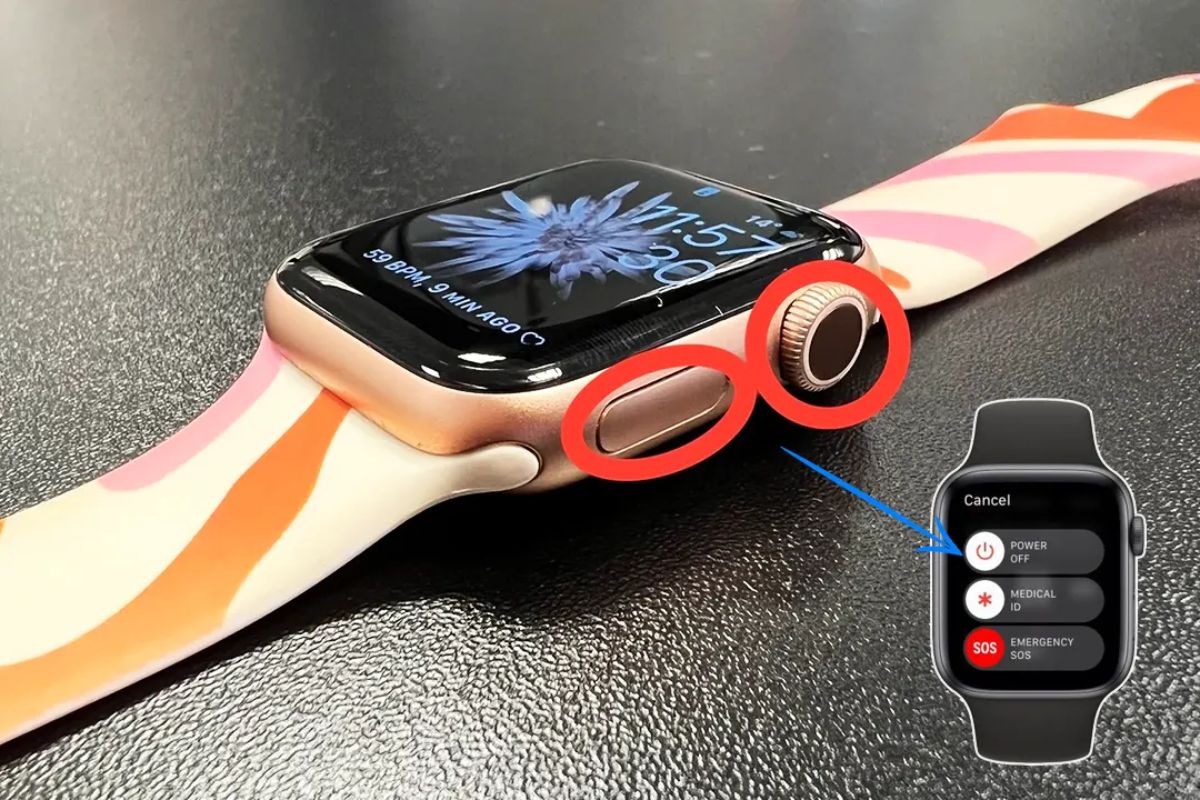
Когда смарт-часы внезапно замирают посреди тренировки, не реагируют на прикосновения или корону, а важные уведомления просто не доходят — это не конец света. Чаще проблема решается одним простым движением: принудительной перезагрузкой. Для большинства моделей достаточно удерживать физическую кнопку питания или корону 10–15 секунд, пока не появится логотип производителя. Эта мягкая перезагрузка очищает оперативную память, перезапускает взвешенные процессы и возвращает устройство к нормальной работе без потери данных.
Но за этим жестом стоит гораздо больше. Смарт-часы – это миниатюрный компьютер с собственной операционной системой, сенсорами, Bluetooth-модулем и постоянным фоновым обменом данными с телефоном. Он может "задохнуться" от накопленного кэша, конфликта после обновления или даже от банального перегрева во время долгого забега с GPS. Перезагрузка действует как быстрая «реанимация», но важно понимать разницу между мягким перезапуском и полным сбросом на заводские настройки, знать особенности каждой популярной модели и уметь действовать, когда стандартные методы не срабатывают.
Почему смарт-часы зависают
Причины редко бывают аппаратными. Чаще виновата программная часть. После очередного обновления watchOS, Wear OS или Zepp OS иногда появляются временные конфликты с конкретными версиями Android или iOS. Фоновые приложения — особенно постоянно следящие за пульсом, сном или стрессом — оставляют после себя «призраки» процессов. Bluetooth-соединение с телефоном иногда обрывается некорректно, и часы начинают тщетно пытаться восстановить связь, истощая ресурсы.
Еще одна распространенная ситуация – длительное использование в экстремальных условиях: жара, холод, высокая влажность после плавания или интенсивная нагрузка с постоянным GPS. Сенсоры перегреваются или накапливают ошибки калибровки. В более дешевых моделях без качественной оптимизации памяти это случается чаще. Опытные пользователи подмечают закономерность: часы чаще «глючат» после установки большого количества посторонних циферблатов или приложений, не всегда корректно работающих в фоновом режиме.
Подготовка перед перезагрузкой
Прежде чем давить кнопки, сделайте несколько простых вещей. Во-первых, убедитесь, что часы хотя бы 20–30 % заряда. Если батарея полностью села, сначала поставьте его на зарядку на 30–60 минут — иногда «мертвое» устройство просто не реагирует на кнопки из-за глубокого разряда. Во-вторых, откройте фирменное приложение на телефоне (Apple Watch app, Galaxy Wearable, Garmin Connect, Zepp или Mi Fitness) и дождитесь синхронизации. Большинство данных уже хранится в облаке или на телефоне, но лишний раз убедиться не помешает.
Запишите модель и примерную версию программного обеспечения – это поможет быстрее найти точные инструкции, если что-то пойдет не по плану. Если у вас есть Apple Watch или Samsung с паролем, подготовьте телефон рядом — после перезагрузки может потребоваться повторная авторизация.
Как перезагрузить Apple Watch
Для всех моделей Apple Watch (Series, SE, Ultra) алгоритм одинаков и остается стабильным уже несколько лет. Если часы реагируют на прикосновения, можно отключить их штатно: удерживайте боковую кнопку, пока не появится ползунок «Выключить», проведите по нему и подождите полного выключения. Затем снова удерживайте боковую кнопку, пока не появится яблоко.
Когда экран полностью завис и не реагирует, выполняйте принудительный перезапуск. Одновременно удерживайте боковую кнопку и Digital Crown (корону) не менее 10 секунд. Не отпускайте, даже когда появится ползунок отключения. Держите, пока экран не погаснет полностью, а затем не появится логотип Apple. Обычно это занимает 10-20 секунд. После этого часы загружаются заново, и большинство проблем исчезают.
Для Apple Watch Ultra из Action Button алгоритм тот же — комбинация боковой кнопки и короны. Если после перезагрузки часы снова «падают» во время конкретного действия (например, запуска workout с GPS), попробуйте обновить watchOS через iPhone — часто именно свежая версия устраняет такие глюки.
Как перезагрузить Samsung Galaxy Watch
В линейке Galaxy Watch (Watch 6, 7, 8, Classic, Ultra) есть два основных способа. Если часы реагируют, проведите вниз от верхнего края экрана, коснитесь иконок питания и выберите «Выключить» или «Перезагрузить».
Когда экран полностью завис, выполните принудительный перезапуск: одновременно удерживайте кнопку Home/Power (верхнюю боковую) и кнопку Back (нижнюю) в течение 7–10 секунд. Экран погаснет, появится логотип Samsung, и часы автоматически перезагрузятся. Не отпускайте кнопки раньше – иначе процесс может не запуститься.
Для более глубокой перезагрузки через режим восстановления требуется определенная сноровка: сначала выключите часы комбинацией кнопок, затем быстро нажимайте Home, чтобы попасть в меню Reboot mode, выберите Recovery и подтвердите. Это уже ближе к заводскому сбросу и требует повторной настройки.
Как перезагрузить Garmin
Garmin-часы (Forerunner, Fenix, Epix, Venu, Instinct) славятся стабильностью, но и они иногда нуждаются в перезапуске после длительных тренировок с многочасовым GPS или после обновлений. Стандартный способ – удерживать кнопку Light/Power (обычно верхняя левая) в течение 15 секунд. Экран погаснет, часы выключатся. Затем кратковременно нажмите ту же кнопку, чтобы включить.
В некоторых моделях (например, с пятью кнопками) для мягкого перезапуска достаточно просто отключить и включить меню. Если часы не реагируют вообще, держите кнопку питания до 30 секунд – контроллер в конце концов принудительно перезагрузит систему. После этого рекомендуется синхронизировать данные с Garmin Connect, иногда активность последней сессии может не сохраниться.
Huawei, Xiaomi, Amazfit и другие Wear OS модели
Huawei Watch GT/Fit серии: часто удерживайте корону или боковую кнопку 10–15 секунд, пока не появится логотип Huawei. Даже если появится меню питания – продолжайте держать, игнорируя его.
Xiaomi Watch (включая S-серию и Redmi Watch): удерживайте кнопку питания (часто нижнюю) 12 секунд. Логотип Xiaomi появится, и часы перезагрузятся.
Amazfit (Zepp OS): в большинстве моделей удерживайте боковую кнопку 10–20 секунд (иногда до 30). Некоторые модели с двумя кнопками требуют удержания обоих для входа в воспроизведение. После перезагрузки проверьте обновление в приложении Zepp.
Для часов на чистом Wear OS (Pixel Watch, некоторые Honor, Mobvoi) алгоритм близок к Samsung: удерживайте кнопку питания 3–10 секунд или комбинацию с кнопкой назад. Если модель без физических кнопок иногда помогает только полный разряд батареи в течение нескольких суток.
Когда перезагрузка не помогла
Если после нескольких попыток часы все равно не включаются или постоянно зависают на логотипе — переходите к более глубокому диагностированию. Сначала проверьте зарядку: попробуйте другой кабель и блок питания (желательно оригинален или с поддержкой быстрой зарядки). Некоторые модели после глубокого разряда просыпаются только после 40–60 минут на зарядке.
Далее – обновление через фирменное приложение на телефоне. Часто именно свежая прошивка исправляет критические баги. Если проблема возникает после конкретного обновления, можно откатиться, но это уже для продвинутых пользователей.
Полный заводской сброс — крайняя мера. Оно удаляет все данные, циферблаты, настройки и требует повторного сопряжения с телефоном. Для Apple Watch это делается через iPhone (Настройки → Общие → Сброс). Для Samsung – через recovery mode или приложение. Для Garmin и Huawei – в меню настроек или комбинацией кнопок на экране загрузки.
После сброса обновите все до последней версии — это уменьшает вероятность повторных проблем.
Типичные ошибки при перезагрузке смарт-часов
Самая распространенная ошибка — путать мягкую перезагрузку с полным сбросом. Многие сразу бегут в recovery mode или ищет «Factory reset», хотя обычного удержания кнопки хватило бы. Это приводит к потере всех настроек и необходимости все настраивать заново. Вторая частая ошибка — пытаться перезагрузить полностью разряженные часы. Если батарея села в ноль, контроллер питания блокирует реакцию на кнопки. Надо сначала поставить на зарядку минимум на пол часа. Третья – игнорировать обновление после перезагрузки. Если проблема возникла после установки новой версии софта, повторная перезагрузка без обновления приложений на телефоне часто не устраняет проблему. Четвертая ошибка — слишком частая принудительная перезагрузка «на всякий случай». Это не вредит аппаратно, но может маскировать более глубокие проблемы с конкретным приложением или датчиком. Лучше раз в неделю производить штатное выключение-включение через меню. Пятое – использование неоригинальных кабелей для зарядки во время диагностики. Дешевые кабели часто не обеспечивают стабильный ток, и часы могут «зависать» именно из-за этого.
Профилактика: как реже сталкиваться с зависаниями
Регулярно обновляйте программное обеспечение – и на часах, и в приложении на телефоне. Не устанавливайте десятки посторонних циферблатов и приложений, если не пользуетесь ими каждый день. Раз в месяц производите полное выключение через меню (не принудительное) — это позволяет системе корректно завершить все процессы.
Следите за температурой: не оставляйте часы на солнце в машине или подоконнике. После интенсивных тренировок по GPS давайте устройству 10–15 минут «отдохнуть» перед новым циклом. Если вы замечаете, что проблема повторяется с определенным приложением — удалите его и проверьте, исчезли ли зависания.
Для продвинутых пользователей полезно иногда проверять статистику батареи и использование памяти в фирменном приложении – это помогает вовремя заметить «пожирателей» ресурсов.
Смарт-часы – это инструмент, который должен работать незаметно и надежно. Когда он внезапно «засыпает», перезагрузка – это быстрый и безопасный способ вернуть его к жизни. Знание особенностей вашей модели и понимание, что происходит внутри, превращает случайную проблему в рутинное действие, которую можно выполнить за 20 секунд. А когда часы снова оживают под пальцами и сразу показывают свежие оповещения — ощущение, будто маленький надежный помощник просто проснулся после короткой паузы.