
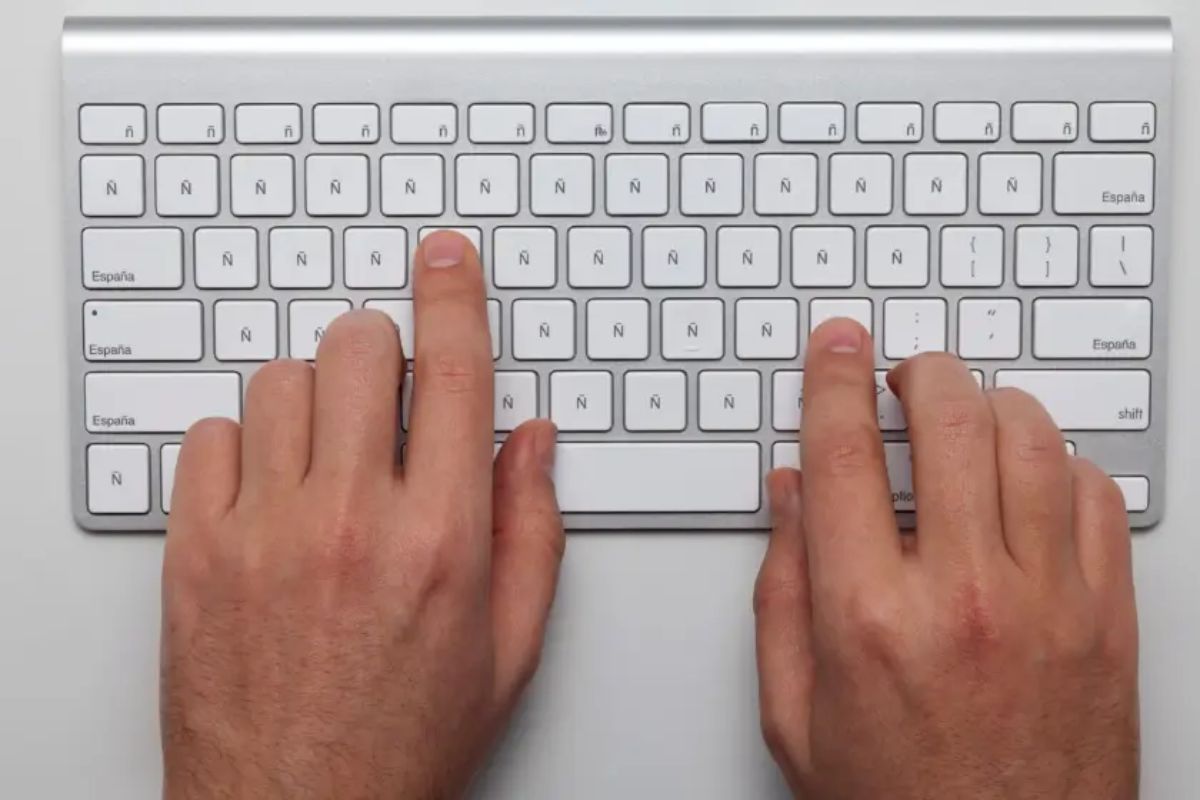
Изменить язык на клавиатуре — это простая операция, которая открывает дверь к быстрому набору текста на украинском, английском, русском или любом другом. В Windows достаточно нажать Win+Пробел или Alt+Shift, чтобы мгновенно переключить раскладку, а в настройках системы добавить нужный язык за несколько кликов. На смартфонах Android или iOS все происходит еще быстрее: долгое нажатие на пробел или глобус на клавиатуре делает переключение интуитивным. Эти методы работают одинаково эффективно для начинающих, только знакомящихся с техникой, и для продвинутых пользователей, работающих в нескольких языках одновременно.
Современные операционные системы 2026 года делают процесс еще более удобным благодаря автоматическому распознаванию и быстрым ярлыкам. Если вы часто переключаетесь между украинским из его ґ, есть, и, ї и английском QWERTY, правильная настройка экономит минуты каждый день. Раскладка становится естественным продолжением ваших мыслей, а не препятствием, заставляющим останавливаться посреди предложения.
Далее мы разберем каждый шаг подробно для разных устройств, чтобы вы могли настроить все под себя раз и навсегда. От базовых инструкций до тонкостей кастомизации здесь найдется полезное для всех.
Почему переключение языка клавиатуры становится незаменимым навыком
В мире, где общение происходит между культурами, умение быстро менять раскладку клавиатуры превращается в настоящую суперсилу. Украинские пользователи часто работают с документами на украинском, переписываются на английском и проверяют новости на русском — без плавного перехода это превращается в постоянную борьбу с автокоррекцией и ошибками. Правильно настроенная клавиатура делает текст живым и точным, как будто вы печатаете родной рукой.
Большинство людей тратят лишние секунды на поиск нужной комбинации, но после одной правильной настройки процесс становится автоматическим. Это особенно ценно для фрилансеров, студентов и офисных работников в Украине, где двуязычие – норма. Раскладка подстраивается под ваши потребности, а не наоборот, и вы ощущаете облегчение, когда слова ложатся точно так, как задумали.
Как изменить язык на клавиатуре в Windows 11 и Windows 10
Windows остается самой популярной системой в Украине, и здесь настройка языка клавиатуры отличается особой гибкостью. Откройте Параметры через Win + I или поиск в меню Пуск и перейдите в раздел «Время и язык» — «Язык и регион». В списке желаемых языков найдите украинский или английский, щелкните три точки рядом и выберите «Параметры языка». Здесь нажимаете «Добавить клавиатуру» и выбираете нужную раскладку — например, украинскую стандартную га или английскую QWERTY.
После добавления переключения происходит одним жестом: удерживайте Win и нажимайте Пробел – появится меню со всеми доступными вариантами. Альтернатива – классическое Alt+Shift, которое можно изменить в «Дополнительных параметрах клавиатуры» в том же разделе. Если хотите, чтобы каждое приложение запоминало свой язык, поставьте галочку «Разрешить использовать другой метод ввода для каждого окна программы». Это спасает, когда вы пишите email на английском, а в Word — на украинском.
Для продвинутых пользователей есть возможность добавить несколько раскладок для одного языка, например, украинский фонетический рядом со стандартным. Индикатор языка появится в панели задач около часов – щелкните на них и выберите нужное. Если панель не видна, проверьте дополнительные настройки, включено ли «Использовать языковую панель рабочего стола». Процесс занимает менее минуты, но дает ощущение полного контроля над текстом.
Настройка клавиатуры на macOS
На MacBook или iMac в 2026 году (macOS Tahoe) все смотрится еще элегантнее. Щелкните Apple в верхнем левом углу, выберите «Системные параметры» и перейдите в «Клавиатура» — «Ввод текста». Нажмите «Редактировать» рядом с источниками ввода и добавьте новые языки. Украинский появится с полной поддержкой специальных букв, английский — в нескольких вариантах раскладки.
Переключение происходит через Control+Пробел или клавишу Globe на клавиатуре Mac. Если вы любите точность, назначьте свою комбинацию в том же меню. MacOS запоминает контекст и часто предлагает автоматический переход между языками во время набора. Для тех, кто работает с несколькими окнами, это настоящая находка – текст течет плавно, без лишних остановок.
Дополнительный плюс: на Mac легко добавить символы через меню «Редактировать» > «Эмодзи и символы». Это особенно удобно для дизайнеров и копирайтеров, смешивающих языки в одном документе.
Смена языка на клавиатуре Android-смартфонов
В Android, особенно с Gboard от Google, процесс превращается в игру. Откройте "Настройки" > "Система" > "Языки и ввод" > "Клавиатура на экране" > Gboard > "Языки". Добавьте украинский, английский или другие – и они автоматически появятся. Во время набора просто удерживайте пробел и проведите пальцем по нужному языку или нажмите иконку глобуса.
В Samsung Galaxy настройки немного отличаются: «Общее управление» > «Клавиатура Samsung» > «Языки и типы». Здесь можно настроить способ переключения – от долгого нажатия пробела до отдельной клавиши. Gboard предлагает еще и голосовой ввод, предиктивный набор и даже жестовой ввод, работающий между языками непрерывно.
Для продвинутых – включите «Многоязычный режим», чтобы клавиатура сама предлагала слова из нескольких языков одновременно. Это спасает во время чатов с иностранными коллегами.
Как переключить язык на iPhone и iPad
На iOS 18+ (и более новых версиях 2026 года) все просто и стильно. Зайдите в «Параметры» > «Общие» > «Клавиатура» > «Клавиатуры» и нажмите кнопку «Добавить новую клавиатуру». Выберите украинский, английский или любой другой. При наборе текста на клавиатуре появится значок глобуса – нажмите его, чтобы переключить.
iOS поддерживает многоязычные клавиатуры, поэтому вы можете иметь одну раскладку на нескольких языках. Автокорректировка адаптируется под контекст, а диктовка работает даже с переключением. Если вы часто пишете на украинском языке с английскими вставками, эта функция ощущается как магия.
Коротко о Linux и других системах
В Ubuntu или других дистрибутивах Linux перейдите в «Параметры» > «Клавиатура» > «Источники ввода» и добавьте нужные языки. Переключение обычно Super + Пробел. Процесс интуитивен и напоминает Windows, но с открытым кодом, позволяющим еще глубже кастомизировать.
Типичные ошибки и как их избежать
Ошибка №1: Язык не переключается, потому что добавлена только одна раскладка. Всегда проверяйте, есть ли минимум две в списке.
Ошибка №2: Индикатор языка исчез из панели задач. В Windows зайдите в дополнительные параметры и включите языковую панель вручную.
Ошибка №3: Автокорректировка «ломает» текст на другом языке. Выключите его отдельно для каждого языка в настройках клавиатуры или используйте посторонние приложения типа SwiftKey.
Ошибка №4: Забыли сохранить изменения после добавления. Многие забывают нажать «Применить» или перезагрузить устройство.
Ошибка №5: На смартфоне клавиатура не дает новый язык. Убедитесь, что обновлена Gboard или системная клавиатура в Play Market/App Store.
Эти мелочи встречаются даже у опытных пользователей, но их легко исправить за минуту.
Практические советы для начинающих и продвинутых
Начинающим советую начать с базовых комбинаций и потренироваться в Блокноте или Notes. Поставьте самый частый язык первым в списке – он будет активироваться автоматически. Для продвинутых – изучите кастомизацию ярлыков: в Windows это «Сочетание клавиш для ввода языков», на Mac – собственные команды.
Для проверки используйте виртуальную клавиатуру: в Windows введите «Экранная клавиатура» в поиске. Тестуйте в реальных программах – Word, Telegram, Gmail. Если часто работаете с украинским, добавьте фонетическую раскладку для быстрого набора.
Посторонние клавиатуры типа Gboard на ПК (через эмуляторы) или SwiftKey дают еще больше возможностей: эмодзи-прогнозы, темы, облачную синхронизацию. В Украине это особенно полезно для объединяющих работу с международными клиентами.
Обновляйте систему регулярно – в 2026 году разработчики добавили еще лучшую поддержку многоязычию с AI-подсказками. Ваш текст станет точнее, а процесс еще приятнее.
Когда-то переключение языка казалось сложным делом, а сегодня это элементарный жест, который делает жизнь более комфортной. Настройте клавиатуру под себя и печатайте легко, быстро, без лишних мыслей о технических деталях. Каждое нажатие клавиши теперь будет доставлять удовольствие, а не раздражение.