
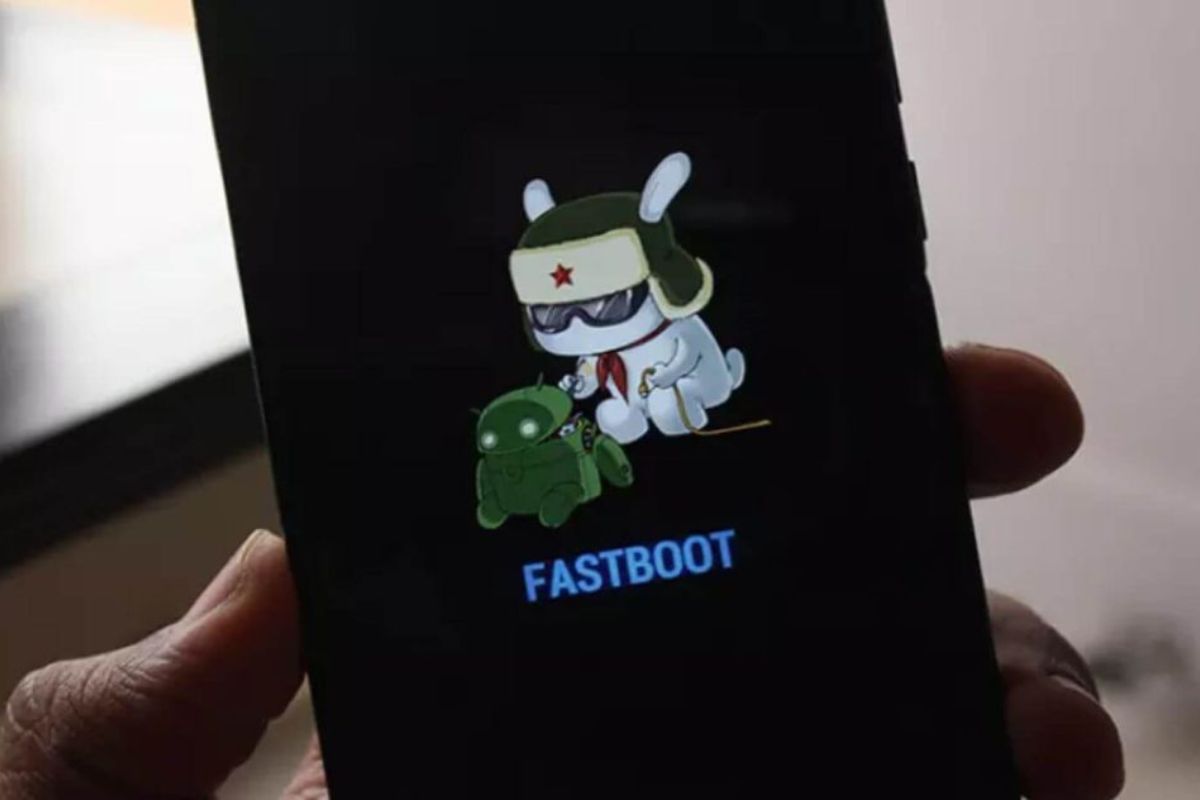
Экран смартфона вдруг застывает на загадочном меню с надписью FASTBOOT или милым кроликом в каске, чинящей работа. Телефон не реагирует на прикосновения, а обычное нажатие кнопок кажется бесполезным. Именно так выглядит режим быстрой загрузки, и миллионы пользователей Xiaomi, Redmi, Poco и других Android-устройств каждый год сталкиваются с этой ситуацией. Самый простой способ выйти – удерживать кнопку питания 15–30 секунд, пока гаджет не завибрирует и не перезагрузится в обычный режим. Это работает в 80% случаев и не требует дополнительных инструментов.
Но почему телефон туда попадает, опасно ли оставаться в нем долго и как поступить, если простые методы не помогают? Мы разберем все по полочкам: от базовых кнопочных комбинаций для новичков до продвинутых команд через компьютер, брендовых особенностей и тонкостей современных версий Android. Независимо от того, впервые вы видите этот экран или уже разбираетесь в прошивках, здесь найдете четкие инструкции и объяснения, почему каждый шаг работает именно так.
Режим Fastboot появился еще в ранних версиях Android в качестве удобного инструмента для разработчиков, но быстро стал частью повседневной жизни обычных пользователей. Он позволяет общаться с загрузчиком устройства напрямую через USB, минуя полноценную операционную систему. Именно поэтому телефон застревает здесь после случайного нажатия кнопок или неудачного обновления. Главное — не паниковать: это не поломка, а защитный механизм, спасающий от более серьезных проблем.
Что такое режим Fastboot и почему он появляется
Fastboot – это не просто экран с надписью, а полноценный протокол и среда загрузчика, дающая прямой доступ к разделам памяти устройства. В этом режиме Android не загружается полностью, а работает только минимальное ядро, слушающее команды с компьютера. Разработчики используют его для флешинга firmware, разблокировки bootloader, установки кастомных recovery и даже восстановления «кирпича». На Xiaomi и Redmi кролик в каске это фирменный талисман MITU, который сигнализирует: «Я готов к глубоким изменениям».
Почему гаджет вдруг переходит в это состояние? Зачастую виноваты одновременные нажатия кнопки питания и громкости при выключении или перезагрузке. На Xiaomi это происходит почти автоматически, если пальцы немного задержались. Другие причины — системный сбой после неудачного OTA-обновления, проблемы с батареей, когда устройство пытается «спастись», или оставшиеся без продолжения команды ADB/fastboot. В современных Android 14–16 с динамическими разделами (dynamic partitions) Fastboot эволюционировал в fastbootd – еще более мощный режим, работающий даже на поврежденных системах.
Важно понимать разницу: Fastboot отличается от Recovery (текстовое меню для сброса) и Download Mode на Samsung (Odin). Он работает автономно, не нуждается в полной ОС и дает доступ к низкоуровневым командам. Но именно поэтому оставлять телефон в нем надолго не стоит – батарея разряжается быстрее, а случайные прикосновения могут запустить опасные процессы.
Быстрые способы отключения Fastboot без компьютера
Для большинства ситуаций хватит физических кнопок. Начните с самого простого: выключите экран, если он еще светится, и зажмите кнопку питания на 15–30 секунд. Устройство завибрирует, экран погаснет, а затем начнется обычная загрузка Android. Этот метод работает на Xiaomi, Redmi, Poco, OnePlus и многих других моделях, потому что принудительно прерывает режим bootloader.
Если не помогло, попробуйте комбинацию: нажмите кнопку питания вместе с уменьшением громкости на 10–15 секунд. Телефон должен выключаться и перезагрузиться. В некоторых моделях Google Pixel или Motorola лучше работает комбинация с повышением громкости. Главное – не отпускать кнопки, пока не исчезнет изображение Fastboot.
Еще один вариант – перейти в Recovery и оттуда перезагрузиться в систему. Зажмите повышение громкости + питания, дождитесь меню, выберите Reboot или Reboot system now. Этот путь безопасен и не стирает данные, если не выбирать wipe.
Как выйти из Fastboot через меню Recovery
Когда простой принудительный перезапуск не работает, Recovery становится надежным спасателем. В режиме Fastboot зажмите питание + уменьшение громкости на 10–15 секунд. Устройство перейдет в Recovery (текстовое или графическое меню). Здесь выберите пункт перезагрузки в систему. На Xiaomi иногда нужно сначала выбрать Wipe cache или Factory reset, но делайте это только если готовы к потере данных – это крайняя мера.
Преимущество Recovery состоит в том, что он работает даже при поврежденной системе. После выхода проверьте, все ли загрузилось нормально. Если телефон снова возвращается в Fastboot, проблема глубже – возможно, поврежден bootloader или конфликт прошивки.
Использование компьютера: команда fastboot reboot
Для продвинутых пользователей лучший способ – подключить телефон к ПК и дать прямую команду. Скачайте Android Platform-Tools с официального сайта разработчиков. Распакуйте архив в удобную папку, откройте командную строку в этой папке и введите:
- FastBoot устройства — проверить, видит ли компьютер устройство;
- быстрой загрузки перезагрузка – перезагрузить в нормальный режим.
Команда срабатывает мгновенно и не касается данных. Если телефон не распознается, переустановите драйверы USB или попробуйте другой кабель (обязательно кабель, а не только зарядный). В Windows иногда помогает запуск от имени администратора.
Этот метод идеален, когда вы уже работаете с ADB/Fastboot для прошивок. Он показывает, что Fastboot – это не ловушка, а инструмент, который слушается четких инструкций.
Брендовые особенности выхода из Fastboot
Каждый изготовитель добавляет свои нюансы. На Xiaomi и Redmi часто хватает простого удержания питания, но иногда нужно комбинировать с громкостью. Poco повторяет логику Xiaomi. Samsung редко попадает в классический Fastboot – вместо него Download Mode (Odin), где выход аналогичен: удерживать питание + уменьшение громкости.
Google Pixel предлагает полноценное меню "Fastboot" с навигацией кнопками громкости. OnePlus и Realme используют fastbootd для динамических разделов в новых Android. Motorola и Sony соблюдают стандартные комбинации, но всегда проверяйте модель в документации. В 2026 году с появлением Android 16 некоторые устройства автоматически выходят из Fastboot через таймер безопасности во избежание разрядки.
| Бренд | Комбинация для быстрого выхода | Альтернатива |
|---|---|---|
| Сяоми / Редми / Поко | Удерживать Power 15–30 сек | Power + Vol Down → Recovery → Reboot |
| Samsung | Power + Vol Down | Download Mode → Reboot |
| Google пикселей | Power + Vol Up | fastboot reboot через ПК |
| OnePlus / Realme | Power 20 сек | fastbootd reboot |
Данные собраны из официальной документации Android Open Source Project по состоянию на 2026 год.
Типичные ошибки при попытке отключить Fastboot
Типичные ошибки, которых следует избегать
- Паника и отключение питания насильно — это удлиняет «зависание», потому что батарея продолжает питать bootloader.
- Использование некачественного кабеля USB для ПК — компьютер не видит устройство и команда fastboot reboot не срабатывает.
- Factory reset без резервной копии – потеря всех фото, контактов и настроек за один клик.
- Игнорирование драйверов — Windows 11 часто блокирует неизвестные устройства без обновления драйверов ADB.
- Оставление в Fastboot надолго – батарея садится быстрее, а в редких случаях может сработать защита от перегрева.
Худшая ошибка — пробовать случайные команды без понимания. Лучше один раз правильно перезагрузить, чем рисковать «кирпичом».
Продвинутые методы и troubleshooting для сложных случаев
Если кнопки не работают из-за физической поломки (например, залиплая громкость), подключайтесь к ПК и используйте fastboot flash boot с чистым образом. Для динамических разделов Android 15+ команда fastboot reboot recovery помогает перейти в нужное меню. Некоторые пользователи устанавливают кастомный recovery TWRP именно через Fastboot, а потом уже управляют всем оттуда.
Если телефон не выходит даже после нескольких попыток, проверьте уровень заряда — менее 20% может заблокировать нормальную загрузку. Обновите Platform-Tools до последней версии 2026 года, потому что старые инструменты не поддерживают новые чипы. В крайнем случае обратитесь в сервис – иногда требуется JTAG или специальное оборудование для восстановления bootloader.
Профилактика проста: не держите пальцы на кнопках при выключении, регулярно делайте бекапы через Google или Mi Cloud, и держите под рукой готовый набор Platform-Tools. Так вы превратите потенциальную проблему в скорую операцию, которая занимает меньше минуты.
Режим Fastboot – это не враг, а мощный союзник, спасающий смартфоны от полной поломки. С правильными знаниями вы всегда сможете быстро вернуть устройство к жизни и использовать этот режим для интересных экспериментов с прошивками. Теперь ваш телефон никогда не «зависнет» надолго – вы точно знаете, как поступать в любой ситуации.