
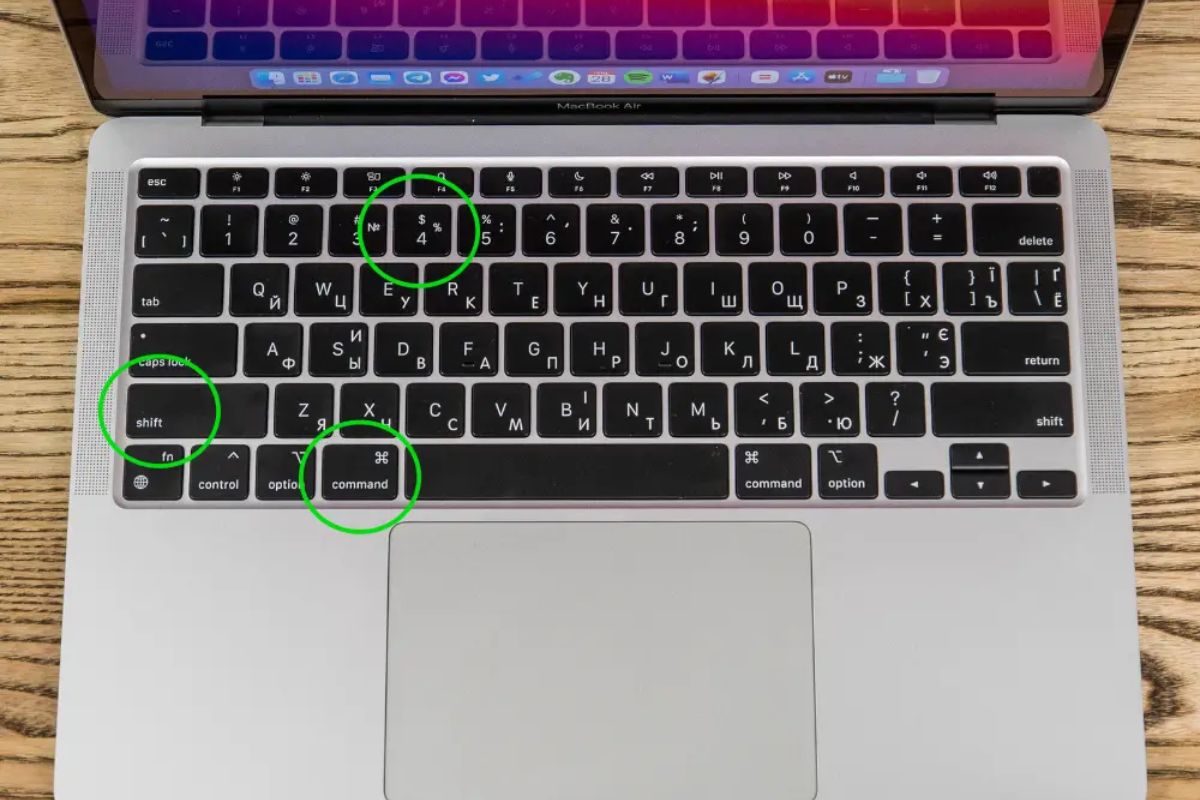
Снимок экрана на Mac – это мгновенный способ зафиксировать важное: от банковского перевода до любимого кадра из сериала или сложной инструкции для коллеги. Нажав Command+Shift+3, вы получаете полный экран в формате PNG, который сразу ложится на рабочий стол. Для выделенного участка работайте Command+Shift+4, а для окна — добавьте пробел после этих клавиш. Все происходит через секунды, без лишних программ, и работает одинаково на MacBook Air, Pro или iMac, независимо от модели чипа M-серии.
Комбинация Command+Shift+5 открывает мощную панель инструментов, где можно не только снимать, но и записывать видео экрана с микрофоном или без. Миниатюра в углу позволяет быстро отредактировать скрин, обрезать или добавить стрелки, прежде чем файл сохранится. Эти инструменты эволюционировали из простых ярлыков ранних macOS в современный набор, учитывающий HDR и таймеры, делая процесс интуитивным даже для тех, кто только что перешел из Windows.
Но настоящая сила скрывается в деталях: модификаторах, настройках через Терминал и трюках, превращающих обычный скрин в профессиональный инструмент. Далее разберем каждый шаг так, чтобы вы чувствовали себя уверенно и в базовых ситуациях, и в сложных кейсах.
Основные комбинации клавиш: быстрый старт для любой задачи
Когда нужно действовать молниеносно, клавиатура Mac становится лучшим помощником. Полный экран увлекается с помощью Command + Shift + 3 – экран мигает, раздается характерный звук затвора, и файл готов. Это идеально для быстрого фиксирования всего рабочего стола, например, когда вы показываете коллеге настройки системы или сохраняете доказательство для техподдержки.
Для точности переходите к Command+Shift+4. Курсор превращается в перекресток, и вы просто перетаскиваете мышкой нужную зону. Удерживая пробел при перетаскивании, перемещаете область без изменения размера – удобно, когда нужно выровнять по краям окна. Отпустили кнопку – скрин готов. Эта комбинация спасает, когда на экране слишком много лишнего, а вам нужен только фрагмент чата или графика.
- Снимок окна или меню: Command+Shift+4, затем пробел. Курсор становится камерой. Наведите на окно и оно подсветится. Клик – и скрин с аккуратной тенью (или без нее, если зажать Option). Прекрасно для презентаций, где важно показать только одно приложение, без мусора вокруг.
- Копирование в буфер обмена: Добавьте Control к любой комбинации – Control+Command+Shift+3. Скрин не хранится на столе, а сразу идет в Clipboard. Вставляете в сообщение или документ одним Command+V. Экономит время, когда не хотите загромождать стол файлами.
Эти ярлыки работают на всех современных MacOS, включая Tahoe 26, и не требуют дополнительных настроек. Просто запомните: три клавиши – и момент зафиксирован.
Панель «Снимок экрана»: профессиональный инструмент в нескольких кликах
Command+Shift+5 открывает полноценную панель внизу экрана – здесь все под контролем. Выберите полный экран, выделенную область или окно. Добавьте таймер на 5 или 10 секунд, чтобы подготовиться: идеально для ящиков меню, которые появляются только при наведении. Запись видео экрана тоже здесь с выбором микрофона, курсора или даже части экрана.
В разделе «Параметры» скрываются настоящие сокровища. Выберите место хранения: рабочий стол, документы, папку «Загрузка» или любую другую. Включите или выключите миниатюру в углу, показ курсора, даже формат SDR для совместимости или HDR для максимального качества цветов на поддержанных Mac с macOS Tahoe 26. Это не просто инструмент, а целая студия для снимков, которая превращает рутину в творческий процесс.
После создания скрин миниатюра появляется в правом нижнем углу. Наведите на нее – она «оживает» и ждет вашей команды. Перетащите в папку, в Messages или даже в браузер. Кликните – откроется встроенный редактор: обрезка, текст, стрелки, формы, размытие. Все это без сторонних программ прямо в macOS.
Расширенные модификаторы и трюки, которые знают только опытные пользователи
Дополнительные клавиши делают скриншоты еще более точными. Удерживайте Option во время снимка окна – тень исчезает, и файл выглядит чистым, как в дизайнерских макетах. Shift при выделении области фиксирует пропорции, а пробел перемещает рамку. На Mac с Touch Bar можно настроить ярлыки прямо там для более быстрого доступа.
Для нескольких мониторов комбинации работают на активном экране. Если нужно снять все дисплеи одновременно — Command+Shift+3 захватит все. Для точного выбора просто переместите курсор на нужный монитор перед нажатием.
| Комбинация | Что делает | Когда использовать |
|---|---|---|
| Ctrl + Shift + 3 | Полный экран | Быстрый обзор всего рабочего стола |
| Ctrl + Shift + 4 | Выделенная область | Точный фрагмент графики или текста |
| Command+Shift+4+Пробел | Отдельное окно | Чистый скрин приложения без фона |
| Ctrl + Shift + 5 | Панель инструментов | Запись видео, таймер, настройка |
| + Контроль | Копировать в буфер | Без файлов на столе |
Эти комбинации – основа, но они открывают дверь к настоящей эффективности.
Где хранятся скрины и как настроить систему под себя
По умолчанию файлы летят на рабочий стол под названием «Снимок экрана [дата] в [время]». Удобно для новичков, но быстро загромождает пространство. Через панель Command+Shift+5 в «Параметрах» выбирайте любую папку – например, специальную «Скриншоты» в Pictures. Смена действует мгновенно для всех последующих снимков.
Хотите еще глубже? Откройте Терминал и введите команду, чтобы указать путь: defaults write com.apple.screencapture location ~/Pictures/Screenshots && killall SystemUIServer. Теперь скрины автоматически идут туда, где вы хотите. Аналогично изменяйте формат с PNG на JPG для меньшего размера файлов: defaults write com.apple.screencapture type jpg && killall SystemUIServer. Вернуть PNG просто – замените jpg на png.
Имена файлов тоже подвергаются кастомизации, а встроенный редактор позволяет сразу подписать скрин или нарисовать стрелку. Результат – организованный поток визуальной информации, экономящий часы поиска по столу.
Редактирование, аннотации и интеграция с другими приложениями
Миниатюра после скрин — это не просто превью, а полноценный редактор. Кликните — и перед вами инструменты: текст с разными шрифтами, стрелки, формы, размытие для конфиденциальной информации. Добавьте подпись «Важно!» красным маркером, и скрин превращается в понятную инструкцию. Готово – нажмите Готово, и файл сохраняется.
Перетащите скрин прямо в Notes, Mail или Photoshop — macOS поддерживает бесшовную интеграцию. На Mac с Apple silicon обработка HDR-скрин происходит молниеносно, цвета выглядят живыми, как на реальном экране. Для дизайнеров это означает точное воспроизведение интерфейсов, для учителей – быстрые пояснительные материалы.
Типичные ошибки новичков и как их избежать
Многие забывают о Control и получают десятки файлов на столе вместо одного в буфере. Решение простое – добавьте эту клавишу заранее. Другая распространенная проблема: скрин окна с тенью, мешающей в презентациях. Удерживайте Option при щелчке камерой – тень исчезает мгновенно.
Некоторые забывают, что Esc отменяет действие, и паникует. Или не знает о таймере в панели, из-за чего пытается вручную ловить меню. Еще одна ловушка – игнорирование настроек сохранения, и стол превращается в свалку. Откройте параметры раз и настройте – и проблема исчезает навсегда.
Наконец, на старых Mac без Mojave панель Command+Shift+5 может не работать — обновите систему, и все заработает. Эти пустяки кажутся незначительными, но именно они отделяют новичка от того, кто пользуется Mac легко и с удовольствием.
Запись экрана: от статического снимка до полноценного видео
Command+Shift+5 дает доступ к записи. Выберите весь экран или область, включите микрофон для комментариев, укажите курсор и нажмите «Записать». Остановить можно через меню в строке меню или горячей клавишей. Файл хранится как MOV, предназначенный для YouTube или внутреннего чата.
Это удобно для туториалов: покажите, как работает приложение, добавьте голосовое объяснение. В 2026 году с улучшенной стабильностью macOS Tahoe записи получаются плавными даже на 4K. Просматривайте, обрезайте и делитесь – все в одной системе.
Практические кейсы: как скрины спасают в реальной жизни
Дизайнер посылает клиенту правки интерфейса – один скрин с аннотациями заменяет длинные описания. Разработчик фиксирует ошибку в консоли – Command+Shift+4+Control, и баг идет в Slack. Учитель готовит урок: скрины из учебника плюс стрелки создают интерактивный материал за минуты.
Бухгалтер хранит чек – полный экран без лишнего. Фрилансер фиксирует дедлайн в Trello. Каждый день Mac предлагает сотни моментов, где скрин становится языком быстрее слов. С этими инструментами вы не просто фиксируете – рассказываете истории визуально, четко и стильно.
Экспериментируйте, настраивайте под свой ритм, и скоро скрины на Маке станут такой же естественной привычкой, как дыхание. Система Apple продумала все до мелочей, чтобы вы наслаждались процессом, а не боролись с ним.