
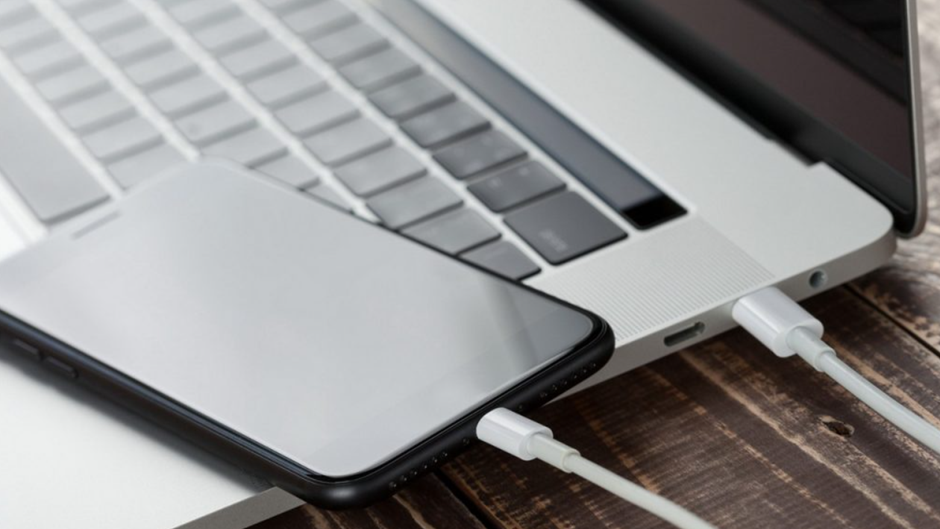
Когда экран телефона переполняется яркими снимками путешествий, семейных праздников или случайных моментов, приходит время освободить место, перенося их на ноутбук – надежный цифровой архив, где фото оживают на большом дисплее. В 2025 году технологии сделали этот процесс более быстрым и удобным, чем когда-либо, с множеством вариантов от классического кабеля до облачных сервисов, работающих как невидимые мосты между устройствами. Этот гайд раскроет каждый шаг подробно с учетом нюансов для Android и iOS, чтобы вы не просто скопировали файлы, а почувствовали настоящую легкость в управлении своими воспоминаниями.
Почему стоит переносить фото именно сейчас
Смартфоны в 2025 году снимают фото в сверхвысоком разрешении, часто превышая 100 Мп, что быстро заполняет внутреннюю память – среднестатистический пользователь накапливает более 2000 снимков в год, по данным исследований от сайта Statista. Перенос не только освобождает пространство, но и защищает ваши воспоминания от случайных потерь, таких как поломка телефона или случайное удаление. Подумайте, как приятно просматривать альбомы на ноутбуке, редактируя их в программах типа Adobe Lightroom, где каждый кадр превращается в шедевр.
Этот процесс становится мостом между мобильностью телефона и мощностью ноутбука, позволяя интегрировать фото в рабочие проекты или семейные презентации. С годами методы эволюционировали: от примитивного копирования через кабель до автоматизированных синхронизаций, напоминающих магию, когда файлы появляются на экране без прикосновения. А теперь погрузимся в основные способы, начиная с самого простого.
Метод 1: Через USB-кабель – нестареющая классика.
USB-кабель остается самым надежным способом, как прочная цепь, соединяющая два мира. Он не зависит от интернета, работает быстро и подходит для больших объемов фото, когда Wi-Fi кажется медленной улиткой. По данным сайта Microsoft Support, этот метод используют более 60% пользователей для переноса файлов.
Сначала убедитесь, что кабель совместим: для Android – USB-C или Micro-USB, для iPhone – Lightning или USB-C в новых моделях. Подключите телефон к ноутбуку, и устройство распознается как внешний накопитель, словно вы вставляете флешку. На Android активируйте режим передачи файлов в уведомлениях – это ключевой шаг, без которого ничего не получится.
- Подключите кабель: Один конец в телефон, другой в порт USB ноутбука. Подождите, пока появится уведомление о подключении.
- Выберите режим: Нажмите на телефон вниз, коснитесь “USB-подключения” и выберите “Передача файлов” (File Transfer). Для iPhone разблокируйте устройство и разрешите доступ.
- Откройте проводник: На Windows это "Этот ПК", на MacOS - Finder. Найдите телефон в списке устройств и выделите папку DCIM или Photos.
- Скопируйте фото: Выделите файлы, перетащите их в папку на ноутбуке. Скорость зависит от USB-версии – USB 3.0 передает гигабайты в минуту.
- Безопасно отключите: Щелкните “Удалить устройство” в трее во избежание повреждения файлов.
Этот метод идеален для начинающих, потому что не требует приложений, но продвинутые пользователи могут автоматизировать его через скрипты PowerShell на Windows. Если фото не видно, проверьте драйверы – обновите их с официального сайта изготовителя телефона.
Метод 2: Беспроводное Bluetooth – для небольших порций
Bluetooth напоминает тихий разговор между устройствами, где фото перелетают по воздуху без проводов, но этот способ медленный для больших альбомов, словно черепаха по сравнению с USB-леопардом. В 2025 году Bluetooth 5.3 ускорил передачу, но все равно ограничивается 2-3 Мб/с, по данным с сайта Bluetooth SIG.
Активируйте Bluetooth на обоих устройствах: на телефоне в настройках, на ноутбуке в панели управления. Спарьте их – телефон будет искать ноутбук, введите код подтверждения. Затем в галерее телефона выберите фото и выберите “Поделиться через Bluetooth”.
- Преимущество: Не требуется кабелей, удобно для нескольких снимков во время путешествия.
- Недостаток: Медленная скорость, поэтому для тысяч фото лучше выбрать другой метод.
- Совет: Если соединение нестабильно, приблизительное устройство – Bluetooth работает на расстоянии до 10 метров.
Для продвинутых: Интегрируйте Bluetooth с автоматизациями, например в приложении Tasker на Android, чтобы фото отправлялись автоматически при подключении. Это добавляет слой удобства, превращая рутину в беззаботный процесс.
Метод 3: Через Wi-Fi и приложения – современная магия
Wi-Fi превращает перенос в скоростную трассу, где фото мчатся со скоростью до 1 Гб/с, особенно с приложениями типа AirDroid или ShareIt. Этот метод идеален, когда кабель потерялся, а интернет стабилен, словно невидимый поток, несущий ваши воспоминания.
Установите приложение на телефон и ноутбук, создайте аккаунт. Подключитесь к одной сети Wi-Fi и приложение создаст локальный сервер для передачи. Например, в AirDroid сканируйте QR-код с ноутбука по телефону – и вуаля, доступ к файлам открыт.
| Приложение | Cкорость | Совместимость | Особенности |
|---|---|---|---|
| AirDroid | До 20 Мб/с | Андроид, iOS, Windows, macOS | Удаленный доступ, чат |
| Поделиться | До 200 Мб/с | Все платформы | Групповая передача |
| Телефонная ссылка Майкрософт | Зависит от Wi-Fi | Android с Windows | Интеграция с экосистемой |
Источник данных: Официальные сайты приложений по состоянию на 2025 год. После таблицы добавим, что для iPhone лучше AirDrop, эксклюзивный для Apple, где фото опрокидываются мгновенно между устройствами в одной сети.
Практический пример: Представьте вечеринку, где вы снимаете фото на телефон, а гости видят их на вашем ноутбуке через Wi-Fi – это не просто передача, а живое взаимодействие.
Метод 4: Облачные сервисы – хранение в облаках
Облачные сервисы, как Google Photos или iCloud, действуют как небесные хранилища, где фото автоматически синхронизируются, как облака, несущие дождь воспоминаний на ваш ноутбук. В 2025 году Google Photos предлагает 15 Гб бесплатно с опциями сжатия для экономии места.
Войдите в свой аккаунт на телефоне и ноутбуке, активируйте автозагрузку. Фото появятся в веб-версии сервиса – загрузите их одним щелчком. Для продвинутых: Используйте API для автоматизированных скриптов, сортирующих фото по датам или локациям.
- Установите приложение: Google Photos для Android, iCloud для iOS.
- Включите синхронизацию: В настройках выберите “Резервное копирование”.
- Доступ на ноутбук: Через браузер или десктопный клиент.
- Загрузите: Выделите альбом и нажмите Загрузить все.
Этот метод безопасен, с шифрованием, но требует интернета – идеально для путешественников, не желающих носить кабели.
Специфика для Android и iOS
Android предлагает гибкость, как открытый сад, где вы свободно выбираете приложения, тогда как iOS – закрытая крепость с интегрированными инструментами. Для Android используйте Google Drive для автоматического бекапа, а для iOS – iTunes или Finder на macOS для прямого импорта.
На Android фото часто в папке DCIM/Camera, легко доступны через проводник. iOS требует разрешение на доступ, и фото сохраняются в HEIC-формате, который Windows конвертирует автоматически с 2025 года. Сравните: Android разрешает массовое удаление после переноса, iOS – через Photos app.
Типичные ошибки при переносе фото
Чтобы избежать разочарований, вот распространенные ловушки с эмодзи-подсказками:
- ? Не обновляйте драйверы: Телефон не распознается – проверьте в Диспетчере устройств Windows. ?️
- ? Забудьте разблокировать телефон: Без этого доступ заблокирован, как замок без ключа. ?
- ? Используете поврежденный кабель: Фотографии передаются с ошибками – проверьте на другом. ⚡
- ? Игнорируете форматы: HEIC с iPhone не открывается на старом ПО – конвертируйте онлайн. ?
- ? Не проверяете место: Ноутбук заполнен, и передача прерывается – освободите диск. ?
Эти ошибки часто превращают простую задачу в головоломку, но с знаниями вы избежите их, будто опытный путешественник обходит ловушки в лесу.
Советы для продвинутых пользователей
Если вы являетесь техно-энтузиастом, попробуйте ADB (Android Debug Bridge) для Android – инструмент от Google, позволяющий командную строку для массового переноса. На MacOS используйте Terminal для скриптов, автоматизируя процесс. Добавьте шифрование файлов перед передачей для безопасности, используя инструменты типа VeraCrypt.
Интегрируйте с AI: Приложения как Google Photos распознают лицо автоматически, сортируя фото на ноутбуке. Для больших коллекций используйте NAS-серверы, превращая ноутбук в хаб. Это не просто перенос, а построение цифровой экосистемы.
Безопасность и оптимизация переноса
Безопасность – ключ, словно щит от цифровых угроз. Используйте VPN для Wi-Fi методов, чтобы фото не перехватили. Оптимизируйте: Сжимайте фото перед передачей через приложения как Image Compressor, уменьшая размер без потери качества.
В 2025 году новые стандарты, как USB4, ускоряют процесс вдвое. Тестируйте скорость: Перенесите тестовую папку и засеките время, сравнивая методы. Так вы выберите лучший для своего сценария, будь то быстрый бекап, или медленная, но удобная синхронизация.
В конце концов, перенос фото – это не рутина, а способ сохранить моменты жизни, делая их доступными в любое время. Экспериментируйте с методами, и вскоре этот процесс станет интуитивным, как дыхание. Если вы откроете новые уловки, поделитесь в комментариях – технологии эволюционируют вместе с нами.