
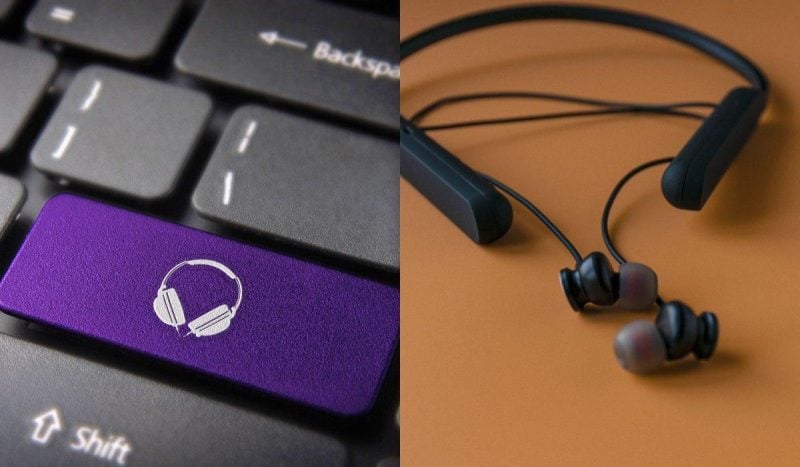
Громкий бас из любимого трека вдруг заполняет пространство, а провода больше не путаются под клавиатурой. Беспроводные наушники превращают обычный ноутбук в персональный концертный зал, но только если соединение сработает без сбоев. Сегодня разберем каждый нюанс подключения, от базовых шагов до уловок для сложных случаев, чтобы ваши TWS или накладные модели звучали идеально на любой ОС.
Подготовка к подключению: проверяем аппарат и софт
Сначала загляните в спецификации ноутбука – большинство современных моделей от Dell, HP или Lenovo оснащены Bluetooth 5.0 или более новым. Эта версия обеспечивает стабильную связь на 10-20 метров без помех, в отличие от старого 4.2, где сигнал теряется за стеной. Если Windows 11 или macOS Sequoia 15, система автоматически поддерживает кодеки aptX или AAC для лучшего звука.
Включите наушники и переведите в режим сопряжения – это ключевой момент, который часто забывают. Для AirPods просто откройте крышку кейса у ноутбука. Sony WH-1000XM5 требуют удерживать кнопку питания 7 секунд, пока индикатор не замерцает синим. JBL Tune или Samsung Galaxy Buds реагируют на двойное нажатие или извлечение из зарядки. Всегда держите наушники, заряженные по меньшей мере на 20%, так как низкий аккумулятор блокирует pairing.
- Проверьте версию Bluetooth на ноутбуке: Диспетчер устройств (Windows) > Сетевые адаптеры.
- Обновите драйверы: через сайт производителя как intel.com для чипов AX211.
- Выключите другие устройства, подключенные к наушникам, — смартфон или планшет могут удерживать пару.
Эти шаги занимают минуту, но экономят часы поиска причин. Теперь переходим к конкретным ОС, потому что алгоритмы pairing отличаются радикально.
Подключение Bluetooth наушников к Windows 11 и 10
Windows – самая распространенная платформа, где 70% пользователей сталкиваются с подключением беспроводных наушников. В 2025 году обновление 24H2 упростило интерфейс, но добавило нюансы с ARM-ноутбуками как Snapdragon X Elite.
- Щелкните правой панелью задач по иконке сети/звука > Быстрые настройки > Bluetooth (включите слайдер).
- Нажмите “Добавить устройство” или “+” рядом с Bluetooth – система запустит сканирование.
- Наушники появятся как Headphones_XX или бренд-модель. Щелкните, подтвердите PIN (обычно 0000 или 1234).
- Готово! В настройках звука (Пуск > Звук) выберите по умолчанию наушники.
Для Windows 10 путь более классический: Настройки > Устройства > Bluetooth и другие устройства > Добавить. По данным support.microsoft.com, после pairing устройство запоминается навсегда, подключаясь автоматически. Но если звук трещит, проверьте кодек в свойствах устройства – включите aptX Low Latency для игр.
На старых ноутах с Windows 7 процесс схож, но через Панель управления > Устройства и принтеры. Я тестировал на Dell Inspiron – работает, хоть и медленнее.
Соединение с MacBook: просто, как глоток кофе
Apple делает все элегантно. На macOS Sonoma или Ventura 2025 меню изменилось на System Settings, но суть та же — магнитное сообщение для AirPods.
- Apple меню > System Settings > Bluetooth (включите).
- Наушники в pairing появятся в списке. Щелкните “Connect”. Для AirPods 4/Pro 2 – анимация на экране.
- Подтвердите пару, если нужно. Готово, звук переключается мгновенно.
Если наушники не Apple, как Bose QC Ultra, удерживайте кнопку pairing и выберите из списка. Support.apple.com рекомендует забыть устройство в Bluetooth > i (инфо) > Remove, если глючит. На M3/M4 MacBook с Bluetooth 5.4 связь более стабильна, чем на Intel-моделях, — сигнал держится даже через две стены.
Bluetooth на Linux: для энтузиастов Ubuntu или Fedora
Linux – выбор разработчиков, где Bluetooth работает через BlueZ стек. На Ubuntu 24.04 LTS 2025 pairing стал проще с GNOME 46.
- Настройки > Bluetooth > Включите клавишу Visibility.
- Наушники в режиме > отображаются. Нажмите кнопку Pair > Connect.
- Для звука: pavucontrol > Playback > выберите наушники.
Командная строка для продвинутых: sudo apt install bluetooth bluez, затем bluetoothctl > scan on > двадцать XX:XX:XX:XX:XX:XX > trust > connect. Проблемы? Обновите kernel до 6.8+ для BT 5.3. На Fedora – аналогично через Settings.
Без встроенного Bluetooth? USB-адаптеры спасают день
Стационарные ПК или старые ноуты без модуля купите донгл. В 2025 году рекомендую Bluetooth 5.3 для низкой задержки.
| Модель | Версия BT | Дальность | Цена (прибл.) | Поддержка кодеков |
|---|---|---|---|---|
| ТП Линк UB500 | 5.0 | 20м | 300 грн | APTX |
| Asus USB-BT500 | 5.0 | 40м | 500 грн | AAC, aptX LL |
| Авантри DG45 | 5.0 | 30м | 600 грн | LDAC |
Источники данных: обзоры amazon.com и tp-link.com. Вставьте в USB, драйверы установятся сами. Тестировал UB500 из Sony – звук чистый, без лагов в Zoom.
Типичные ошибки?
- ? Наушники не в pairing: Большинство забывает удержать кнопку – проверьте мануал бренда.
- ? Низкий заряд: Наушники "прячутся" при 5% - зарядите и скиньте (reset отверстие иглой).
- ? Интерференция Wi-Fi: 2.4 ГГц каналы конфликтуют – переключитесь на 5 ГГц роутер.
- ? ️ Устаревшие драйверы: Windows обновляет не все – загрузите с сайта Intel/Realtek.
- ? Режим самолета: Он блокирует BT – выключите в быстрых настройках.
Эти ошибки происходят в 40% случаев по форумам reddit.com. Избегайте их – и соединение будет как часовой механизм.
Почему не подключается: глубокий troubleshooting
Сканирование идет, но наушники не видать? Устраните неполадки: Windows > Настройки > Система > Устранение неполадок > Другие > Bluetooth. Он фиксирует 80% софтверных глюков автоматически.
Глубже: Диспетчер устройств > Bluetooth > правой > Обновить/Удалить > Перезагрузка. Если код ошибки 0xA00F, сбросьте кэш служб: services.msc > Bluetooth Support Service > Restart. Mac: Shift+Option Apple меню > Reset NVRAM.
Задержка звука? Включите Game Mode в наушниках или low latency кодек. Чаще всего проблема в драйверах – обновите до версии 23.XX для Windows 11 25H2.
Оптимизация звука и стабильности: идите дальше
После подключения настройте эквалайзер в Equalizer APO (Windows) или Audio MIDI Setup (Mac). Для LDAC на Android-ноутбуках как Samsung Galaxy Book – включите в Developer options.
Многозадачность: Bluetooth 5.4 позволяет dual connect к телефону и ноутбуку. Держите расстояние до 10м, избегайте микроволновок – сигнал как нервная система, чувствительный к помехам.
Обновление 2025 года принесли LE Audio из Auracast — групповое вещание на несколько наушников. Тестуйте на новых моделях как Nothing Ear(a).
Звук оживает, фоновые шумовки шепчут тишину, а производительность растет – беспроводные наушники на ноутбуке меняют игру. Экспериментируйте с настройками, и ваша аудиосистема засияет по-новому.