
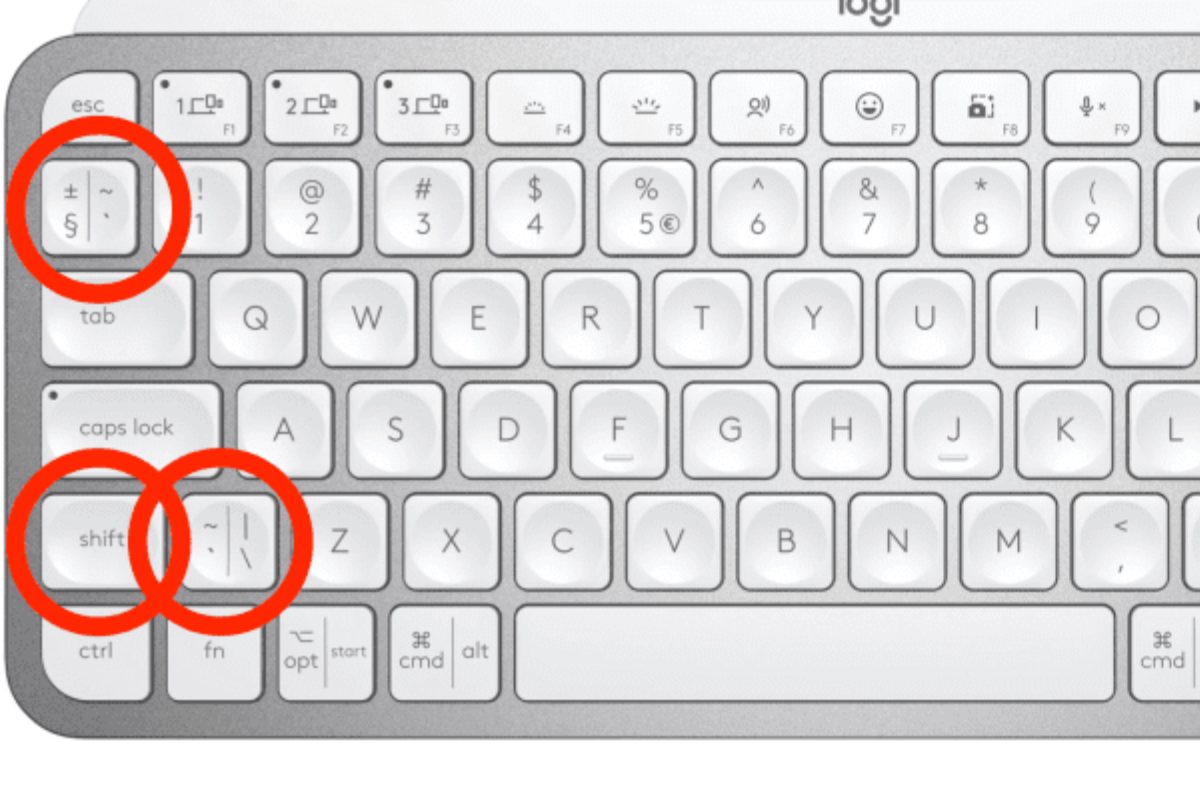
Апостроф в словах типа «мясо», «пять» или «семья» — это тот маленький, но мощный знак, который держит украинский язык четким и мелодичным. Без него текст теряет ритм, а орфографические проверки в Word или Google Docs начинают краснеть. Для новичков достаточно запомнить один-два способа: на русской раскладке Windows нажмите клавишу слева от единицы, а на английском – клавишу с «есть». Продвинутые пользователи выбирают правильный типографский апостроф через Alt-коды или настраивают автозамену, чтобы знак всегда выглядел идеально.
Современные операционные системы 2026 предлагают десятки вариантов, от встроенных раскладок до голосового ввода. Главное – выбрать то, которое подходит именно вашему устройству, чтобы апостроф не исчезал в самый ответственный момент. Ниже разберем все по полочкам, с примерами, нюансами и лайфхаками, которые экономят время каждый день.
Роль апострофа в украинском языке: почему он не просто запятая сверху
Апостроф работает как невидимый барьер между твердым согласным и йотированным гласными я, ю, есть, ї. Он не дает звукам «слипаться», сохраняя естественное произношение. Представьте пять без него — получится что-то похожее на пять, где мягкость исчезает. По правилам орфографии, знак ставится после губных б, п, в, м, ф (мяч, бью, вьюн), после р в конце состава (сорняки, перья) и после префиксов (соединить, подъехать).
История апострофа уходит в греческий «апострофос» — «обращенный набок». В современном украинском он не влияет на алфавитный порядок в словарях, но без него текст выглядит чужим. Согласно Википедии, правильный апостроф отделяет звуки в словах типа «Вячеслав», «объем» или «трансъевропейский». Это не просто пунктуация — часть национальной идентичности в цифровом мире, где каждый знак имеет значение для читабельности и поиска.
В обыденной жизни апостроф появляется сотни раз: в чатах, документах, соцсетях. Игнорировать его значит рисковать, что ваши тексты будут воспринимать как небрежные. Но когда знаешь, как его ставить быстро, писать на украинском становится чистым удовольствием.
Апостроф на Windows: от базовой раскладки до профессиональных трюков
В Windows 11 и 12 стандартная украинская раскладка уже давно решила проблему. Нажмите клавишу слева от цифры 1 (та, что с тильдой ` и Ё) и получите прямой апостроф '. Это самый быстрый вариант для новичков. Если клавиша выдает Ё, проверьте, включена ли именно Украинская раскладка, а не старая версия.
Для тех, кто хочет идеальный типографский вид, перейдите на «украинский (расширенный)». Там апостроф скрывается под Esc, а буква Г становится доступна через правый Alt + Г. Добавить раскладку просто: Параметры → Время и язык → Язык и регион → Добавить клавиатуру. После этого переключайтесь между раскладками комбинацией Win+Space.
Классический способ для ноутбуков без NumPad – переключиться на английский и нажать клавишу слева от Enter (там, где ” и Е).Результат – тот же '.А если нужен хороший кудрявый апостроф', зажмите Alt и наберите 0146 на цифровой панели (NumLock + 39 должен быть активным). апостроф. Эти коды работают в любой программе, от Notepad до браузера.
Продвинутые пользователи устанавливают Ukrainian Unicode layout, где апостроф U+02BC появляется из Shift. Это решение идеально для программистов и дизайнеров, потому что сохраняет совместимость с доменами и международными стандартами.
Апостроф на MacBook и macOS: элегантность и автозамена
На macOS апостроф вводится еще более грациозно. В стандартной украинской раскладке нажмите Option + клавишу с Е — и появится знак. Для типографского подходит Option + Shift + ]. MacOS Tahoe 2026 автоматически предлагает правильный вариант в большинстве шрифтов.
Самый удобный лайфхак – текстовая замена. Выделите Системные параметры → Клавиатура → Текст и добавьте правила: «д'» → «д'», «об'» → «об'». Теперь даже если вы наберете прямой апостроф, система сама поправит его на идеальный. Это спасает в Pages, Notes и даже Safari.
Если используете физическую клавиатуру, выберите раскладку «Russian – PC» – там апостроф сидит на обычном месте без дополнительных комбинаций. Для тех, кто часто работает на нескольких языках, Karabiner-Elements позволяет полностью перепрограммировать клавиши под свои нужды.
Апостроф на смартфонах: Android, iOS и голосовой ввод
На Android с Gboard апостроф скрывается в меню символов. Нажмите 123, найдите одинарные кавычки и долго удерживайте – появится меню с вариантами ', ', ʼ. Выберите нужный. У Samsung Keyboard то же, только меню немного другое. Голосовой ввод Google распознает «апостроф» или паузу в словах типа «мясо» автоматически, хотя иногда требует уточнения.
На iPhone стандартная клавиатура предлагает апостроф в главе 123. Долгое нажатие на запятую или кавычках открывает варианты. Если установили Gboard или SwiftKey, алгоритм тот же. В 2026 году iOS добавляет еще и автокоррекцию для украинских слов, поэтому часто достаточно набрать «пять» – и система сама вставляет знак.
Для планшетов и сложных телефонов с физической клавиатурой Bluetooth работают те же комбинации, что и на компьютере. Главное – выбрать правильную раскладку в настройках устройства.
Апостроф в текстовых редакторах и специальных программах
В Microsoft Word комбинация Ctrl+' (апостроф)+буква дает ударение, но для самого знака лучше использовать Alt+0146. Google Docs позволяет вставить через «Вставка → Специальные символы» — просто введите «apostrophe» в поиске. Браузеры Chrome и Edge поддерживают те же клавиатурные сокращения, что и Windows.
В соцсетях и мессенджерах апостроф часто вставляется автоматически благодаря автокоррекции. Если нет, воспользуйтесь копированием из блокнота, где знак уже правильный.
Unicode: какой апостроф выбрать и почему это важно
Не все апострофы одинаковы. Прямой (U+0027) — простой, но выглядит грубо в профессиональных текстах. Кудрявый (U+2019) — распространенный и красивый. Самый правильный для украинского языка — (U+02BC, modifier letter apostrophe). Он лучше передает фонетику и не путается с кавычками.
В Word или InDesign неправильный Unicode может «взлететь» при экспорте или верстке. Поэтому всегда проверяйте в коде символов или используйте автозамену.
| Способ | Windows | Mac | Android/iOS |
|---|---|---|---|
| Быстрый прямой апостроф | Клавиша ` слева от 1 | Option + Есть | Долгое нажатие в символах |
| Типографский ' | Alt + 0146 | Option + Shift + ] | Вариант в меню кавычек |
| Идеальный ʼ (U+02BC) | Расширенная раскладка + Shift | Автозамена или Unicode layout | Gboard long press |
Данные в таблице базируются на официальной документации Microsoft и Apple (на 2026 год).
Типичные ошибки при наборе апострофа
Замена апострофа на кавычки. Многие ставят "вместо", и текст выглядит как цитата в цитате.Проверяйте в орфографии — Word подчеркнет ошибку.
Использование старой раскладки. Если клавиша дает Ё вместо апострофа – срочно меняйте на «украинский (расширенный)».
Игнорирование Unicode. Прямой апостроф в PDF или веб-дизайне может разъехаться. Всегда выбирайте U+2019 или U+02BC для профессиональных документов.
На ноутбуке без NumPad. Alt-коды не работают – используйте Ctrl+двойное нажатие Есть или автозамену.
Голосовой ввод без пауз. Диктируйте четко: "мясо" с маленькой паузой после "м".
Эти ошибки случаются даже у опытных пользователей, но с правильными настройками исчезают навсегда.
Советы для продвинутых пользователей: автоматизация и кастомизация
AutoHotkey на Windows позволяет создать горячую клавишу – например, Win+' вставляет мгновенно. В Mac Karabiner-Elements превращает любую клавишу в апостроф. В браузерах расширения типа «Unicode Input» упрощают жизнь копирайтеров.
Для дизайнеров и верстальщиков лучше всего копировать апостроф с Character Map (Win+R → charmap) и вставлять. В Figma или Adobe InDesign выбирайте шрифты с полной поддержкой U+02BC.
Голосовые ассистенты – Google Assistant или Siri – все чаще понимают украинский апостроф автоматически. Просто скажите "м с апострофом ясо" и проверьте результат.
Экспериментируйте с физическими клавиатурами: механические модели с украинской гравировкой уже имеют апостроф на удобном месте. А в офисе или кафе, где нет вашей клавиатуры, просто скопируйте знак с заметок и используйте paste.
Когда апостроф становится частью вашего обыденного набора, украинский язык звучит по-новому — живо, точно и красиво. Маленький знак, а сколько радости в каждом правильно написанном пятом или объеме. Продолжайте практиковать, и скоро вы будете ставить его даже не думая. А если появятся новые раскладки или обновления в 2027-м, просто проверьте настройки еще раз. Язык эволюционирует, а мы вместе с ним.