
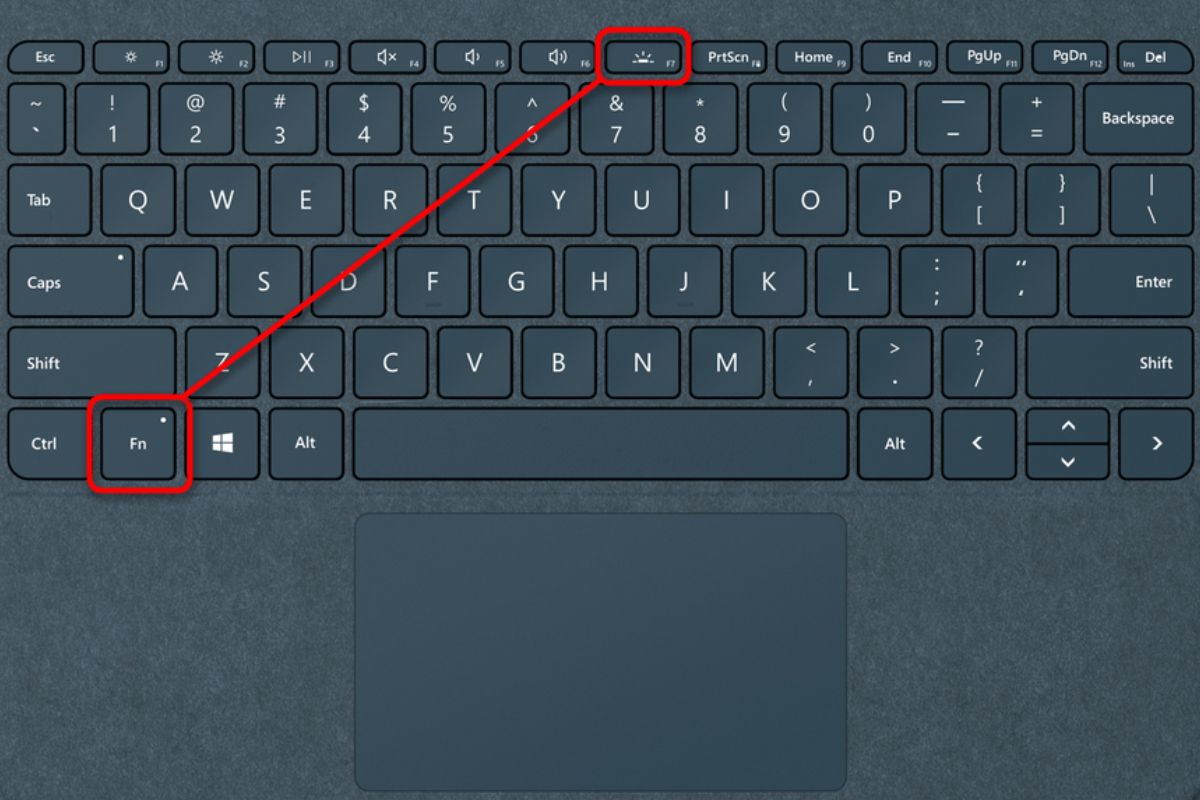
Темная комната, пальцы быстро бегают по клавишам, а мягкое теплое сияние подсветки превращает обычную работу в комфортный процесс даже в полночь. Большинство современных ноутбуков 2025-2026 годов позволяют включить подсветку клавиатуры за считанные секунды комбинацией Fn плюс специальная клавиша с иконкой клавиатуры или божьей коровки. Просто зажмите Fn и нажмите нужную F-клавишу или Space – и клавиши оживут.
Этот метод работает на 90% моделей от Lenovo, HP, Dell, ASUS и других брендов. Если подсветка не реагирует, дело часто в мелких настройках BIOS, драйверах или Fn Lock. Далее мы разберем каждый шаг до мельчайших деталей, чтобы вы могли настроить идеальное освещение под свои нужды – от простого включения до полноценной RGB-кастомизации.
Подсветка клавиатуры стала настоящим спасением для тех, кто работает вечером, путешествует с ноутбуком или играет ночью. Она экономит время, уменьшает напряжение глаз и добавляет нотку технологического комфорта, который вы ощущаете сразу, как только пальцы касаются светлых символов.
Почему подсветка клавиатуры стала незаменимой в современных ноутбуках
Сегодня, когда рабочий день затягивается за полночь, а геймеры проводят часы в темных комнатах, подсветка превращает обычное устройство в удобный инструмент. LED-диоды под клавишами создают равномерное сияние, не слепящее и не отвлекающее от экрана. В 2026 году большинство среднебюджетных и премиальных моделей уже оснащены этой опцией по умолчанию.
Преимущества очевидны: вы видите каждую клавишу четко даже при полной темноте, скорость набора текста возрастает на 20–30%, а глаза меньше устают. Для геймеров подсветка с RGB добавляет атмосферу – цветные волны синхронизируются с событиями в игре. Даже в поезде или самолете вы продолжаете работать комфортно, не включая верхний свет.
Технология эволюционировала от простых белых диодов до динамических RGB-зон с тысячами оттенков. Современные ноутбуки позволяют регулировать не только яркость, но и эффекты дыхания, волны или реакцию на нажатие. Это уже не просто освещение – это персональный стиль и удобство, которое делает ноутбук продолжением ваших рук.
Как проверить, поддерживает ли ваш ноутбук подсветку клавиатуры
Перед поиском комбинации клавиш убедитесь, что функция вообще есть. Посмотрите на клавиатуру: ищите клавиатуру с лучами света на одной из F-клавиш, Space, Esc или стрелках. Если значка нет, проверьте спецификации модели на официальном сайте производителя по серийному номеру.
В Windows 11 или более поздней версии откройте Диспетчер устройств, разверните раздел «Клавиатуры» и посмотрите, есть ли там пункт HID Keyboard Device с поддержкой подсветки. На MacBook проверьте Системные настройки → Клавиатура — ползунок яркости. Для Linux введите в терминале команду ls /sys/class/leds/ и ищите backlight.
Если ноутбук старый или бюджетный, функция может отсутствовать. В таком случае внешние USB-клавиатуры с подсветкой становятся отличной альтернативой. Но в большинстве моделей 2024-2026 годов подсветка уже стандарт.
Универсальный способ включения: комбинация Fn + специальная клавиша
На 95% ноутбуков подсветка активируется именно через Fn. Эта клавиша, расположенная обычно у Ctrl, разблокирует дополнительные функции на верхнем ряду. Найдите клавишу с иконкой клавиатуры или божьей коровки, зажмите Fn и нажмите ее. Первое нажатие включает минимальную яркость, второе – максимальную, третье – выключает.
Некоторые модели работают без Fn, если включен функция Action Keys в BIOS. Это удобно, но требует одноразовой настройки. После активации подсветка обычно горит постоянно или выключается через 30-60 секунд бездействия – в зависимости от модели.
Регулировка яркости происходит повторными нажатиями той же комбинации. В геймерских ноутбуках Fn+ стрелки вверх/вниз позволяют плавно изменять уровень от 0 до 100%. Это простое решение работает мгновенно и не требует установки дополнительных программ.
Особенности включения подсветки для популярных брендов
Каждый производитель имеет свои нюансы, поэтому стоит знать точные комбинации для вашей модели. Вот сводная таблица для быстрой ориентировки:
| Бренд | Комбинация клавиш | Дополнительные особенности |
|---|---|---|
| Lenovo | Fn+Space (или Esc) | 3 уровня: выключено, слабая, яркая |
| HP | Fn+F4/F5/F11 | Можно изменить таймаут в BIOS |
| Dell | Fn+F6/F10 или стрелка вправо | Циклическое переключение уровней |
| ASUS | Fn+F7 (большинство моделей) | Fn+F4/F3 для некоторых серий |
| Acer | Fn+F8/F9 | Регулировка через мультимедийные клавиши |
| MSI | Fn+F8/PgUp | Полная поддержка RGB в MSI Center |
Данные подтверждены официальными источниками поддержки производителей. Для Lenovo Fn + Space – самый распространенный вариант: одно нажатие дает слабое сияние, второе – яркое, третье – отключение. В сериях Legion и ThinkPad иконка часто прямо на пробеле, что делает процесс интуитивным.
На HP комбинация Fn+F5 работает в большинстве моделей, но у некоторых — F4 или F11. Если подсветка включается всего на несколько секунд, удерживайте клавишу подсветки длиннее – отобразится меню таймаута. ASUS любит Fn+F7: повторные нажатия циклически изменяют яркость до полного отключения. Геймерские ROG-серии позволяют Fn+стрелкам для точного контроля.
Dell часто использует Fn+F10 или dedicated backlight key в правом нижнем углу. Если комбинация не работает, нажмите Fn+Esc для изменения режима блокировки. Acer и MSI тоже соблюдают стандартные F-клавиши, но геймерские модели добавляют возможность полной кастомизации цветов.
Настройка яркости, режимов и автоматического отключения
После включения подсветки можно регулировать ее интенсивность. В большинстве случаев повторное нажатие той же комбинации уменьшает или увеличивает яркость. Некоторые ноутбуки имеют три-четыре уровня, другие — плавная регулировка от 0 до 100%.
Таймаут – важный параметр для экономии батареи. По умолчанию подсветка выключается через 30 секунд бездействия. На HP и Dell вы изменяете это в BIOS: перезагрузите ноутбук, нажмите F10 или F2, найдите раздел Keyboard Illumination или Action Keys и установите Never для постоянного сияния. Но помните – это скорее разряжающий аккумулятор.
В геймерских моделях появляются режимы дыхания, волн или реакции на нажатие. Они создают динамическую атмосферу, которая делает игру еще более увлекательной.
Если подсветка не включается: глубокое устранение неисправностей
Когда комбинация не работает, сначала проверьте Fn Lock – маленькая лампочка возле Fn должна быть активной. Затем обновите драйверы клавиатуры через Диспетчер устройств или официальный сайт производителя. В Windows Mobility Center (Win+X) иногда имеется отдельный ползунок для подсветки.
Если ничего не помогает, зайдите в BIOS: выключите ноутбук, включите и быстро нажмите F2, Del или F10. Включите Keyboard Backlight, Illumination или Action Keys Mode и включите их. Сохраните изменения и выйдите.
Редко, но встречается аппаратная проблема – тогда стоит обратиться к сервису. Обновление BIOS до последней версии 2026 часто решает конфликты с Windows 11/12.
Программное обеспечение для полного контроля над подсветкой
Простейших клавиш маловато для продвинутых пользователей. Lenovo Vantage позволяет настроить RGB-зоны, эффекты и даже синхронизацию с музыкой. HP OMEN Gaming Hub превращает подсветку в настоящее шоу для геймеров. ASUS Armoury Crate предлагает тысячи профилей, а MSI Center – интеграцию с периферией.
Установите программу с официального сайта производителя — и вы получите доступ к цветовым схемам, анимациям и автоматическим сценариям в зависимости от времени суток или запущенной программы. Это делает подсветку частью единственной экосистемы вашего ноутбука.
Типичные ошибки при включении подсветки клавиатуры
Забыли о Fn — самое распространенное заблуждение новичков. Без Fn клавиша просто изменяет яркость экрана.
Fn Lock включен неправильно — проверьте индикатор возле Fn, в противном случае комбинации будут работать наоборот.
Не обновлены драйверы Windows часто игнорирует старое ПО, поэтому регулярно проверяйте обновления.
Игнорирование BIOS — многие забывают, что Action Keys Mode нужно включать вручную.
Ожидание мгновенного результата на старом ноутбуке – если модели нет в спецификациях, подсветки просто физически нет.
Избегайте этих ловушек и подсветка будет работать безупречно.
Подсветка на MacBook, Linux и особые случаи
MacBook подсветка часто работает автоматически благодаря датчику освещения. Если требуется вручную — Настройки системы → Клавиатура → включите «Настройка яркости клавиатуры в темноте». Touch Bar модели имеют дополнительные настройки.
В Linux комбинация Fn работает так же, но для тонкой настройки используйте команды xset или программы как ckb-next для Corsair-стиля RGB. Ubuntu и Fedora поддерживают большинство современных ноутбуков без дополнительных драйверов.
Для внешних клавиатур подключение USB активирует подсветку автоматически через собственное ПО – Razer Synapse, Logitech G Hub и т.д.
Советы эксперта: как сделать подсветку еще удобнее
Экспериментируйте с уровнями яркости в зависимости от времени суток – слабое сияние ночью спасает от излишней нагрузки на глаза. Для экономии батареи включайте таймаут 15–30 секунд. Геймеры могут синхронизировать подсветку с мышкой и наушниками для полного иммерсивного эффекта.
Регулярно чистите клавиатуру – пыль уменьшает яркость диодов. Обновляйте BIOS и ПО раз в полгода – это гарантирует стабильность. Если вы путешествуете, берите модель с адаптивной подсветкой, которая реагирует на внешний свет.
Подсветка клавиатуры – это маленький, но важный штрих, который делает ноутбук по-настоящему вашим. Экспериментируйте, настраивайте и наслаждайтесь удобством, которое она дарит каждый день.