
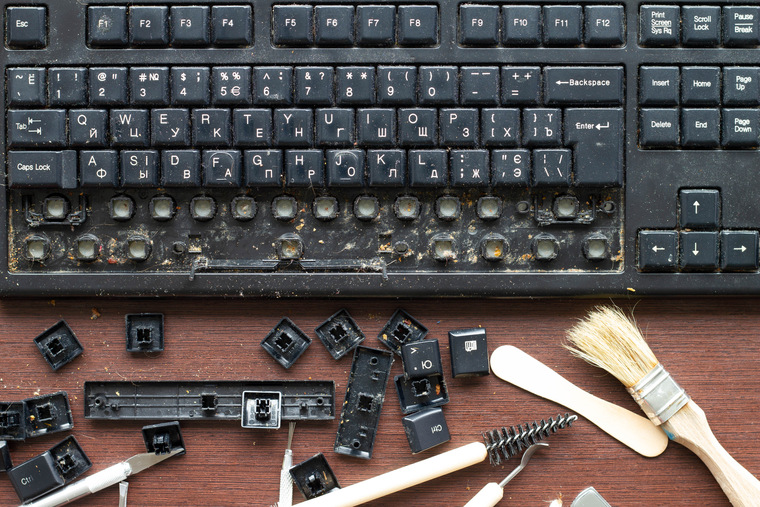
Клавиатура – это сердце вашего цифрового мира, верный спутник в работе, играх или переписке. Но со временем она накапливает пыль, крошки и бактерии, которые могут замедлить работу или даже испортить. Знали ли вы, что регулярная чистка не только возвращает блеск клавиатуре, но и продлевает ее жизнь? В этой статье мы раскроем все секреты ухода за клавиатурой – от простых шагов для новичков до профессиональных методов для тех, кто стремится к идеалу.
Почему важно регулярно чистить клавиатуру
Клавиатура – это магнит для грязи. Каждое нажатие клавиш оставляет следы: от крошек излюбленного печенья до микроскопических частиц пыли. По данным исследований, на клавиатуре может накапливаться в 20 000 раз больше бактерий, чем на сидении унитаза (источник: журнал Environmental Health). Без должного ухода это не только вопрос эстетики, но и здоровье.
Грязь и пыль могут проникать под клавиши, вызывая залипание или потерю чувствительности. Для механических клавиатур это особенно критично, ведь пыль может повредить переключатели. Регулярная чистка помогает избежать дорогостоящего ремонта, сохраняет скорость отклика и дарит ощущение новизны всякий раз, когда вы прикасаетесь к клавишам.
Типы клавиатур: что нужно знать перед чисткой
Не все клавиатуры одинаковы, и метод очистки зависит от их конструкции. Рассмотрим основные типы, чтобы вы могли подобрать правильный подход.
- Мембранные клавиатуры: Самый распространенный тип, используемый в офисах и ноутбуках. Они имеют мягкую резиновую мембрану под клавишами, чувствительную к влаге, поэтому нуждаются в деликатной чистке.
- Механические клавиатуры: Любимые геймеры и программисты Каждая клавиша имеет отдельный переключатель, что делает их прочнее, но пыль может накапливаться глубоко под клавишами.
- Чиклет-клавиатуры: Встречаются в ноутбуках и ультратонких моделях Имеют плоские клавиши с минимальными промежутками, что облегчает поверхностную чистку, но усложняет глубокую.
Во избежание повреждений проверьте тип клавиатуры перед началом чистки. К примеру, механические клавиатуры позволяют снимать клавиши, тогда как мембранные могут быть чувствительны к чрезмерному давлению.
Подготовка к чистке: что вам понадобится
Прежде чем браться за дело, подготовьте инструменты. Вот список необходимого, который подойдет как новичкам, так и опытным пользователям.
| Инструмент | Назначение | Где найти |
|---|---|---|
| Микрофибра | Для сухого протирания поверхности | Магазины электроники |
| Изопропиловый спирт (70%) | Дезинфекция и удаление жира | Аптека |
| Щетка с мягкой щетиной | Удаление пыли между клавишами | Магазины бытовых товаров |
| Keycap puller (для механических) | Снятие клавиш | Интернет-магазины |
| Стиснене поветря | Удаление пыли из труднодоступных мест | Магазины электроники |
Источник: рекомендации изготовителей клавиатур (сайт keychron.com).
Эти инструменты – ваш арсенал для борьбы с грязью. Если у вас нет специального keycap puller, можно использовать пластиковую карту, но будьте осторожны, чтобы не поцарапать клавиши.
Пошаговая инструкция чистки клавиатуры
Теперь, когда вы готовы, пора действовать. Вот подробный план, который вернет вашей клавиатуре вид и функциональность новой.
Шаг 1: Выключение и подготовка
Безопасность превыше всего! Выключите клавиатуру от компьютера или извлеките батареи, если она беспроводная. Для ноутбуков полностью выключите устройство. Сфотографируйте расположение клавиш, чтобы легко собрать их после чистки, особенно если вы планируете снимать клавиши.
Фотография клавиатуры – ваш лучший друг, если вы новичок и боитесь забыть, куда ставить клавиши.
Шаг 2: Удаление поверхностной грязи
Переверните клавиатуру и осторожно постучите по ней, чтобы избавиться от крошек и пыли. Используйте баллон со сжатым воздухом, держа его под углом 45 градусов, чтобы выдуть грязь из-под клавиш. Делайте короткие нажатия во избежание чрезмерного давления.
Для мембранных клавиатур используйте мягкую щетку, чтобы аккуратно пройтись между клавишами. Не давите слишком сильно, чтобы не повредить мембрану.
Шаг 3: Снятие клавиш (для механических клавиатур)
Если у вас механическая клавиатура, снимите клавиши с помощью keycap puller.
Поместите клавиши в миску с теплой водой и несколькими каплями моющего средства. Оставьте их на 15–20 минут, затем промойте под проточной водой и высушите на полотенце.
Шаг 4: Глубокая чистка поверхности
Смочите ткань из микрофибры в изопропиловом спирте (70%) и протрите поверхность клавиатуры, уделяя внимание участкам вокруг клавиш. Спирт эффективно удаляет жирные следы и дезинфицирует без влаги. Для труднодоступных мест используйте ватные палочки, смоченные в спирте.
Для ноутбуков избегайте чрезмерной влаги – спирт должен быстро испаряться. Если грязь устойчива, повторите процедуру, но не заливайте жидкость в клавиатуру.
Шаг 5: Сушка и уборка
Дайте клавиатуре полностью высохнуть перед подключением – это займет 2–3 часа. Для клавиш используйте сухую ткань или оставьте их сохнуть на воздухе. Убедитесь, что ни капля влаги не осталась во избежание короткого замыкания.
Соберите клавиши, ориентируясь на фотографию. Для механических клавиатур убедитесь, что каждая клавиша сидит на переключателе.
Чистка клавиатуры ноутбука: особенности
Клавиатуры ноутбуков нуждаются в особой осторожности, ведь они интегрированы в устройство. Вот ключевые советы:
- Выключите ноутбук и извлеките батарею, если это возможно.
- Используйте сжатый воздух для удаления пыли, держа ноутбук под углом.
- Избегайте снятия клавиш, если вы не уверены в их конструкции – обратитесь к руководству производителя.
- Для дезинфекции используйте салфетки со спиртом, а не жидкость во избежание протекания.
Чистка ноутбука требует терпения, но результат того стоит – клавиши снова станут чувствительными, а вид устройства – безупречным.
Дезинфекция клавиатуры: как избавиться от бактерий
Клавиатура – это питомник бактерий, особенно если ею пользуются несколько человек. Изопропиловый спирт (70%) – ваш лучший союзник. Он не только удаляет грязь, но и уничтожает до 99,9% бактерий, включая стафилококки и стрептококки (источник: cdc.gov).
Для дезинфекции протрите клавиши и поверхность спиртовой салфеткой или тканью, смоченной в спирте. Избегайте хлорсодержащих средств, которые могут повредить пластик. Если нет спирта, подойдет раствор воды с уксусом (1:1), но используйте его осторожно, чтобы не оставить влаги.
Типичные ошибки при чистке клавиатуры
Типичные ошибки, которых следует избегать
Чистка клавиатуры – это искусство, но даже опытные пользователи допускают ошибки. Вот самые распространенные из них, чтобы вы могли избежать их.
- ? ️ Использование слишком много жидкости: Заливка клавиатуры водой или спиртом может привести к короткому замыканию.
- ? Чистка пылесосом: Пылесос может создавать статическое электричество, которое повредит электронику. Лучше используйте сжатый воздух.
- ? Силовая съемка клавиш: Тащить клавиши без инструментов – верный способ их взломать.
- ? Использование мыла: Мыльная вода оставляет липкие следы, притягивающие еще больше пыли. Спирт – лучший выбор.
- ⏰ Спешка с подключением: Влажная клавиатура может выйти из строя, если подключить ее к питанию. Дайте ей полностью высохнуть.
Избегая этих ошибок, вы сохраните клавиатуру в идеальном состоянии и избежите дорогостоящего ремонта.
Как поддерживать клавиатуру в чистоте каждый день
Регулярный уход – залог долговечности клавиатуры. Вот несколько простых привычек, которые помогут поддерживать ее в чистоте:
- Протирайте клавиатуру микрофиброй раз в неделю, чтобы удалить поверхностную пыль.
- Избегайте еды и напитков у клавиатуры – крошки и пролитый кофе – ее самые плохие враги.
- Если клавиатура стоит без дела, используйте силиконовый чехол для защиты от пыли.
- Проводите глубокую чистку раз в 2–3 месяца в зависимости от интенсивности использования.
Эти простые действия значительно снизят накопление грязи и сохранят вашу клавиатуру свежей, как только из коробки.
Когда обращаться к профессионалам
Если клавиатура сильно загрязнена, залита жидкостью или клавиши не работают, лучше обратиться в сервисный центр. У специалистов есть специализированные инструменты, такие как ультразвуковые ванны, которые удаляют грязь без риска для электроники. Для дорогих механических клавиатур особенно актуально, ведь замена переключателей может быть дорогой.
Не пытайтесь разобрать клавиатуру самостоятельно, если не уверены в своих навыках – это может привести к необратимым повреждениям.