
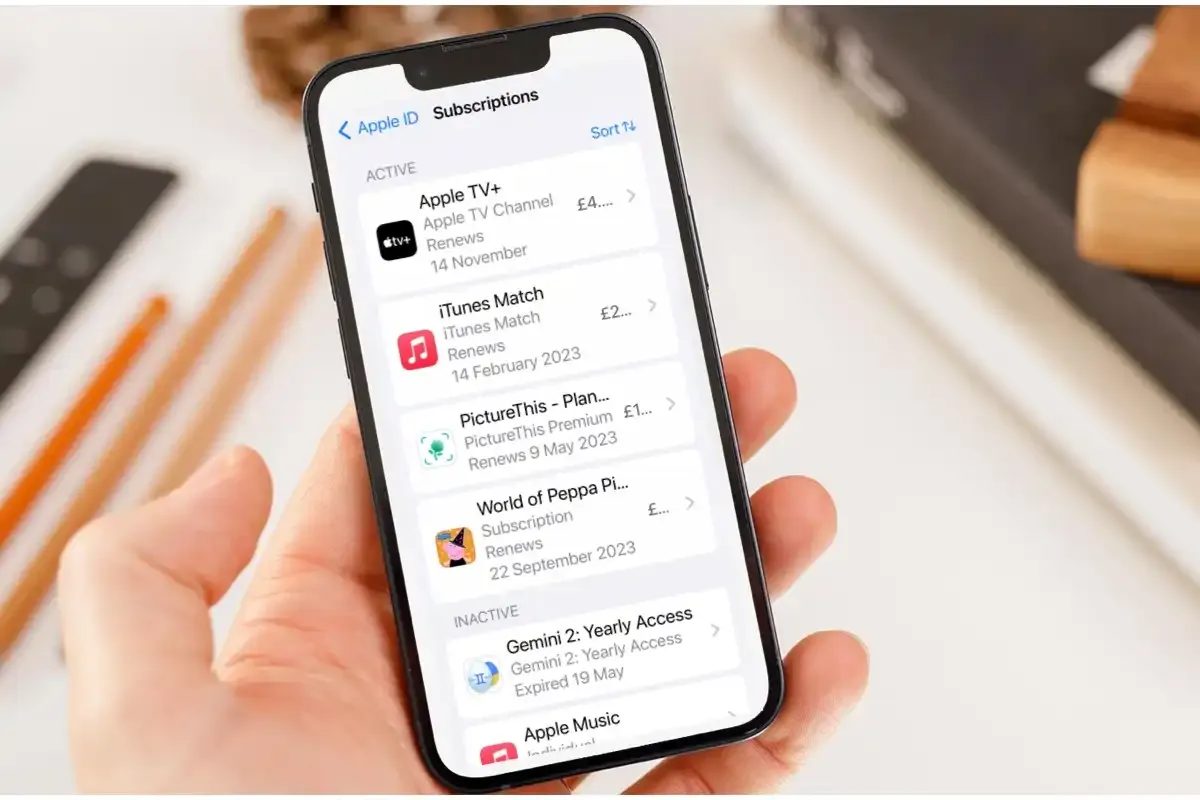
Каждый владелец iPhone знает, как легко оформить подписку — несколько тапов, и доступ к Apple Music, iCloud+ или новому сериалу на Apple TV+ уже ваш. Автоматическое продление удобно, пока сервис нужен. Когда потребность исчезает, та же автоматика начинает раздражать: деньги продолжают списываться, а вы даже не сразу замечаете.
Отменить подписку на айфоне можно через минуту через стандартные настройки. Главное — знать точный путь, понимать, что происходит с доступом и средствами после отмены и избегать распространенных ловушек. Процесс одинаков для большинства подписок, за которые счета выставляет Apple, но есть важные нюансы в зависимости от типа сервиса, семейного доступа или способа оформления.
Основной способ отмены на iPhone
Самый надежный и быстрый путь через системные параметры. Здесь собраны все подписки, за которые Apple берет плату напрямую.
Откройте программу «Параметры». Коснитесь имени в верхней части экрана — это профиль Apple ID, где хранятся все данные о платежах и подписках. Далее выберите «Подписки». Система покажет перечень активных оформлений. Если их много, воспользуйтесь поиском или просто прокрутите.
Коснитесь нужной подписки. На экране деталей появится информация о тарифе, следующей дате списания и условиях. Прокрутите вниз – там расположена кнопка «Отмена подписки». Подтвердите действие. Готово.
Если кнопки нет или вместо нее красное сообщение об истечении срока действия, подписка уже отменена или завершилась. Система сама убирает ее из активных по истечении оплаченного периода.
Этот путь работает на iOS 17, 18 и более новых версиях 2025-2026 годов. Интерфейс может немного отличаться по цвету или расположению элементов, но структура остается стабильной.
Что происходит после отмены
Подписка не исчезает мгновенно. Она остается активной до конца текущего оплаченного периода – месяца или года в зависимости от выбранного тарифа. Вы продолжаете пользоваться сервисом полноценно, но автоматическое продление выключается. После завершения периода доступ прекращается, а последующего списания не будет.
Для пробных подписок действует простое правило: отменяйте не менее 24 часов до окончания пробного периода. В противном случае система может автоматически перейти на платный тариф.
Доступ к контенту зависит от сервиса. В Apple Music загруженные треки обычно становятся недоступными для воспроизведения сразу после окончания периода. В iCloud+ хранилище возвращается в бесплатные 5 ГБ — новые фото и видео могут перестать загружаться, если объем превышен. Apple TV+ и Arcade теряют доступ к каталогу, но загруженные эпизоды или игры могут остаться на устройстве некоторое время.
Деньги за текущий период не возвращаются автоматически. Apple рассматривает запросы на возврат средств в индивидуальном порядке – через поддержку или специальную форму. Шанс выше, если подписка оформлена случайно или в течение первых дней.
Отмена подписок на популярные сервисы Apple
Процесс общий, но последствия разные.
Apple Music. После отмены прекращается доступ ко всему каталогу и пространству для загрузки. Если у вас большая библиотека офлайн-треков, лучше скачать их на компьютер заранее или перенести в другой сервис.
iCloud+. Хранилище уменьшается. Если у вас 50 ГБ или 200 ГБ и много фотографий, подготовьтесь удалить часть данных или перейти на более дешевый план. Семейное хранилище оказывает влияние на всех участников группы.
Apple One. Это пакет, включающий Music, TV+, Arcade и iCloud+. Отмена прекращает доступ ко всему пакету одновременно. Если вы пользуетесь лишь частью, иногда выгоднее оформить отдельные подписки.
Apple Fitness+ и Arcade. Доступ к тренировкам и играм исчезает после окончания периода. Прогресс в играх обычно сохраняется на аккаунте, но новые уровни и функции становятся недоступными.
Посторонние приложения. Если вы оформили подписку внутри программы (например, на премиум в фоторедакторе или фитнес-приложении), она тоже может отображаться в списке Apple. Отмена работает так же. Но некоторые сервисы, как Netflix или Spotify, часто выставляют счета напрямую — тогда их не будет в списке Apple, и отменять нужно в самом приложении или на сайте сервиса.
Если подписка не отображается в списке
Самая распространенная причина – другой Apple ID. Проверьте квитанции в электронной почте: ищите письма Apple с темой «Квитанция» или «Счет». В них указано, какая именно учетная запись использовалась для оформления.
Если квитанция привязана к Apple ID члена семьи, попросите его зайти в свои параметры и отменить подписку самостоятельно. Вы не можете управлять подписками другого пользователя, даже в семейной группе.
Иногда подписка оформлена через мобильного оператора (например, пакетные предложения Киевстар или Vodafone). В этом случае Apple не управляет платежами — обращайтесь непосредственно к оператору.
Еще один вариант – старая подписка через iTunes на компьютере или через Windows-программу Apple Music. Тогда лучше отменить через веб-версию account.apple.com или соответствующее приложение на компьютере.
Семейный доступ и совместные подписки
Семейный доступ Apple позволяет делиться некоторыми подписками с близкими. Организатор группы видит и управляет частью общих оформлений. Но личные подписки каждого члена остаются личными.
Если вы организатор и хотите отменить общую подписку (например, Apple One для семьи), это повлияет на всех участников. Дети и другие члены группы лишатся доступа одновременно.
Члены семьи не могут отменять подписки друг друга. Это предохраняет от случайных действий. Если кто-то оформил подписку на свой ID, только он сам может отключить ее.
Типичные ошибки при отмене подписок на iPhone
Самая распространенная ловушка – не отменить пробный период вовремя. Многие оформляют бесплатный месяц Apple TV+ или Fitness+, а через 30 дней удивляются списанию полной суммы. Отменяйте минимум за сутки до истечения пробного срока – система не всегда предупреждает упорно.
Вторая более частая ошибка — работать с неправильным Apple ID. Человек заходит в параметры основного аккаунта, не видит подписку и думает, что все хорошо. А деньги списываются со второй, старой учетной записи. Всегда проверяйте квитанции в почте перед действиями.
Третья ошибка – ожидать мгновенного прекращения доступа. После отмены сервис работает до конца оплаченного периода. Некоторые, не увидев изменений сразу, повторно оформляют подписку и теряют деньги дважды.
Четвертая – путать подписки Apple с прямыми платежами приложений. Если Netflix или YouTube Premium списывает средства напрямую с карты, а не через Apple, искать их в «Подписках» iPhone бесполезно. Отменять нужно на сайте сервиса.
Пятое заблуждение — забывать о ежегодных тарифах. Месячные подписки напоминают о себе чаще, а годовые (например, iCloud+ в год) могут «забыться» и списать большую сумму неожиданно. Просматривайте список подписок хотя бы раз в квартал.
Продвинутые советы и устранение проблем
Если кнопка отмены неактивна или сера, попробуйте перезагрузить iPhone или обновить систему. Иногда помогает выход и повторный вход в Apple ID (но все данные в облаке останутся).
Для тех, кто пользуется несколькими устройствами, изменения синхронизируются автоматически. Отменили на iPhone – на iPad и Mac подписка тоже исчезнет с активных.
Проверяйте историю покупок в App Store: там видны все транзакции за годы. Это полезно, когда нужно упомянуть, когда именно оформили ту или иную подписку.
Если возникли сложности с возвратом средств, обращайтесь к поддержке Apple через приложение «Поддержка» или сайт. Подготовьте номер заказа по квитанции и кратко опишите ситуацию. Решения принимают индивидуально, но для случайных оформлений и первых дней часто идут навстречу.
Продвинутые пользователи вводят отдельный блокнот в пароле или в Apple Notes со списком всех активных подписок, датами обновления и суммами. Это занимает пять минут раз в полгода, но избавляет от неприятных сюрпризов в выписке банка.
Отмена подписки на айфоне – это не сложная операция. Это инструмент контроля за собственными деньгами и временем. Когда вы понимаете механизм и последствия каждого шага, автоматические платежи перестают являться источником стресса и становятся просто удобной опцией, которую можно включить или выключить в любой момент.