
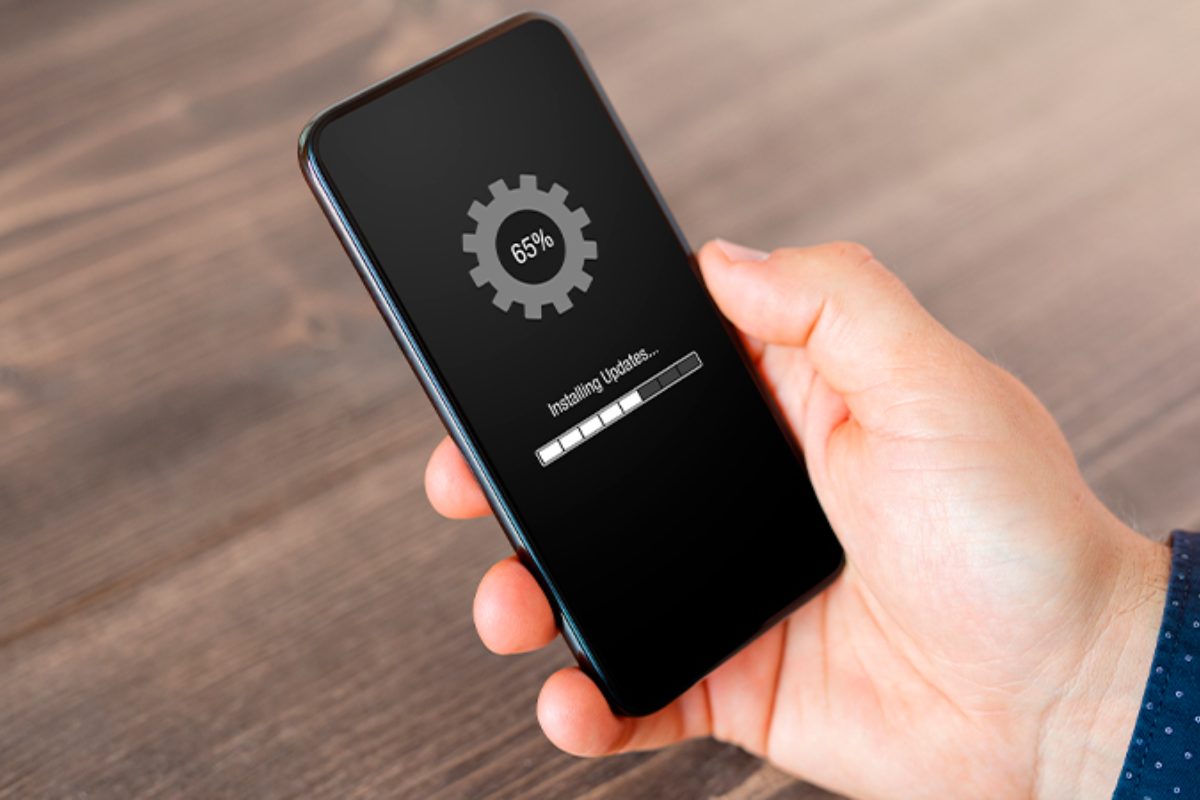
Сброс устройства к заводским настройкам означает полностью очистить внутреннюю память от всех личных данных, приложений, настроек и файлов, вернув смартфон или компьютер в состояние, в котором он вышел из фабрики. Процесс занимает от пяти минут на компактных моделях до часа на устройствах с большим объемом памяти – и это не просто «удалить все». Система перезаписывает ключевые разделы, стирает ключи шифрования, и после завершения устройство встречает пользователя начальным мастером настройки, как только распакованный.
Краткий ответ для тех, кто уже решил действовать: сначала создайте резервную копию важных данных и обязательно выйдите из аккаунтов Google, Apple и Samsung. Без этого после перезагрузки появится блокировка FRP или Activation Lock, и устройство не запустится без старых паролей. Далее выбирайте метод — через меню настроек (если откликается устройство) или через режим восстановления (когда экран «мертвый» или система зациклена).
Подготовка перед сбросом – залог покоя
Прежде чем нажимать любую кнопку «Удалить все», подумайте о том, что именно вы потеряете. На Android это разделы /data и /cache – там живут ваши фото, видео, чаты, сохраненные пароли в браузере, прогресс в играх и персональные настройки программ. На iPhone стирается все содержимое, включая eSIM-профиль (его придется переносить или заказывать заново у оператора). В Windows «Удалить все» затрагивает установленные программы, системные настройки и пользовательские файлы, если не выбрать опцию «Сохранить мои файлы».
Резервное копирование – не формальность. Для Android включите синхронизацию Google (контакты, календарь, Gmail автоматически подтянутся), а фото и видео лучше скопировать через Google Фото или перенести на компьютер кабелем. На iPhone активируйте iCloud Backup или сделайте копию через Finder/программу Apple Devices на Mac или Windows. Для Windows удобно использовать OneDrive или внешний диск.
Отдельный важный шаг – выход из аккаунтов. На Android удалите аккаунт Google в разделе «Учетные записи и резервное копирование» → «Управление учетными записями». На Samsung дополнительно выйдите из аккаунта Samsung. На iPhone выключите «Локатор» (Find My) в настройках Apple ID. Если этого не сделать, после сброса устройство попросит ввести пароль от старого аккаунта – это и есть защита FRP (Factory Reset Protection) на Android и Activation Lock на Apple. Функция появилась еще с Android 5.1 и до сих пор работает: она защищает от воров, но создает головную боль честным владельцам, забывшим подготовиться.
Зарядите устройство хотя бы до 50-60%. Прерывание процесса через разряд аккумулятора иногда приводит к «кирпичу» – состоянию, когда устройство не загружается. Подключите к Wi-Fi, чтобы после сброса сразу загрузить обновление.
Что происходит «под капотом»: техническая картина
Когда вы подтверждаете сброс, система не просто удаляет файлы. На Android recovery-образ (минимальная служебная система) монтирует разделы и выполняет wipe: полностью очищает пользовательские данные, сбрасывает кэш и удаляет ключи шифрования. Современные устройства с Android 10+ используют File-Based Encryption – каждый файл шифруется индивидуально. После сброса ключи исчезают, и даже если бы кто-то физически получил флеш-память, прочесть старые данные почти невозможно. На iPhone с первых моделей работает аппаратное шифрование через Secure Enclave – стирание Effaceable Storage делает восстановление данных практически нереальным без оригинального Apple ID.
Именно поэтому сбросить и потом попытаться восстановить — плохая идея. На старых Android без шифрования (до 6–7 версий) иногда удавалось извлечь фрагменты через специальные программы, но в 2025–2026 годах это уже история. Сброс – это точка невозврата для большинства личных данных.
Как сбросить Android до заводских настроек
Через меню настроек (самый простой способ, когда устройство работает)
Откройте «Настройки» → «Система» (или «Общее управление» Samsung) → «Сброс» или «Параметры сброса». Выберите «Удалить все данные (сброс к заводским настройкам)» или «Сбросить к заводским настройкам». Прочтите предупреждение, введите PIN-код или графический ключ и подтвердите. Устройство перезагрузится, покажет логотип и начнет очистку. На чистом Android и Pixel путь почти схож. На Xiaomi/HyperOS ищите «О телефоне» → «Сброс» или в разделе «Дополнительно».
Процесс длится 5–15 минут на большинстве моделей. После перезагрузки появится начальный экран настройки.
Через режим восстановления (если устройство не загружается или завис)
Выключите смартфон полностью. Нажмите и удерживайте комбинацию кнопок: чаще всего «Громкость вверх + Питание». На Samsung без кнопки Bixby – «Громкость вверх + Питание» до появления меню. На моделях с Bixby (старые флагманы) – «Громкость вверх + Bixby + Питание». На некоторых Xiaomi – «Громкость вниз + Питание». Когда появится меню Recovery, кнопками громкости переместите курсор на "Wipe data/factory reset" или "Delete all user data", подтвердите кнопкой питания. Затем выберите Yes и наконец Reboot system now.
После такого сброса FRP срабатывает почти всегда, если Google-аккаунт был привязан. Поэтому подготовьтесь заранее.
Удаленный сброс
Если телефон потерялся или вы просто хотите очистить его удаленно — зайдите на android.com/find, войдите в тот же Google-аккаунт и выберите «Удалить устройство». Для Samsung есть SmartThings Find на findmymobile.samsung.com.
Как сбросить iPhone или iPad
На iOS процесс максимально защищен. Через меню: «Параметры» → «Общие» → «Перенести или сбросить iPhone/iPad» → «Удалить все содержимое и настройки». Введите код-пароль и, если включен "Локатор", пароль Apple ID. Устройство перезагрузится несколько раз и покажет приветственный экран.
Если iPhone не включается или заблокирован: подключите к Mac (Finder) или Windows (приложение Apple Devices или iTunes), переведите в режим восстановления (для iPhone 8 и более новых: быстро нажмите «Громкость вверх», затем «Громкость вниз», зажмите боковую кнопку до появления логотипа Apple и кабеля). В программе выберите «Восстановить».
Удаленно — через iCloud.com/find → «Удалить этот iPhone».
Сброс компьютера с Windows 11
Откройте «Параметры» → «Система» → «Восстановление» → «Сбросить этот ПК». Выберите «Удалить все» (полный factory reset) или «Сохранить мои файлы» (приложения и настройки исчезнут, личные файлы останутся). Далее система предложит «Локальную переустановку» или «Облачную загрузку» — вторую скорее, если есть стабильный интернет.
На некоторых брендовых ноутбуках (Dell, HP, Lenovo, Acer) есть собственные инструменты восстановления: во время загрузки нажимайте F9, F10, Alt+F10 или F2 → Boot Menu. Они возвращают не только Windows, но и заводские драйверы и приложения.
Если BitLocker включен, подготовьте ключ восстановления из учетной записи Microsoft, иначе после сброса диск может остаться заблокированным.
Типичные ошибки при сбросе к заводским настройкам
**Ошибка 1.** Не вышли из Google- или Apple-аккаунта перед сбросом. Результат – FRP или Activation Lock. Устройство после перезагрузки требует старого пароля и без него не активируется. Выход прост: удалите аккаунты заранее. **Ошибка 2.** Надеются восстановить данные после сброса «специальными программами». На современных зашифрованных устройствах (Android 10+, все iPhone) почти невозможно — ключи уничтожены. Единственный надежный способ – бекап до начала процесса. **Ошибка 3.** Выполняют сброс на разряженном устройстве или прерывают процесс. В лучшем случае – долгая перезагрузка, в худшем – потребность в сервисном центре с прошивкой. **Ошибка 4.** На Samsung забывают об учетной записи Samsung. Даже если аккаунт Google удален, для сброса через меню может потребоваться пароль Samsung. **Ошибка 5.** Используют полный сброс вместо более легких решений. Если устройство просто тормозит — попробуйте сначала «Очистить кэш» в Recovery, удалить ненужные программы или сбросить только настройки (без удаления данных). **Ошибка 6.** После сброса сразу не обновляют систему и не настраивают безопасность. Новое устройство – идеальный момент установки свежей версии Android 16 или iOS и включения двухфакторной аутентификации. **Ошибка 7.** Полагают, что сброс удаляет данные с microSD-карты или eSIM автоматически. Карту лучше вынуть заранее, а eSIM-профиль перенести через оператора или в настройках перед сбросом.
После сброса: как оживить устройство заново
Когда появится начальный экран, подключитесь к Wi-Fi и войдите в свои аккаунты. Восстанавливайте данные выборочно – не все сразу. На Android можно восстановить с Google-резервной копии, на iPhone – с iCloud. Windows после «Удалить все» встретит чистой системой – установите драйверы (или воспользуйтесь фирменной утилитой изготовителя ноутбука).
Обновите операционную систему сразу – свежие патчи закрывают уязвимости. Выключите ненужные предустановленные программы, настройте темы и виджеты. Многие отмечают, что после такой «генеральной уборки» устройство работает заметно быстрее даже без замены железа.
Если после всех усилий устройство не загружается или появляется неизвестная ошибка, обратитесь в авторизованный сервисный центр с документами о покупке. Иногда нужна перепрошивка из-за официальных инструментов производителя.
Сброс к заводским настройкам – это не конец истории устройства, а чистая страница. Главное – подготовиться заранее, чтобы новая глава началась без неприятных сюрпризов.