
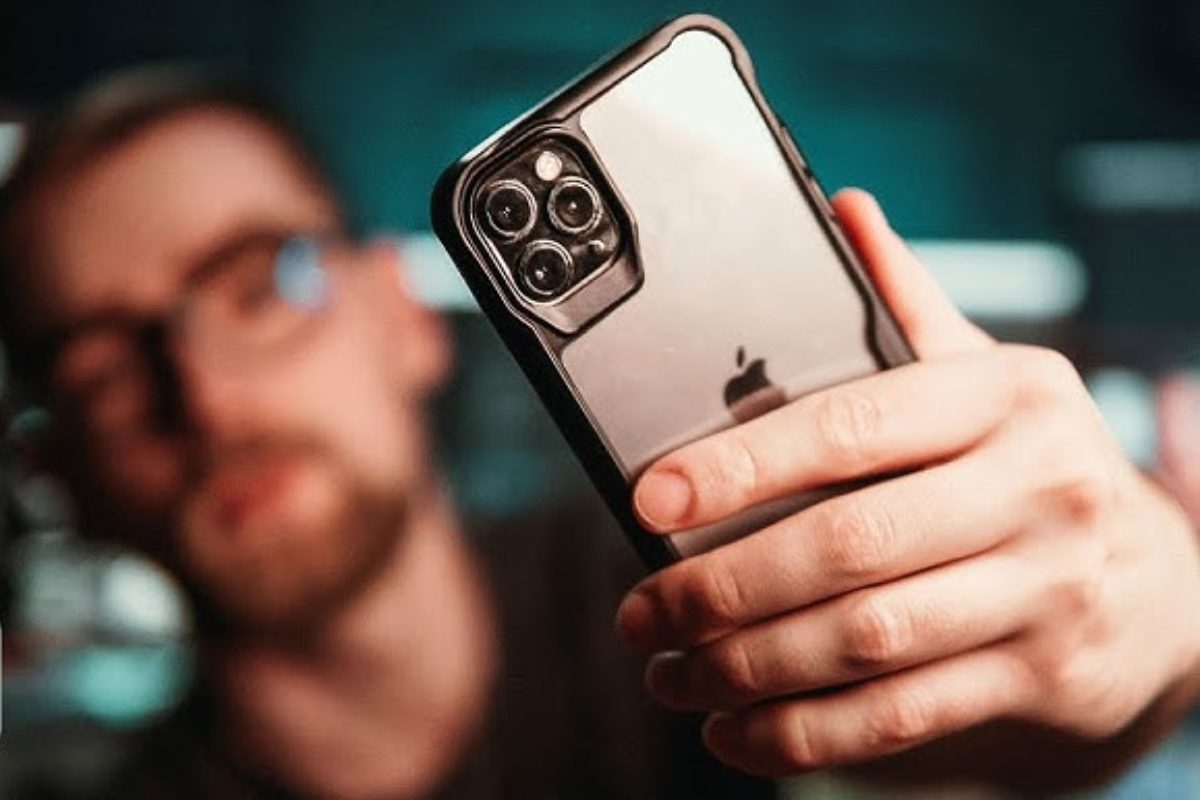
Качество видео рождается задолго до нажатия кнопки «экспорт». Она формируется в момент, когда свет касается объектива, когда камера улавливает движение, а микрофон – дыхание пространства. Даже съемка на современный смартфон способна дать результат, который не стыдно показать на большом экране, если знать, где скрываются резервы четкости и естественности.
Краткий ответ прост: начинайте с правильного захвата изображения – равномерного освещения, стабильной камеры и оптимальных настроек. Затем в монтаже аккуратно исправляйте то, что можно исправить: цвет, шум, дрожь. Наконец экспортируйте с разумным балансом между размером файла и детализацией. Искусственный интеллект в 2026 году значительно расширил возможности, но он не творит ничего из ничего — он лишь умело достраивает то, что уже было в кадре.
Далее — детальный разбор каждого этапа для начинающих и для тех, кто уже чувствует разницу между «просто хорошо» и «по-настоящему чисто».
Съемка: фундамент, на котором держится все качество
Наибольший скачок в качестве происходит еще до того, как файл попадает в редактор. Свет – главный герой здесь. Жесткий солнечный свет сзади или сверху создает глубокие тени под глазами и носом, где теряются текстуры кожи и мелкие детали одежды. Мягкий, рассеянный свет из двух-трех источников (окно + кольцевая лампа или софтбоксы) будто обертывает объект тонкой световой тканью. Оно выравнивает контраст и позволяет камере зафиксировать больше информации в тенях и светах.
Для телефонов и бюджетных камер особенно важно избегать цифрового зума. Каждое увеличение – это потеря пикселей и появление артефактов. Лучше подойти поближе или снять пошире, а затем обрезать в монтаже. Стабилизация тоже решается на этапе съемки: штатив, монопод, gimbal или даже мешок с рисом на столе дают гораздо более чистый результат, чем любая программа стабилизации позже. Программная стабилизация всегда немного обрезает кадр и может создать «плавающий» эффект на краях.
- Разрешение и частота кадров. Снимайте в 4K, если позволяет техника и память – это дает запас для стабилизации, обрезки и будущего апскейла. Для спокойных разговорных видео 30 кадров в секунду – золотой стандарт. Для динамики, спорта или контента с движением 50/60 fps выглядит гораздо плавнее. 24 fps – для кинематографического настроения, но требует идеальной стабильности.
- Формат записи. MP4 с кодеком H.264 или H.265 (HEVC) – самый безопасный выбор для большинства платформ. Если камера позволяет снимать в Log или HLG – делайте это. Плоская картинка содержит гораздо больше информации для дальнейшей цветокоррекции.
- Звук. Даже идеальная картинка портится плохим звуком. Внешний микрофон или петличка снимают голос чище, чем встроенный. Чистое аудио делает видео более приятным для просмотра даже на средней картинке.
Монтаж: где «сырое» видео становится живым
После съемки наступает этап, где можно спасти множество кадров или, наоборот, окончательно их испортить. Цветовая коррекция – первое, что стоит сделать. Даже небольшое выравнивание баланса белого и поднятие теней способно сделать изображение более чистым и приятным. В DaVinci Resolve это делается через узлы (nodes) – можно отдельно работать с тенями, средними тонами и светами, не затрагивая друг друга. У CapCut достаточно ползунков brightness, contrast и saturation, но эффект будет скромнее.
Стабилизация в монтаже – мощный инструмент, однако не всесильный. Она хорошо справляется с легкой дрожью рук, но сильная тряска превращается в «плавание» кадра и дополнительную обрезку. Лучше комбинировать: снимать максимально стабильно и слегка подчищать в программе.
Шумоподавление и повышение резкости — две стороны одной медали. Сильное шумоподавление делает кожу «пластиковой», а текстуры – смазанными. Чрезмерная резкость создает ореолы (halos) вокруг контрастных краев – волос, зданий, текста. Лучший подход – работать осторожно и поочередно: сначала мягко снизить шум, затем добавить немного резкости и сравнить с оригиналом на 100% масштабе.
AI-инструменты 2026 года: помощники, а не волшебники
Современные нейросети могут увеличивать разрешение, убирать шум, размывать движение и даже интерполировать кадры. CapCut имеет встроенную функцию AI Enhance – один клик, и видео становится более четким, особенно хорошо работает с вертикальным контентом для TikTok и YouTube Shorts. Более продвинутые решения типа Topaz Video AI или UniFab дают более тонкие настройки и лучший результат на сложном материале (старое видео, низкокачественные архивы, съемка ночью).
AI особенно полезен для реставрации старых семейных записей или контента, снятого на старый телефон. Он «дорисовывает» детали, которых не хватало в подлиннике. Но важно помнить: если в кадре поначалу не было информации о текстуре ткани или поры кожи, нейросеть может добавить plausible, но не всегда точные детали. Поэтому результат всегда следует проверять на разных экранах.
Экспорт: последний штрих, который часто недооценивают
Даже идеально снятое и смонтированное видео может потерять качество из-за неправильных настроек экспорта. YouTube и другие платформы перекодируют каждый загруженный файл. Чтобы минимизировать потери, следует экспортировать с запасом качества.
| разрешение | Битрейт (SDR, 30 fps) | Битрейт (60 fps) |
|---|---|---|
| 1080p | 8 Мбит/с | 12 Мбит/с |
| 1440p (2К) | 16 Мбит/с | 24 Мбит/с |
| 2160p (4К) | 35-45 Мбит/с | 53-68 Мбит/с |
Кодек H.264 остается самым универсальным для загрузки. H.265 (HEVC) дает меньший размер файла при похожем качестве. AV1 – современный открытый кодек, который Netflix активно использует для уменьшения нагрузки на сети при сохранении или даже улучшении визуального качества. Если ваш редактор поддерживает экспорт в AV1, это перспективный выбор для будущего, особенно для контента, который будут смотреть на разных устройствах и при разной скорости интернета.
Типичные ошибки при улучшении качества видео
Самая распространенная ошибка – чрезмерная резкость. Она создает ореолы вокруг краев и делает изображение искусственным, особенно заметным на лицах и тексте. Вторая по популярности – агрессивное шумоподавление, после которого кожа становится «пластиковой», а текстуры исчезают. Третья – неправильный порядок операций: сначала резкость, потом шумоподавление. Лучше сначала мягко убрать шум, а уж потом добавлять четкость.
Еще одна ловушка – игнорирование ограничений источника. Если видео сначала снято в сильном шуме или с сильным сжатием, ни один инструмент не вернет утраченные детали полностью. AI может "придумать" их, но результат часто смотрится искусственно при просмотре на большом экране. Наконец, многие забывают проверять результат на разных устройствах: то, что хорошо смотрится на мониторе ноутбука, может выглядеть перенасыщенным или слишком темным на телефоне или телевизоре.
Практический рабочий процесс для большинства задач
- Снимите в максимально возможном качестве с хорошим освещением и стабилизацией.
- Импортируйте в редактор (CapCut для быстрых вертикальных видео, DaVinci Resolve – для серьезной работы с цветом и длинных проектов).
- Сначала исправьте цвет и баланс белого.
- Примените стабилизацию, если необходимо.
- Осторожно поработайте с шумом и резкостью (лучше недоделать, чем переделать).
- Добавьте финальные штрихи: легкую виньетку, коррекцию тона кожи, если нужно.
- Экспортируйте с битрейтом немного выше рекомендуемого для целевой платформы.
- Проверьте на телефоне, компьютере и, по возможности, на Smart TV.
Качество видео – это постоянный компромисс между техническими возможностями, временем и творческим замыслом. Лучшие результаты получают те, кто не гонится за идеальной картинкой в каждом кадре, а умеет видеть, что самое важное для конкретной истории. Иногда легкая зернистость или мягкий фокус на краях кадра придают большее настроение, чем идеальная четкость по всему полю.
Экспериментируйте. Снимайте один и тот же сюжет при разном свете, с разными настройками и сравнивайте. Именно в таких сравнениях рождается интуиция, которая позволяет быстро понимать, что нужно сделать в каждом конкретном случае. А инструменты – AI, узлы в DaVinci или ползунки в CapCut – только помогают воплотить эту интуицию быстрее и точнее.