
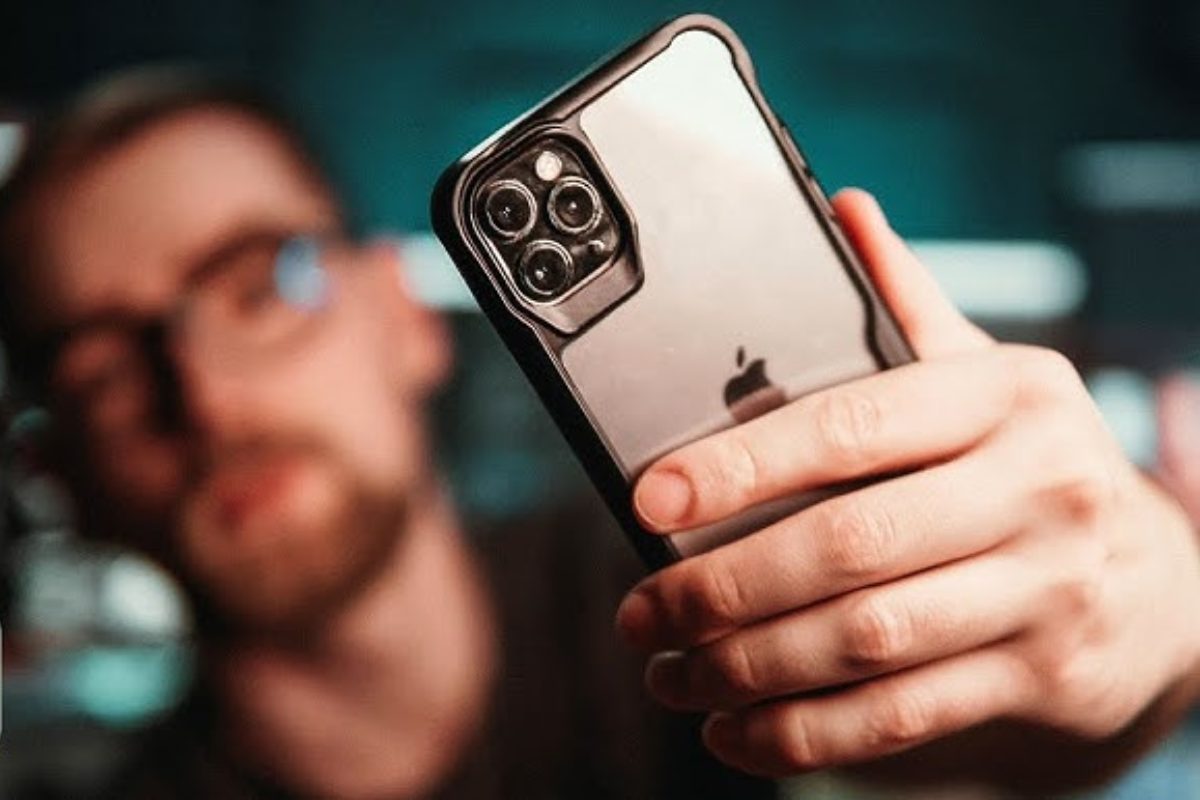
Якість відео народжується задовго до натискання кнопки «експорт». Вона формується в момент, коли світло торкається об’єктива, коли камера вловлює рух, а мікрофон — дихання простору. Навіть зйомка на сучасний смартфон здатна дати результат, який не соромно показати на великому екрані, якщо знати, де саме ховаються резерви чіткості та природності.
Коротка відповідь проста: починайте з правильного захоплення зображення — рівномірного освітлення, стабільної камери та оптимальних налаштувань. Потім у монтажі акуратно виправляйте те, що можна виправити: колір, шум, тремтіння. Нарешті експортуйте з розумним балансом між розміром файлу та деталізацією. Штучний інтелект у 2026 році значно розширив можливості, але він не творить дива з нічого — він лише вміло добудовує те, що вже було в кадрі.
Далі — детальний розбір кожного етапу для тих, хто тільки починає, і для тих, хто вже відчуває різницю між «просто добре» та «по-справжньому чисто».
Зйомка: фундамент, на якому тримається вся якість
Найбільший стрибок у якості відбувається ще до того, як файл потрапляє в редактор. Світло — головний герой тут. Жорстке сонячне світло ззаду або зверху створює глибокі тіні під очима та носом, у яких губляться текстури шкіри та дрібні деталі одягу. М’яке, розсіяне світло з двох-трьох джерел (вікно + кільцева лампа або софтбокси) ніби обгортає об’єкт тонкою світловою тканиною. Воно вирівнює контраст і дозволяє камері зафіксувати більше інформації в тінях та світлах.
Для телефонів та бюджетних камер особливо важливо уникати цифрового зуму. Кожне збільшення — це втрата пікселів і поява артефактів. Краще підійти ближче або зняти ширше, а потім обрізати в монтажі. Стабілізація теж вирішується на етапі зйомки: штатив, монопод, gimbal або навіть мішок з рисом на столі дають набагато чистіший результат, ніж будь-яка програма стабілізації пізніше. Програмна стабілізація завжди трохи обрізає кадр і може створити «плаваючий» ефект на краях.
- Роздільна здатність та частота кадрів. Знімайте в 4K, якщо дозволяє техніка та пам’ять — це дає запас для стабілізації, обрізки та майбутнього апскейлу. Для спокійних розмовних відео 30 кадрів на секунду — золотий стандарт. Для динаміки, спорту чи контенту з рухом 50/60 fps виглядає значно плавніше. 24 fps — для кінематографічного настрою, але вимагає ідеальної стабільності.
- Формат запису. MP4 з кодеком H.264 або H.265 (HEVC) — найбезпечніший вибір для більшості платформ. Якщо камера дозволяє знімати в Log або HLG — робіть це. Плоска картинка містить значно більше інформації для подальшої корекції кольору.
- Звук. Навіть ідеальна картинка псується поганим звуком. Зовнішній мікрофон або петличка знімають голос чистіше, ніж вбудований. Чисте аудіо робить відео приємнішим для перегляду навіть на середній картинці.
Монтаж: де «сире» відео стає живим
Після зйомки настає етап, де можна врятувати багато кадрів або, навпаки, остаточно їх зіпсувати. Колірна корекція — перше, що варто зробити. Навіть невелике вирівнювання балансу білого та підняття тіней здатне зробити зображення чистішим і приємнішим. У DaVinci Resolve це робиться через вузли (nodes) — можна окремо працювати з тінями, середніми тонами та світлами, не зачіпаючи одне одного. У CapCut достатньо повзунків brightness, contrast та saturation, але ефект буде скромнішим.
Стабілізація в монтажі — потужний інструмент, проте не всесильний. Вона добре справляється з легким тремтінням рук, але сильна тряска перетворюється на «плавання» кадру та додаткову обрізку. Краще комбінувати: знімати максимально стабільно і лише злегка підчищати в програмі.
Шумозаглушення та підвищення різкості — дві сторони однієї медалі. Сильне шумозаглушення робить шкіру «пластиковою», а текстури — змазаними. Надмірна різкість створює ореоли (halos) навколо контрастних країв — волосся, будівель, тексту. Найкращий підхід — працювати обережно і по черзі: спочатку м’яко зменшити шум, потім додати трохи різкості і порівняти з оригіналом на 100% масштабі.
AI-інструменти 2026 року: помічники, а не чарівники
Сучасні нейромережі вміють збільшувати роздільну здатність, прибирати шум, розмивати рух і навіть інтерполювати кадри. CapCut має вбудовану функцію AI Enhance — один клік, і відео стає чіткішим, особливо добре працює з вертикальним контентом для TikTok та YouTube Shorts. Більш просунуті рішення на кшталт Topaz Video AI або UniFab дають тонші налаштування та кращий результат на складному матеріалі (старе відео, низькоякісні архіви, зйомка вночі).
AI особливо корисний для реставрації старих сімейних записів або контенту, знятого на старий телефон. Він «домальовує» деталі, яких не вистачало в оригіналі. Але важливо пам’ятати: якщо в кадрі спочатку не було інформації про текстуру тканини чи пори шкіри, нейромережа може додати plausible, але не завжди точні деталі. Тому результат завжди варто перевіряти на різних екранах.
Експорт: останній штрих, який часто недооцінюють
Навіть ідеально зняте та змонтоване відео може втратити якість через неправильні налаштування експорту. YouTube та інші платформи перекодують кожен завантажений файл. Щоб мінімізувати втрати, варто експортувати з запасом якості.
| Роздільна здатність | Бітрейт (SDR, 30 fps) | Бітрейт (60 fps) |
|---|---|---|
| 1080p | 8 Мбіт/с | 12 Мбіт/с |
| 1440p (2K) | 16 Мбіт/с | 24 Мбіт/с |
| 2160p (4K) | 35–45 Мбіт/с | 53–68 Мбіт/с |
Кодек H.264 залишається найуніверсальнішим для завантаження. H.265 (HEVC) дає менший розмір файлу при схожій якості. AV1 — сучасний відкритий кодек, який Netflix активно використовує для зменшення навантаження на мережі при збереженні або навіть покращенні візуальної якості. Якщо ваш редактор підтримує експорт в AV1 — це перспективний вибір для майбутнього, особливо для контенту, який дивитимуться на різних пристроях та при різній швидкості інтернету.
Типові помилки при покращенні якості відео
Найпоширеніша помилка — надмірна різкість. Вона створює ореоли навколо країв і робить зображення штучним, особливо помітно на обличчях та тексті. Друга за популярністю — агресивне шумозаглушення, після якого шкіра стає «пластиковою», а текстури зникають. Третя — неправильний порядок операцій: спочатку різкість, потім шумозаглушення. Краще спочатку м’яко прибрати шум, а вже потім додавати чіткість.
Ще одна пастка — ігнорування обмежень джерела. Якщо відео спочатку зняте в сильному шумі або з сильним стисненням, жоден інструмент не поверне втрачені деталі повністю. AI може «придумати» їх, але результат часто виглядає штучно при перегляді на великому екрані. Нарешті, багато хто забуває перевіряти результат на різних пристроях: те, що добре виглядає на моніторі ноутбука, може виглядати перенасиченим або надто темним на телефоні чи телевізорі.
Практичний робочий процес для більшості завдань
- Зніміть у максимально можливій якості з хорошим освітленням і стабілізацією.
- Імпортуйте в редактор (CapCut для швидких вертикальних відео, DaVinci Resolve — для серйозної роботи з кольором та довгих проектів).
- Спочатку виправте колір і баланс білого.
- Застосуйте стабілізацію, якщо потрібно.
- Обережно попрацюйте з шумом і різкістю (краще недоробити, ніж переробити).
- Додайте фінальні штрихи: легку віньєтку, корекцію тону шкіри, якщо потрібно.
- Експортуйте з бітрейтом трохи вище рекомендованого для цільової платформи.
- Перевірте на телефоні, комп’ютері та, якщо можливо, на Smart TV.
Якість відео — це постійний компроміс між технічними можливостями, часом і творчим задумом. Найкращі результати отримують ті, хто не женеться за ідеальною картинкою в кожному кадрі, а вміє бачити, що саме важливо для конкретної історії. Іноді легка зернистість або м’який фокус на краях кадру додають більше настрою, ніж ідеальна чіткість по всьому полю.
Експериментуйте. Знімайте один і той самий сюжет при різному світлі, з різними налаштуваннями і порівнюйте. Саме в таких порівняннях народжується інтуїція, яка дозволяє швидко розуміти, що саме потрібно зробити в кожному конкретному випадку. А інструменти — AI, вузли в DaVinci чи повзунки в CapCut — лише допомагають втілити цю інтуїцію швидше і точніше.