
Скриншот на компьютере – это быстрый снимок экрана, который спасает ситуацию, когда нужно зафиксировать ошибку, поделиться идеей или сохранить важную деталь. Представьте, как экран монитора преобразуется в цифровое полотно, где каждый пиксель становится частью истории. С годами эта функция эволюционировала от простых комбинаций клавиш до мощных инструментов с редактированием и автоматизацией, особенно в 2025 году, когда обновления операционной системы делают процесс еще более интуитивным. Мы разберем все шаг за шагом, от базовых методов до уловок для профессионалов, чтобы вы могли овладеть этим искусством без труда.
Каждый компьютер, будь то мощный десктоп или компактный ноутбук, скрывает в себе арсенал инструментов для создания скриншотов. Этот навык становится незаменимым в работе, обучении или повседневной жизни, позволяя мгновенно увлекать моменты. Давайте погрузимся в детали, начиная с самой распространённой операционной системы, где все началось с простой клавиши Print Screen.
Скриншоты на Windows: от базовых клавиш до встроенных инструментов
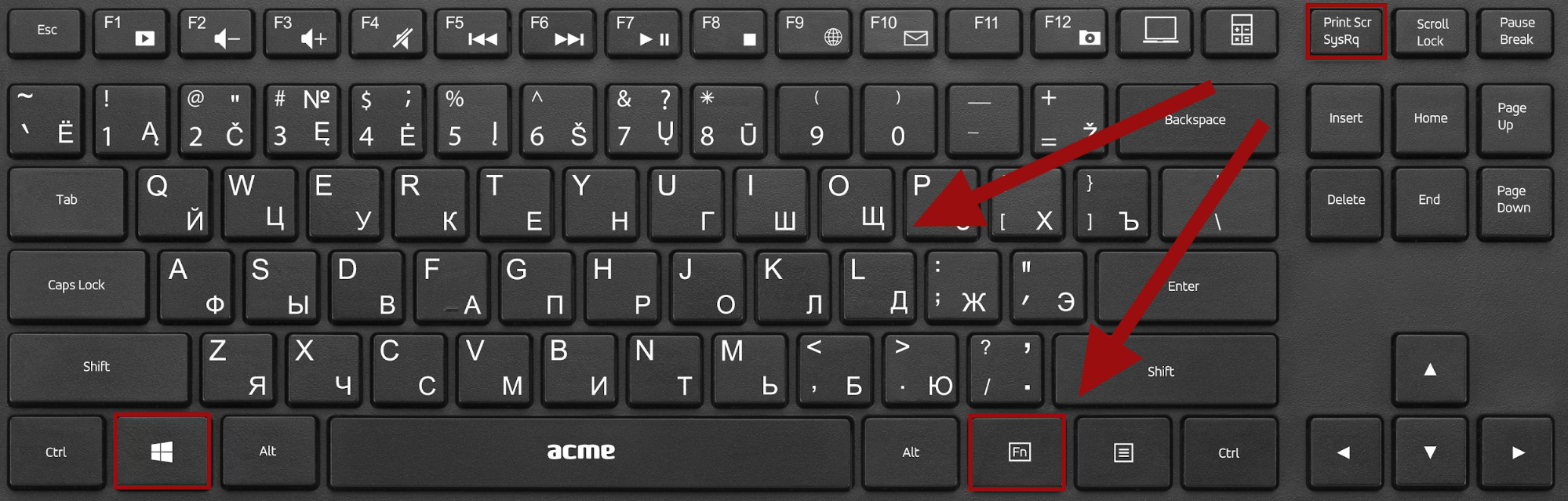
Windows всегда славилась своей доступностью, и создание скриншотов здесь – как легкая прогулка по знакомому парку. В 2025 году, с обновлениями Windows 11 и 12, процесс стал еще более плавным, с интеграцией AI для автоматического редактирования. Начните с классики: нажмите клавишу PrtScn и весь экран копируется в буфер обмена, готовый для вставки в любое приложение. Но это только вершина айсберга – давайте разберем поглубже.
Для полного экрана комбинация Windows + PrtScn не просто копирует, но автоматически сохраняет файл в папке “Снимки экрана” в “Изображениях”. Это удобно, когда вы спешите, и экран мерцает от динамики игры или видео. Если же нужно только активное окно, Alt+PrtScn фиксирует его с точностью хирурга, исключая излишнее. Представьте, как облегчает жизнь во время онлайн-встречи, где нужно быстро зафиксировать слайд без фона рабочего стола.
А теперь о встроенном инструменте "Средство захвата фрагментов", которое в 2025 году получило обновление с поддержкой OCR для распознавания текста на скриншотах. Запустите его через поиск в меню “Пуск”, выберите режим – прямоугольный, свободной формы или полный экран – и рисуйте курсором область. После захвата вы можете добавить аннотации, стрелки или даже эмодзы, делая скриншот не просто снимком, а полноценным сообщением. Этот инструмент идеален для подробных инструкций, где каждый шаг требует визуального подкрепления.
Шаги для использования “Средства захвата фрагментов”
Чтобы не потеряться в процессе, вот пошаговый план, работающий на Windows 10, 11 и более новых версиях.
- Нажмите Windows+Shift+S – это быстрый способ активировать инструмент без поиска.
- Экран затемняется и появляется панель: выберите иконку для прямоугольного фрагмента, напоминающую рамку, и перетащите область область.
- После захвата снимок копируется в буфер; Нажмите на уведомление, чтобы открыть редактор, где можно рисовать, выделять или обрезать.
- Сохраните файл в формате PNG для лучшего качества или JPEG для меньшего размера – Windows предлагает опции сжатия без потери четкости.
- Для автоматизации настройте горячие клавиши в настройках, чтобы инструмент запускался одним нажатием, например Ctrl+Shift+S.
Эти шаги превращают рутину в творчество, особенно когда вы работаете с несколькими мониторами – инструмент распознает их автоматически, позволяя захватывать расширенные экраны. Если вы фанат производительности, соедините это с OneDrive для облачного хранения, где скриншоты синхронизируются между устройствами.
Создание скриншотов на macOS: элегантность Apple в действии
MacOS, с ее изящным дизайном, делает скриншоты настоящим удовольствием, будто вы держите в руках кусочек цифрового искусства. В 2025 году, с macOS Ventura и более поздними, добавились функции на базе AI, как автоматическое удаление фона или интеграция с iCloud для мгновенного обмена. Базовая комбинация Command+Shift+3 захватывает весь экран, сохраняя файл на рабочем столе с датой и временем в названии – удобно для сортировки.
Если требуется фрагмент, Command+Shift+4 превращает курсор в крестик, позволяя точно выделить область. Нажмите пробел, чтобы захватить окно, или удерживайте Option для симметричного выделения – эти нюансы делают процесс гибким, как гимнаст. А для видео Command+Shift+5 открывает панель с опциями записи экрана, где можно добавлять таймер или микрофон, идеально для tutorial'ов.
Редактирование происходит в Preview, где можно обрезать, добавлять текст или даже подписывать скриншот цифровым пером. Представьте, как это оживает во время креативной работы: захватили идею с сайта, добавили заметки и отправили коллеге – все в считанные секунды. Для продвинутых пользователей Automator позволяет создавать автоматизированные скрипты по расписанию.
Сравнение методов на macOS
Чтобы лучше понять варианты, вот таблица с ключевыми комбинациями и их особенностями.
| Комбинация | Функция | Особенности в 2025 году |
|---|---|---|
| Ctrl + Shift + 3 | Полный экран | Автосохранение с AI-оптимизацией размера |
| Ctrl + Shift + 4 | Фрагмент | Точное выделение с сеткой для пиксельной точности |
| Ctrl + Shift + 5 | Панель инструментов | Запись видео с опциями монтажа |
Источник данных: официальный сайт Apple (apple.com) и обновление macOS 2025. Эта таблица подчеркивает, как macOS балансирует простоту с мощностью, делая скриншоты частью экосистемы, где они легко интегрируются с iPhone или iPad через Continuity.
Скриншоты на Linux: гибкость для энтузиастов
Linux с его открытым кодом предлагает свободу, будто вы сами пишете правила игры. В дистрибутивах как Ubuntu 24.04 или Fedora 42 в 2025 году встроенные инструменты стали еще умнее с поддержкой Wayland для безопасных снимков. Классическая клавиша PrtScn захватывает экран и предлагает сохранить или скопировать – просто, но эффективно.
Для подробного контроля используйте Gnome Screenshot или KDE Spectacle: запустите через терминал командой gnome-screenshot -a для выделения области. Это позволяет добавлять задержку, например, для исчезающих меню. А в терминале команда scrot-s делает скриншот с выделением, сохраняя в папке – идеально для скриптов, где вы автоматизируете процессы, как ежедневный захват рабочего стола.
Энтузиасты любят Flameshot за его редактирование в реальном времени: установите через sudo apt install flameshot, активируйте PrtScn и рисуйте стрелки или блюрте чувствительную информацию прямо на экране. Это добавляет слой креативности, превращая скриншот в инструмент коммуникации, особенно в open-source сообществах, где детали важны.
Программы третьей стороны: расширение возможностей
Когда встроенные инструменты кажутся ограниченными, программы как Lightshot или ShareX вдыхают новую жизнь в процесс. Lightshot, доступный для Windows и Mac, позволяет увлекать, редактировать и делиться онлайн за секунды – представьте, как вы фиксируете мем и мгновенно скачиваете на prnt.sc. В 2025 году он интегрируется с AI для поиска схожих изображений.
ShareX, бесплатный для Windows, предлагает автоматизацию: настройте workflow, где скриншот обрезается, добавляется водяной знак и загружается на Imgur. Для Mac Snagit добавляет профессиональные функции как панорамный захват или OCR. Эти инструменты делают скриншоты не просто снимками, а частью рабочего потока, с экономией времени до 30% по данным пользовательских отзывов.
Советы для продвинутых пользователей?
Если вы уже овладели базовым, вот уловки, которые поднимут ваши скриншоты на новый уровень. Попытайтесь комбинировать инструменты с автоматизацией: на Windows используйте Power Automate для серийных снимков. На Mac интегрируйте с Shortcuts для голосового управления – скажите “Hey Siri, скриншот” и готово! Избегайте перегрузки: оптимизируйте размер файлов инструментами как TinyPNG, чтобы скриншоты не занимали гигабайты. Для безопасности добавляйте блюр к чувствительным данным Flameshot. И не забывайте о мультимониторных сетапах – настройте инструменты, чтобы захватывать конкретный дисплей, делая процесс точным, как лазер. Эти советы превратят рутину в искусство, добавляя скорости и креатива. ?
Типичные ошибки и как их избежать
Многие сталкиваются с проблемами, как некачественные снимки или потеря файлов. К примеру, забывают сохранить после копирования в буфер, и скриншот исчезает при перезапуске. Решение просто: всегда проверяйте папку сохранения или используйте инструменты с автосохранением. Другая ошибка – игнорирование разрешений на Linux, где Wayland блокирует захват; перейдите к X11 для совместимости.
На Windows в 2025 году обновления могут изменить горячие клавиши и проверяйте настройки в “Параметрах”. А для Mac избегайте конфликтов с другими приложениями, назначая уникальные композиции. Эти аспекты, основанные на опыте сообществ, помогают избежать фрустрации, делая процесс гладким и надежным.
Актуальные тренды и будущее скриншотов в 2025 году
В 2025 году скриншоты эволюционируют с AI: Windows Copilot анализирует снимки, извлекая текст или предлагая редактирование. На Mac интеграция с Vision Pro позволяет увлекать виртуальную реальность. Linux сообщества разрабатывают инструменты из blockchain для защищенных скриншотов. Эти новинки делают функцию не просто утилитой, а частью цифровой жизни, где каждый снимок – шаг к эффективности.
Статистика показывает, что пользователи делают в среднем 5-10 скриншотов в день по данным исследований от Microsoft (microsoft.com). Это подчеркивает важность мастерства, экономящего время и придающего удобства. С такими инструментами вы всегда на шаг впереди, фиксируя идеи с легкостью.