
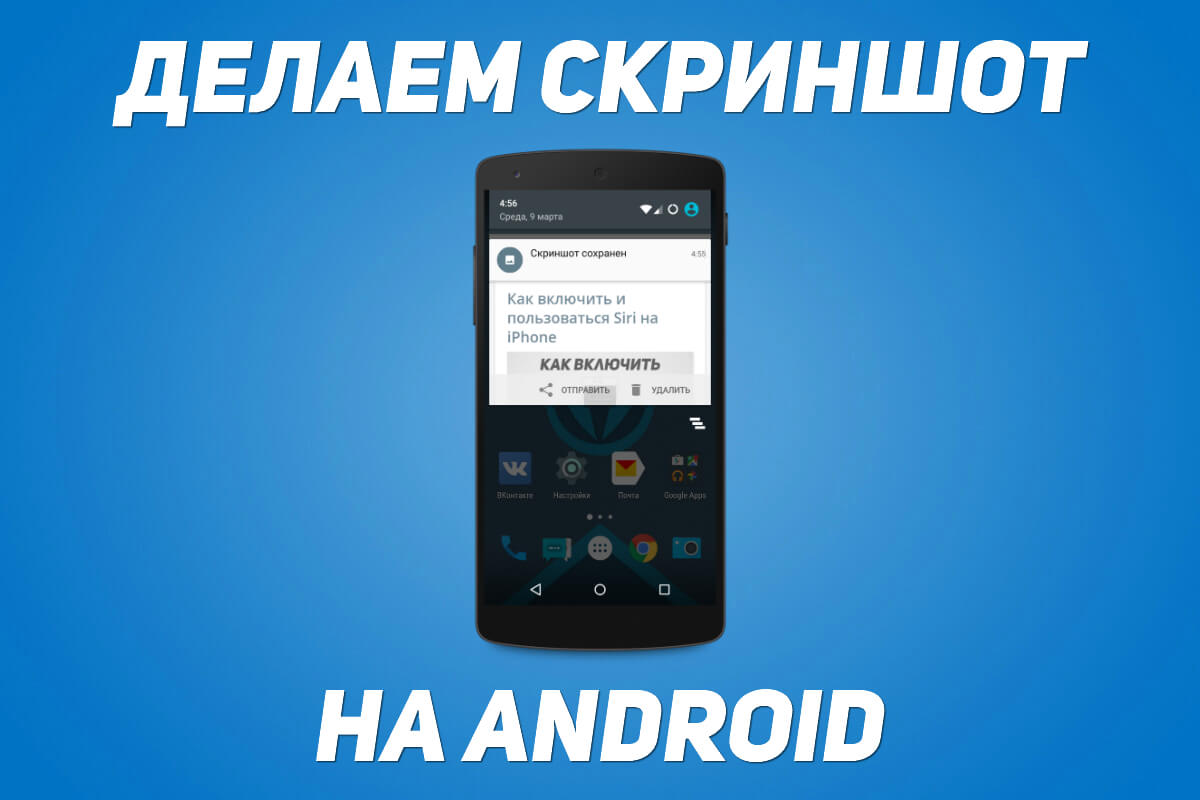
Представьте, как вы фиксируете мгновение с экрана смартфона – будь то смешной мем, важное сообщение или настройка игры – и все это за считанные секунды. Это простое действие стало неотъемлемой частью нашей цифровой жизни, превращая мимолетные моменты в вечные воспоминания. В мире, где телефоны эволюционируют скорее моды, знание нюансов создания скриншотов делает вас настоящим мастером гаджетов.
Смартфоны сегодня – это не просто устройства для звонков, а целые экосистемы, где каждый жест может открыть новые возможности. Когда вы держите в руках Android или iPhone, процесс захвата экрана кажется интуитивным, но за ним скрываются слои тонкостей, зависящих от модели и версии ОС. Давайте разберемся, как это работает на практике, шаг за шагом с учетом свежих обновлений 2025 года.
Основные способы создания скриншотов на Android
Android – это гигантская семья устройств, где каждый производитель добавляет свой уникальный штрих, как повар, экспериментирующий с рецептами. На большинстве смартфонов, таких как Google Pixel или Samsung Galaxy, базовый метод остается неизменным, но с вариациями, делающими процесс еще более удобным. Согласно данным из официальных источников, как support.google.com, в 2025 году Android 15 ввел новые жесты для быстрого увлечения, делая его еще более плавным.
Самый простой способ – комбинация кнопок, работающая на всех версиях от Android 11 и выше. Нажмите одновременно кнопку питания и уменьшение громкости и экран мигает, сигнализируя об успехе. Это как мгновенный снимок в фотоаппарате, где щелчок фиксирует мгновение без лишних движений. После этого скриншот автоматически сохраняется в галерее, а на экране появляется панель редактирования – обрезки, рисования или добавления текста.
Но не все Android-устройства одинаковы; например, на Samsung Galaxy с интерфейсом One UI 7 вы можете активировать "умный восторг" через настройки, где скриншот автоматически распознает текст и предлагает копировать его. Это особенно полезно для фиксации чатов или новостей, превращая изображения в инструмент производительности. Если ваш телефон поддерживает жест трех пальцев – проведите ими вниз по экрану – и вуаля, скриншот готов, как магический жест колдуна.
- Проверьте версию Android: Откройте “Настройки” > “О телефоне” и убедитесь, что у вас есть по крайней мере Android 11 для базовых функций.
- Нажмите: Удерживайте кнопку питания и уменьшение громкости 1-2 секунды, пока не услышите звук или не увидите анимацию.
- Используйте жест: В “Настройках” > “Дополнительные функции” активируйте “Захват экрана жестом” и потренируйтесь на пустом экране.
- Измените: После создания коснитесь миниатюры внизу экрана, чтобы обрезать или добавить заметки.
- Храните: Скриншоты идут в папку “Screenshots” в галерее, но вы можете изменить путь через файловые менеджеры.
Эти шаги не просто механически; они адаптируются к вашему образу жизни. Если вы многозадачный пользователь, жесты экономят время, позволяя фиксировать экран во время прокрутки веб-страницы, словно ловя рыбу в быстрой реке. По данным сайта samsung.com, более 70% пользователей Galaxy выбирают этот метод для ежедневного использования, так как он интегрируется с экосистемой приложений.
Специфика для популярных брендов Android
Samsung всегда был новатором, добавляя функции типа "Прокручиваемого скриншота", где после базового захвата появляется кнопка "Прокрутить", позволяя фиксировать длинные страницы. Представьте, как вы храните целую статью с сайта без десятка отдельных снимков – это как склеивание панорамных фото. На Xiaomi или Redmi из MIUI 16 процесс схож, но с приложением "Запись экрана", комбинирующего скриншоты с видео.
Для Google Pixel в 2025 году появилась интеграция с AI, где скриншот автоматически анализируется Gemini для извлечения данных. Это не просто снимок, а умный инструмент, распознающий QR-коды или переводящий текст на лету. Если ваш телефон – Huawei или Honor, ищите в “Настройках” опцию “Косточковый жест”, где постукивание косточками пальцев активирует восторг – необычно, но эффективно, как секретный код в шпионском фильме.
Как создать скриншот на iPhone и iOS
iPhone – это элегантный мир, где все продумано до мелочей, будто идеально вырезанный бриллиант. С iOS 18 в 2025 году процесс стал еще более интуитивным, с акцентом на доступность. Основной метод не изменился со времен iPhone 6, но новые модели, как iPhone 17, добавили жесты для безкнопочного захвата.
На моделях Face ID нажмите одновременно кнопку питания (сбоку) и увеличение громкости – экран мигает белым, и скриншот появится в углу для быстрого редактирования. Это скорее молния, идеально для фиксации динамических моментов, как истории в Instagram. Для более старых моделей с кнопкой Home комбинация – Home + питание, напоминающее классический фотоаппарат с механическим затвором.
Но iOS идет дальше: активируйте AssistiveTouch в “Настройках” > “Доступность” > “Прикосновение”, чтобы создать виртуальную кнопку для скриншотов. Это спаситель для тех, у кого повреждены физические кнопки, превращая экран в персонализированный пульт. После создания коснитесь миниатюры, чтобы рисовать, обрезать или делиться – все в одном потоке, словно танец пальцев по экрану.
- Для iPhone без кнопки Home: Питание + увеличение громкости – и готово.
- С AssistiveTouch: Создайте жест, например, длительное нажатие для мгновенного захвата.
- Запись экрана: В Центре управления активируйте иконку записи, которая фиксирует не только статические снимки, но и видео с опцией скриншотов во время процесса.
- Редактирование: Используйте Markup для добавления стрелок или текста, делая скриншот информативным плакатом.
- Хранение: Все скриншоты идут в альбом Скриншоты в Фото, с автоматической сортировкой по дате.
Эти особенности делают iPhone не просто по телефону, а творческим инструментом. По информации с apple.com, в 2025 году iOS добавила AI-анализ скриншотов, подобно Android, позволяя извлекать текст или объекты одним касанием. Это эволюция от простого восхищения к разумному ассистенту, что облегчает жизнь в быстром темпе современности.
Сравнение методов на iOS и Android
Чтобы лучше понять отличия, рассмотрим таблицу, где собраны ключевые аспекты. Она базируется на данных с официальных сайтов производителей по состоянию на 2025 год.
| аспект | Android | iOS |
|---|---|---|
| Базовая комбинация | Питание + уменьшение громкости | Питание + увеличение громкости (или Home + питание) |
| Жесты | Тремя пальцами вниз, прокрутка | AssistiveTouch, двойной тап по задней панели |
| Редактирование | Встроенная панель с обрезкой и текстом | Markup с рисованием и подписями |
| Дополнительные функции | AI-распознавание, запись экрана | AI-анализ, интеграция с Siri |
| хранение | Папка Screenshots в галерее | Альбом Сcreenshots в Фото |
Эта таблица иллюстрирует, как обе системы конкурируют в удобстве, но Android часто предлагает большее кастомизации, тогда как iOS фокусируется на seamless интеграции. Источник данных: support.google.com и apple.com. Выбирая метод, подумайте о своем устройстве – это как выбор инструмента для мастера, идеально подходящего к руке.
Дополнительные инструменты и программы для скриншотов
Иногда встроенных функций мало, и здесь на сцену выходят приложения, словно супергерои из спасающих день комиксов. Для Android популярен “Screenshot Easy” из Play Store, позволяющий настраивать горячие клавиши, таймеры и даже увлечения с прокруткой для длинных страниц. Это идеально для блоггеров, фиксирующих целые статьи, превращая телефон в профессиональную студию.
На iOS “Lightshot” или “Snagit” добавляют слои функциональности, такие как аннотации или облачное хранение. В 2025 году появились AI-приложения, как "Gemini Screenshot Analyzer" для Android, автоматически категоризирующие снимки. Не забывайте о встроенных браузерах: в Chrome на Android нажмите “Поделиться” > “Скриншот” для фиксации веб-страниц, как снимок с телескопа.
Для продвинутых пользователей есть ADB-команды на Android: подключив телефон к ПК, введите "adb shell screencap" для захвата через компьютер. Это технически, но мощное, будто управление дроном из базы. Такие инструменты расширяют горизонты, делая скриншоты не просто снимками, а частью креативного процесса.
Проблемы и их решение при создании скриншотов
Иногда процесс идет кувырком – экран не реагирует, или скриншот получается размытым, словно фото в тумане. Распространенной проблемой является конфликт с блокирующим кнопки чехлом; просто снимите его и попробуйте снова. Если жесты не работают, проверьте "Настройки" на наличие обновлений – в 2025 году Android 15 исправил много багов, по данным android.com.
На iPhone, если миниатюра не отображается, перезагрузите устройство или проверьте свободное место – iOS блокирует функции при переполненной памяти. Для защищенных приложений, как банковские, скриншоты могут быть запрещены; в этом случае используйте внешние камеры или заметки. Решение этих проблем превращает раздражение в триумф, делая вас экспертом в своем гаджете.
Типичные ошибки при создании скриншотов
Многие нажимают кнопки не синхронно, что приводит к выключению экрана вместо снимка – тренируйтесь на пустом дисплее, словно репетиция перед концертом.
Игнорирование редактирования: Не редактируйте сразу, и скриншот потеряет ценность; всегда проверяйте на четкость перед сохранением.
Забывание о приватности: Фиксируя чаты, скрывайте чувствительную информацию, потому что один неосторожный снимок может стать проблемой, как открытая книга с секретами.
Не использование жестов: Многие пропускают это удобство, ограничивая себя кнопками – активируйте их, и процесс станет легким вздохом ветра.
Игнор обновлений: Старые версии операционной системы ограничивают функции; обновляйтесь регулярно, чтобы не отставать от эволюции технологий.
Эти ошибки – как камни на пути, но обходя их, вы делаете процесс безупречным. По опыту, продвинутые пользователи всегда тестируют новые методы, превращая рутину в приключение.
Советы для продвинутых пользователей
Если вы мастер гаджетов, попробуйте автоматизацию: на Android через Tasker создайте скрипт для скриншотов по расписанию, как робот, работающий за вас. На iOS Shortcuts позволяют комбинировать увлечения с отправкой email – идеально для бизнеса. Экспериментируйте с разрешением: в настройках некоторых телефонов, как Pixel, выбирайте высокое качество для четких снимков.
Для креатива используйте скриншоты в искусстве – комбинируйте их в коллаже через приложения типа Canva. В 2025 году появились VR-скриншоты в метавселенной, где фиксируете виртуальные миры – это будущее уже здесь. Такие советы поднимают ваши навыки на новый уровень, делая телефон продолжением вашего воображения.
Эволюция скриншотов в 2025 году
Сегодня скриншоты – не просто инструмент, а культурный феномен, фиксирующий мемы, новости и воспоминания. С появлением AI, как у Google и Apple, они стали умнее, распознавая объекты и предлагая действия. Представьте, как ваш телефон сам предлагает перевести текст со скриншота – это магия технологий, делающая жизнь ярче.
Статистика показывает, что средний пользователь производит 5-10 скриншотов в день, по данным из tech сайтов. Это эволюционировало от простых снимков до интегрированных инструментов, словно разрастающееся ветвями дерево. Будущее обещает еще больше – возможно, голографические увлечения, но уже сейчас овладите базовым, чтобы быть впереди.