
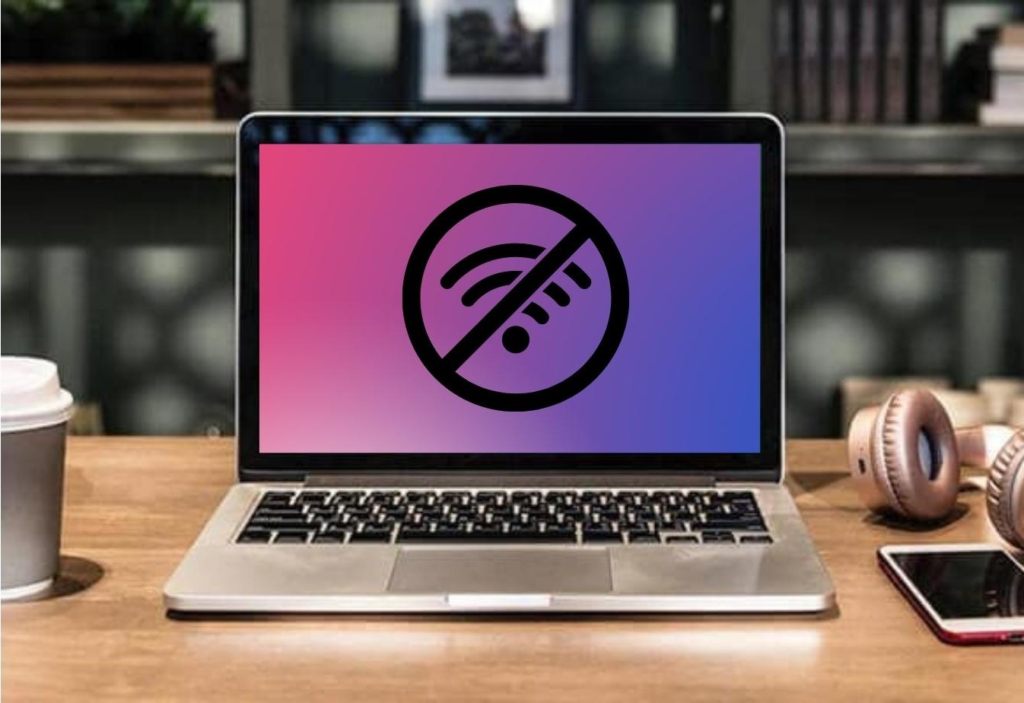
Вдруг значок Wi-Fi на панели задач пустеет, и список сетей опустеет, будто соседи все выключили роутеры. Это классическая ловушка для любого ноутбука – от бюджетных Acer до премиум MacBook. Зачастую проблема скрывается в режиме случайно активированного полета или в адаптере, выключенном комбинацией Fn+F-something. По данным исследований, более 40% жалоб на сети касаются именно таких мелочей, которые решаются через минуты. Но если базовые шаги не помогают, углубляемся в драйверы, роутеры или даже стандарты Wi-Fi 6/7, раздражающие старые модели.
Представьте: телефон рядом идеально ловит сигнал, а ноутбук слеп. Это сигнал, что дело не в провайдере, а в самом устройстве. Начните с проверки адаптера – щелкните правой иконкой сети, выберите “Открыть параметры сети и Интернета”. Если Wi-Fi выключена, просто включите. Перезапустите роутер, вынув кабель на 30 секунд – магия часто происходит именно так. Теперь разберем все по полочкам с примерами для Windows, macOS и Linux, чтобы вы не тратили часы на форумы.
Базовые проверки: то, что спасает в 80% случаев
Первый удар по проблеме – физические барьеры. Ноутбук стоит за толстой стеной или микроволновкой, глушащей 2.4 ГГц? Переместите его поближе к роутеру. Сигнал ослабевает экспоненциально: на 5 метров – идеал, на 10 – уже лотерея. Тестируйте на телефоне: если он видит, проблема локальная.
Далее – режим полета. В Windows 11 ищите его в быстрых настройках (Win+A), на macOS – в Control Center. Выключите, подождите 10 секунд, включите. Горячие клавиши на клавиатуре (Fn+F2 или F12 с иконкой антенны) – еще один питатель. Нажмите их и адаптер оживет с миганием индикатора.
- Физический переключатель: На старых Dell или HP сбоку корпуса есть слайдер Wi-Fi. Проверьте, не на "off".
- Перезапуск: Выключите ноутбук на 1 минуту, роутер – на 30 секунд. Кэш сбрасывается, конфликты исчезают.
- Тест на другие сети: Если видит соседские, но не вашу – роутер виноват. Измените канал в его настройках (192.168.0.1, логин admin).
Эти шаги как первая помощь: быстрые, без риска. Если не помогло, переходите к ОС-специфике. Там прячутся драйверы и службы, которые любят глючить после обновлений.
Проблемы Wi-Fi на Windows 11: драйверы, команды и сброс
Windows 11 – королева сетей, но после KB-апдейтов 2025-2026 драйверы Intel AX211 или Realtek RTL8852BE часто бунтуют. Сначала запустите встроенное средство устранения неполадок: Параметры > Система > Устранение неполадок > Другие средства > Сетевой адаптер. Он сам найдет "отсутствующий драйвер" или конфликт.
В Диспетчере устройств (Win+X > Диспетчер устройств) разверните “Сетевые адаптеры”. Желтый треугольник возле Wi-Fi? Щелчок правой > Обновить драйвер > Автоматический поиск. Не нашел? Скачайте с сайта производителя ноутбука (Dell SupportAssist, HP Support Assistant) – универсальные из Microsoft Store хуже. Для Intel зайдите на intel.com, выберите вашу модель чипа (Device Manager покажет).
- Удалите адаптер: Правая кнопка > Удалить устройство > Перезагрузите. Windows переустановка.
- Команды в cmd от админа:
netsh winsock reset,netsh int ip reset,ipconfig /flushdns. Перезагрузите. - Сброс сети: Настройки > Сеть и Интернет > Дополнительные параметры сети > Сброс сети. Переустановите VPN или виртуалки после.
Энергосбережение подавляет адаптер: Диспетчер устройств > Свойства Wi-Fi > Управление питанием > Снимите “Разрешить выключение”. После обновлений 2026 года это решает 70% случаев “пропавшего” Wi-Fi.
Специфика Wi-Fi 6 на Windows
Новые роутеры на Wi-Fi 6 (AX) скрывают 2.4 ГГц, а старые ноутбуки (до 2018 года) не видят 5 ГГц или 6 ГГц. В роутере включите “Smart Connect” off, создайте отдельную 2.4 ГГц сеть WPA2 (не 3). Тестируйте Wi-Fi Analyzer из Microsoft Store – покажет перегруженные каналы (выберите 1,6,11 для 2.4).
macOS и Wi-Fi: диагностика Apple-стилем
На MacBook с Sequoia или Ventura проблема часто в кэше или SMC. Щелкните иконку Wi-Fi в меню > “Открыть беспроводную диагностику” – инструмент Apple сканирует интерференс, советует каналы. Забудьте сеть: Wi-Fi меню > Подробности > Забыть эту сеть добавьте заново.
- SMC reset: M1/M2 – выключите, зажмите 10 сек. Intel – Shift+Control+Option+Power 10 сек.
- NVRAM: Перезагрузите и зажмите Cmd+Option+P+R до второго вызова.
- DNS: Терминал
sudo dscacheutil -flushcache; sudo killall -HUP mDNSResponder.
Антивирусы или VPN (NordVPN, Express) блокируют: выключите, проверьте. По данным support.apple.com, после обновлений 2025 года это фиксирует дропы. Если ничего – Location Services включите для Wi-Fi.
Linux на ноутбуке: rfkill и драйверы для Ubuntu/Mint
В Linux Mint 22 или Ubuntu 24.04 Broadcom или MediaTek часто не распознаются. Терминал: lshw -C network – если “UNCLAIMED”, драйвер отсутствует. rfkill list – разблокируйте rfkill unblock wifi.
sudo apt update && sudo apt install linux-generic-hwe-24.04для новых ядер.- Broadcom:
sudo apt install bcmwl-kernel-source. - Сетевой менеджер:
sudo systemctl restart NetworkManager.
Старые чипы? DKMS-модули из github. Wi-Fi появится после ребута. Энтузиасты любят это – полный контроль, но терпение нужно.
Роутер и сеть: когда проблема не в ноутбуке
Роутер перегрелся или старая прошивка? Войдите (192.168.1.1), обновите firmware с сайта TP-Link/Asus. Измените канал: для 2.4 ГГц – 1,6,11 (непересекающиеся). 5 ГГц – 36,40,44 (низкая мощность). Выключите band steering, если ноут старый.
| Пришина | Симптомы | Решение |
|---|---|---|
| Несовместимость Wi-Fi 6 | Видит только 2.4 ГГц соседей | Включите 2.4 ГГц на роутере |
| Интерференс | Сигнал исчезает у микроволновки | Перейдите на 5 ГГц, смените канал |
| VPN/Антивирус | Видит, но не подключается | Выключите временно |
Таблица основана на данных support.microsoft.com по состоянию на 2026 год.
Типичные ошибки пользователей, затягивающих ремонт
Многие игнорируют роутер, обвиняя ноутбук – 30% случаев за рубежом. Не обновляйте драйверы, качая с торрентов (вирусы!). Забывают про USB 3.0, глушащий 2.4 ГГц – выньте флешки. И не тестируют на live-USB Linux: если видит, виновата ОС.
- Игнор firmware роутера: обновите раз в квартал.
- Скрытый SSID: включите broadcast.
- Пароль с пробелами: проверьте точный.
Эти ловушки стоят часов – избегайте, и Wi-Fi вернется мгновенно.
Аппаратные поломки: когда к сервису
Антенна оторвалась после падения? Модуль Intel мертв? Диспетчер покажет "неизвестное устройство". USB Wi-Fi адаптер (300 грн) – временное спасение. В сервисе замена – 500-1500 грн в зависимости от модели. Редко, но происходит после воды или перегрева.
Профилактика: обновляйте ОС каждый месяц, роутер ставьте высоко в центре, избегайте 40+ устройств на сети. Wi-Fi 7 на горизонте – готовьте апгрейд. Теперь ваш ноутбук снова в эфире, готовый к стримам или работе. А если что-то новое всплывет – комментарии в помощь.