
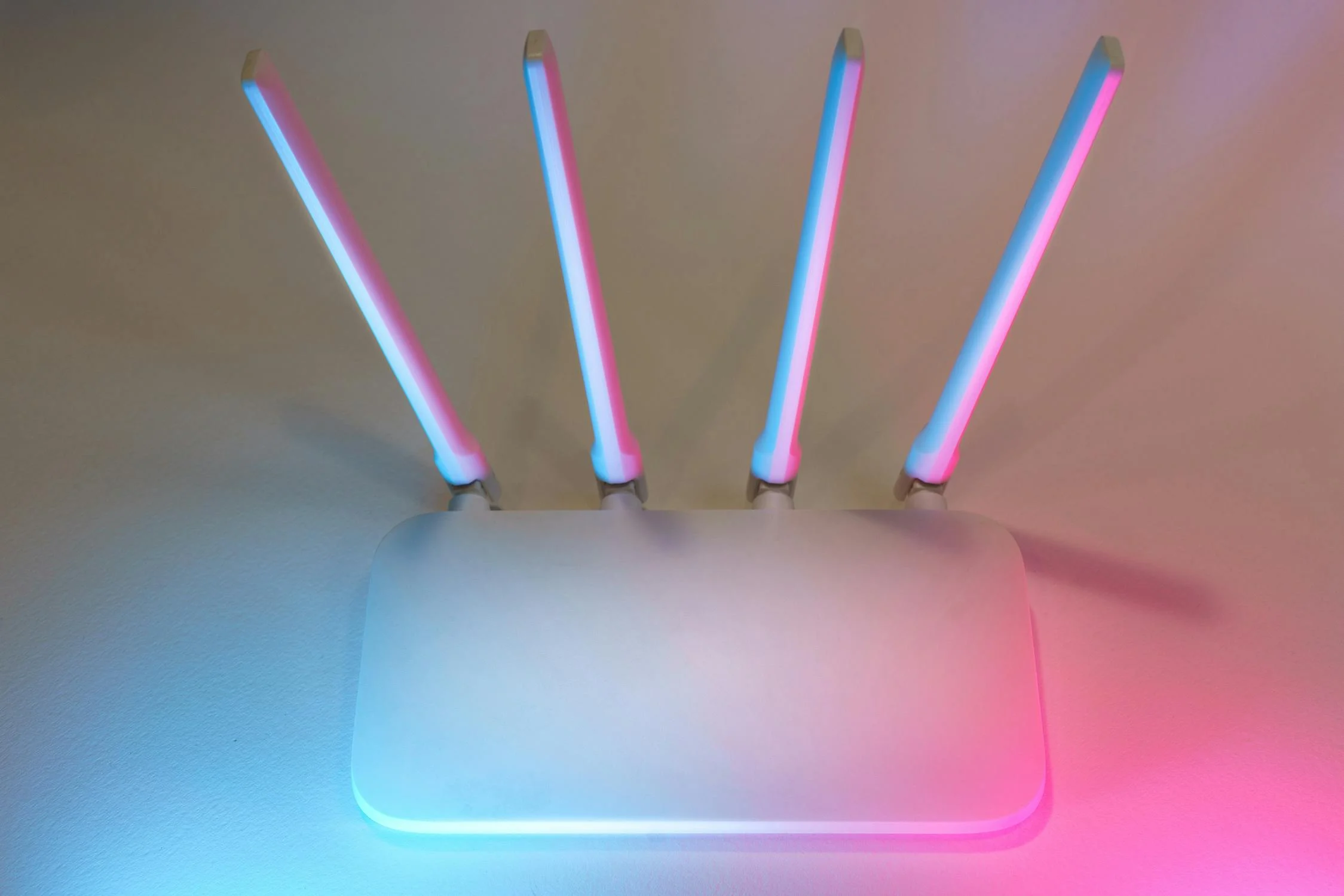
Представьте: вы смотрите любимый сериал, но видео внезапно зависает, мессенджеры тормозят, а веб-страницы грузятся, как черепаха в марафоне. Знакомо? Виновником может быть ваш Wi-Fi роутер, который годами работает без передышки. Регулярная перезагрузка роутера – это как глоток свежего воздуха для вашей сети, что возвращает скорость и стабильность. В этой статье мы разберем, почему и как часто нужно перезагружать роутер, как это сделать правильно, и раскроем секреты, которые сделают ваш интернет более быстрым и надежным.
Почему роутер требует перезагрузки
Роутер – это не просто коробка, раздающая Wi-Fi. Это мини-компьютер с процессором, памятью и операционной системой, ежесекундно обрабатывающий тысячи запросов от ваших устройств. Как и любой компьютер, он может уставать. Постоянная работа без пауз приводит к накоплению временных ошибок, переполнению кэша и конфликтам между гаджетами. Перезагрузка сбрасывает эти проблемы, возвращая роутеру его блестящую производительность.
Когда вы покидаете роутер включенным месяцами, он накапливает "цифровую грязь": временные файлы, старые IP-адреса, застрявшие запросы. Это понижает скорость, ослабляет сигнал и вызывает перебои. Простое отключение на несколько минут очищает память и обновляет соединение, как перезагрузка смартфона после долгого дня.
Регулярная перезагрузка – это профилактика, продлевающая жизнь роутера и обеспечивающая стабильный интернет. Без него ваше устройство может перегреваться, а устаревшая прошивка или перегрузка каналов только усугубляют ситуацию.
Как часто перезагружать роутер: оптимальный график
Частота перезагрузки зависит от роутера, количества подключенных устройств и потребностей сети. Вот рекомендации, которые подойдут как новичкам, так и продвинутым пользователям.
- Для домашних сетей с 5–10 устройствами: Если у вас есть несколько смартфонов, ноутбук и телевизор, перезагружайте роутер. раз в неделю. Это оптимальный баланс, поддерживающий стабильность без лишних усилий.
- Для больших сетей (15–20 устройств): В домах с умными гаджетами, камерами или несколькими пользователями перезагрузка раз в 3–5 дней поможет избежать перегрузок.
- Для офисов или геймеров: Если роутер работает на границе (потоковые сервисы, игры, VPN), перезагружайте его каждые 2–3 дня. Это снизит задержки и повысит скорость.
- Для старых моделей роутеров: Более старые устройства с ограниченной памятью нуждаются в более частой перезагрузке – раз в 2–3 дня, ведь они быстрее “забиваются” данными.
Эти рекомендации основываются на данных от сетевых инженеров и тестов провайдеров, таких как Pixelinform. Если роутер поддерживает автоматическую перезагрузку по расписанию, настройте его на ночное время, например, в 3:00, когда сеть неактивна.
Можно ли перезагружать реже?
Некоторые современные роутеры с мощными процессорами и автоматическими обновлениями могут работать месяц без перезагрузки. Однако это исключение, а не правило. Даже топовые модели от ASUS или TP-Link выигрывают от еженедельной перезагрузки, особенно если вы замечаете падение скорости или нестабильность.
Как правильно перезагрузить роутер
Перезагрузка роутера – это не просто нажать кнопку "выключить-включить". Неправильный подход может даже усугубить ситуацию. Вот пошаговая аннотация, которая подойдет для всех типов роутеров.
- Выключите питание: Нажмите кнопку питания (если она есть) или извлеките кабель из розетки. Это полностью обесточит устройство, сбросив все временные данные.
- Подождите 1–2 минуты: Дайте роутеру "отдохнуть". Это позволяет очистить оперативную память и завершить все активные процессы. Для старых моделей достаточно 30 секунд, но современные роутеры могут потребовать до 5 минут.
- Включите роутер: Подключите кабель или нажмите кнопку. Подождите 1–3 минуты, пока устройство полностью загрузится и восстановит соединение.
- Проверьте подключение: Откройте браузер или приложение, чтобы убедиться, что Интернет работает стабильно.
Важно: никогда не используйте кнопку Reset для перезагрузки. Она сбрасывает настройки заводских, что заставит вас заново вводить пароли и конфигурацию.
Удаленная перезагрузка
Если роутер находится в труднодоступном месте, воспользуйтесь веб-интерфейсом. Войдите в настройку роутера (обычно по адресу 192.168.0.1 или 192.168.1.1), найдите раздел “Системные инструменты” или “Перезагрузка” и выберите соответствующую опцию. Например, в роутерах TP-Link это вкладка "System Tools → Reboot".
Преимущества регулярной перезагрузки
Перезагрузка роутера – это не просто ритуал, а действенный способ улучшить вашу сеть. Вот ключевые преимущества, которые вы получите.
- Улучшение скорости: Очистка кэша и обновление каналов Wi-Fi устраняет пробки в сети, поворачивая максимальную скорость.
- Стабильность соединения: Перезагрузка разрешает проблемы с обрывами сети, особенно если многие устройства подключены одновременно.
- Безопасность: Каждый перезапуск изменяет временный IP-адрес, что затрудняет хакерские атаки или несанкционированные подключения.
- Предотвращение перегрева: Короткая пауза дает роутеру "остыть", что продлевает его срок службы.
Эти преимущества подтверждаются исследованиями сетевых провайдеров, таких, как ipnet.ua, которые рекомендуют перезагрузку как базовую профилактику.
Что еще влияет на работу роутера
Кроме перезагрузки, есть несколько факторов, влияющих на стабильность и скорость сети. Обратите внимание, чтобы получить максимум от вашего роутера.
Расположение роутера
Роутер в углу за шкафом или около микроволновки – рецепт медленного интернета. Лучшее место – центр дома, на высоте 1–1,5 метра, подальше от электроприборов. Избегайте размещения у металлических поверхностей, блокирующих сигнал.
Обновление прошивки
Устаревшая прошивка может вызвать сбои. Проверяйте обновления в настройках роутера раз в 2–3 месяца. Большинство современных моделей, таких как Netgear или MikroTik, предлагают автоматические обновления.
Перегрузка каналов
Если соседи используют тот же Wi-Fi канал, сигнал может "глушиться". В настройках роутера выберите автоматический выбор канала или воспользуйтесь приложениями, например WiFi Analyzer, чтобы найти наименее загруженный канал.
Количество подключенных устройств
Смартфоны, телевизоры, умные лампочки – каждое устройство занимает часть пропускной способности. Если скорость падает, проверьте список подключенных гаджетов в роутере и отключите неактивные.
Советы для стабильного интернета
Чтобы ваш интернет всегда был быстрым и надежным, мы собрали несколько практических советов, которые дополнят регулярную перезагрузку.
Советы для стабильного интернета
- ? Настройте автоматическую перезагрузку: Многие роутеры, такие как TP-Link Archer, позволяют установить расписание перезагрузки в настройках. Выберите ночное время, чтобы не прерывать работу.
- ? Защитите паролем: Слабый пароль может позволить соседям "воровать" ваш интернет, замедляющий скорость. Используйте WPA3 или WPA2 и сложный пароль.
- ⚡ Используйте проводное подключение: Для гейминга или работы с большими файлами подключайте устройства через кабель Ethernet – это быстрее и стабильнее.
- ? ️ Проверяйте температуру: Если роутер горячий, обеспечьте вентиляцию. Перегрев снижает производительность и может повредить устройство.
- ? Добавьте усилитель сигнала: Для больших домов используйте Wi-Fi репитер или Mesh-систему, чтобы сигнал был стабильным во всех уголках.
Эти советы помогут вам не только поддерживать роутер в форме, но оптимизировать всю сеть. Например, переход на проводное соединение может снизить задержки до 10 мс, что критически для онлайн-игр.
Типичные ошибки при перезагрузке роутера
Новички и даже опытные пользователи допускают ошибки, которые могут свести на нет пользу от перезагрузки. Вот самые распространенные из них.
- Использование кнопки Reset: Как мы упоминали, кнопка Reset сбрасывает настройки, а не перезагружает. Это может привести к потере конфигурации сети.
- Слишком быстрое включение: Если роутер включится сразу после выключения, память не успеет очиститься, и проблемы останутся.
- Игнорирование обновлений: Без регулярного обновления прошивки перезагрузки может не решить системные ошибки.
- Неправильное расположение: Перезагрузка не поможет, если роутер стоит у источников помех, таких как микроволновка.
Избегая этих ошибок, вы сделаете перезагрузку максимально эффективной. К примеру, всегда ждите хотя бы 60 секунд перед повторным включением, чтобы память роутера полностью очистилась.
Сравнение частоты перезагрузки для разных типов роутеров
Не все роутеры одинаковы и частота перезагрузки зависит от их мощности и нагрузки. Вот таблица, которая поможет вам выбрать верный график.
| Тип роутера | Количество устройств | Рекомендуемая частота | Время ожидания |
|---|---|---|---|
| Бюджетный (до 100 Мбит/с) | 5-10 | Раз в 3–5 дней | 30–60 секунд |
| Средний (100–500 Мбит/с) | 10-20 | Раз в неделю | 1–2 минуты |
| Премиум (500+ Мбит/с) | 20+ | Раз в 7–10 дней | 2–5 минут |
Данные таблицы основаны на рекомендациях провайдеров (ipnet.ua, Pixelinform). Для точного графика проверьте инструкцию к модели роутера.
Интересные факты о перезагрузке роутера
Интересные факты
- ⭐ Перезагрузка экономит электроэнергию: Выключение роутера на несколько минут еженедельно может снизить потребление энергии на 5–10% в год.
- ? Изменение IP повышает безопасность: Каждый перезапуск может назначить новый временный IP-адрес, что затрудняет отслеживание вашей сети.
- ? Роутеры "запоминают" каналы: Современные роутеры автоматически выбирают менее загруженный канал после перезагрузки, что улучшает сигнал.
- ? Старые роутеры "устают" быстрее: Модели старше 5 лет нуждаются в перезагрузке чаще из-за более слабых процессоров.
Эти факты показывают, что перезагрузка – это не просто техническая процедура, а способ сделать вашу сеть более безопасной, эффективной и экономной.
Когда обращаться к провайдеру
Если перезагрузка не помогает, а Интернет все еще медленный или нестабильный, проблема может быть глубже. Вот когда стоит позвонить провайдеру:
- Скорость значительно ниже заявленной в тарифе.
- Роутер не подключается к сети после нескольких перезагрузок.
- Вы замечаете странную активность в сети (например, неизвестные устройства).
Провайдер может проверить линию, обновить настройки или заменить оборудование. К примеру, по данным itsider.com.ua, 30% проблем с Wi-Fi решаются на стороне провайдера.
Стоит ли выключать роутер на ночь?
Некоторые выключают роутер на ночь, чтобы сэкономить электроэнергию или уменьшить излучение. Это не обязательно, но имеет свои плюсы: экономия до 10 Вт за ночь и понижение нагрузки на устройство. Однако постоянное выключение может затруднить доступ к умным устройствам, например камеры безопасности. Если вы выбираете этот вариант, настройте автоматическое отключение через таймер в настройках роутера.
Регулярная перезагрузка роутера – это как утренняя зарядка для вашей сети: простое действие, возвращающее ей силу и энергию. Следуйте нашим советам, и ваш интернет всегда будет быстрым, стабильным и готовым к любым задачам.