
Ноутбук – это не просто кусок металла и пластика, а настоящий компаньон в повседневных приключениях, от работы до развлечений, порой скрывающий свои тайны глубоко внутри. Когда возникает необходимость обновить драйверы, продать устройство или просто разобраться в его возможностях, первый вопрос – какая у него модель? Эта информация может скрываться в очевидных местах, как наклейка на корпусе, или требовать погружения в системные глубины, как охота за сокровищем в цифровом лабиринте. В мире, где технологии эволюционируют каждый год, знать точную модель – ключ к эффективной поддержке и избеганию недоразумений с сервисными центрами.
Особенно актуально это становится в 2025 году, когда ноутбуки интегрируют искусственный интеллект и новые процессоры, делая идентификацию еще более важной. Мы разберем все возможные пути от простейших для новичков до продвинутых трюков для опытных пользователей, добавляя практические примеры и подсказки, чтобы вы не потерялись в процессе. Готовы? Начнём с базовых методов, работающих на любом устройстве, независимо от бренда или операционной системы.
Простые визуальные методы: проверьте наклейки и упаковку
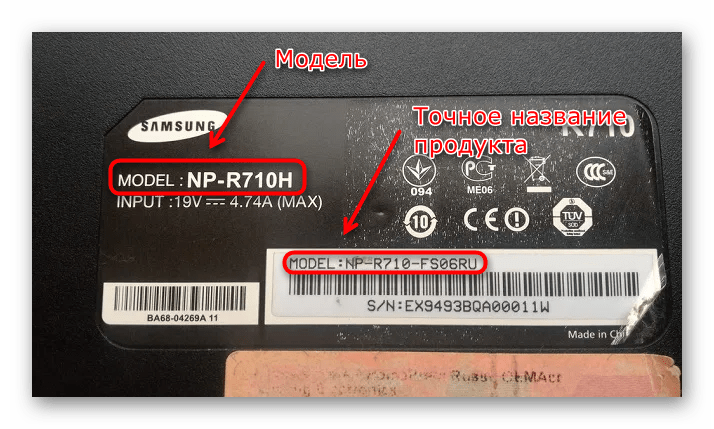
Самый быстрый способ найти модель – это взглянуть на физические маркеры, которые производители оставляют на своих устройствах, как подпись художника на картине. Большинство ноутбуков имеют наклейку на нижней панели, где указана не только модель, но серийный номер, процессор и другие характеристики. Просто переверните устройство и вот она – этикетка с деталями, которая выдерживает годы использования, хотя иногда затирается от трения о стол. Если наклейка стерлась, загляните в оригинальную коробку: там часто дублируется вся информация, включая точное название модели, например Dell XPS 13 9310 или HP Pavilion 15-eh1020ua.
Для тех, кто покупал ноутбук онлайн, проверьте электронные чеки или офис на сайте продавца – там модель указана четко, без двусмысленностей. Этот метод идеален для начинающих, потому что не требует никаких технических навыков, но помните: если устройство старое, наклейка может быть повреждена, и тогда придется копать глубже. Представьте, как приятно найти эту информацию без единого щелчка – чистая простота в эру сложных гаджетов.
Согласно данным официального сайта Dell (dell.com), более 70% пользователей поначалу ищут модель именно на корпусе, и это работает для брендов как Lenovo, ASUS или Acer. Если вы владелец MacBook, Apple размещает модель на задней крышке или в меню "Об этом Mac", делая процесс еще более интуитивным.
Системные инструменты Windows: от настроек до командной строки
Windows – это операционная система, которая держит все секреты ноутбука под рукой, как опытный библиотекарь в огромном библиотеке. Начните с “Настройки”: нажмите Win+I, перейдите к “Системе” > “О системе”, и там, среди кучи данных, появится строка “Модель устройства”. Это работает на Windows 11, которая в 2025 году доминирует на рынке с ее обновленным интерфейсом, что делает поиск модели быстрым, как молния. Для более подробного просмотра воспользуйтесь “Информацией о системе” – введите msinfo32 в поиске, и окно раскроет не только модель, но и версию BIOS, тип процессора и объем памяти.
Если вы любите командную строку, откройте ее от имени администратора и введите “wmic csproduct get name” – экран мгновенно выдаст точную модель, например “Lenovo ThinkPad T14 Gen 2”. Этот метод особенно полезен для продвинутых пользователей, так как позволяет автоматизировать процесс через скрипты, а в 2025 году с интеграцией AI в Windows такие команды становятся еще мощнее. Не забудьте, что на некоторых ноутбуках с гибридными конфигурациями модель может отображаться с дополнениями, как с RTX 3060, что помогает при поиске совместимых запчастей.
Один из нюансов: если система обновлена недавно, информация может быть неточной из-за ошибок в реестре, но перезагрузка обычно все исправляет. Эти инструменты основаны на данных Microsoft (microsoft.com), которые постоянно обновляются для точности.
PowerShell для глубокого анализа
PowerShell – это следующий уровень для тех, кто хочет копнуть глубже, как археолог в поисках артефактов. Откройте PowerShell и введите "Get-WmiObject -Class Win32_ComputerSystem | Select-Object Model" – результат будет чистым и точным, идеальным для создания отчетов или диагностики. В 2025 году этот инструмент интегрируется с Azure, позволяя удалённый доступ, что полезно для IT-специалистов. Сравните это с базовыми методами: здесь вы получаете не только модель, но и возможность фильтровать данные по критериям, делая процесс гибким и мощным.
Методы для macOS: элегантность Apple в действии
Apple делает все с элегантностью, словно создает произведение искусства, где модель ноутбука прячется в меню, доступном одним щелчком. Щелкните яблоко в левом верхнем углу, выберите “Об этом Mac”, и вот – полная информация, включая модель, год выпуска и серийный номер. Для MacBook Pro 2025 это может выглядеть как “MacBook Pro (16-inch, 2025)”, с деталями о чипе M4, который революционизировал производительность. Если устройство подключено к iCloud, проверьте настройки Apple ID – там дублируется вся информация для удобства.
Для продвинутых пользователей есть терминал: введите "system_profiler SPHardwareDataType|grep 'Model Name'", и система выдаст точные данные. Это особенно полезно, когда ноутбук не загружается, потому что терминал работает даже в режиме обновления. В мире, где Apple контролирует 25% рынка премиум-ноутбуков по состоянию на 2025 год, эти методы обеспечивают быстрый доступ, делая жизнь владельцев Mac проще и приятнее.
Linux: гибкость для энтузиастов
Linux – это как открытая книга, где модель ноутбука раскрывается через терминал, предлагая свободу, которой нет в других системах. Откройте терминал и введите “dmidecode |grep -A3 '^System Information'”, и вы увидите детали, включая производителя и модель, например, Asus ROG Strix G15. Для дистрибутивов как Ubuntu 24.04 в 2025 году это работает безупречно, а команда lshw -class system добавляет еще больше контекста, показывая аппаратные компоненты.
Если вы используете графический интерфейс, инструменты типа HardInfo или Neofetch выведут модель на экран с визуальными элементами. Эти методы идеальны для продвинутых пользователей, потому что позволяют скриптинг и автоматизацию, а в эпоху открытых технологий Linux становится все популярнее, особенно среди разработчиков. Помните, что на некоторых дистрибутивах необходимо установить пакеты, как dmidecode, для полной функциональности.
Через BIOS/UEFI: доступ без ОС
Когда операционная система не загружается, BIOS становится спасительным кругом, как маяк в темноте. Во время загрузки нажмите F2, Del или Esc (в зависимости от бренда), и в меню найдите раздел System Information, где модель указана четко. Для ноутбуков 2025 года с UEFI это еще удобнее, потому что интерфейс графический и поддерживает мышь. Этот метод универсален для всех операционных систем и не зависит от программного обеспечения, делая его надежным в критических ситуациях.
Например, на Lenovo это F1, HP – F10, а детали можно найти в руководстве производителя. В 2025 году BIOS часто включает инструменты диагностики, что делает поиск модели частью более широкого процесса проверки здоровья устройства.
Использование сторонних программ: Speccy, HWInfo и другие
Посторонние утилиты – это как суперинструменты, раскрывающие модель ноутбука с невероятной детализацией, как рентген для техники. Speccy Piriform показывает не только модель, но и температуру компонентов, а HWInfo добавляет графики и логи. Установите их, запустите, и в разделе Summary все будет перед глазами. В 2025 году эти программы обновлены для совместимости с новыми чипами Intel Core Ultra и AMD Ryzen AI, производя их must-have для геймеров и профессионалов.
- Скачайте Speccy с официального сайта и запустите сканирование – модель появится мгновенно, с деталями о конфигурации.
- HWInfo предлагает портативную версию, идеальную для диагностики без установки, показывая модель рядом с версией BIOS.
- CPU-Z фокусируется на процессоре, но тоже выводит системную модель, полезную для оверклокеров.
Эти инструменты бесплатны и безопасны, но всегда загружайте из проверенных источников во избежание вредоносного ПО. Они превосходят встроенные способы глубиной, добавляя слой анализа для продвинутых юзеров.
Для брендов: специальные инструменты от производителей
Каждый бренд имеет свои уловки, словно уникальный рецепт семейного пирога. Для Dell воспользуйтесь Dell SupportAssist, автоматически определяющим модель; HP имеет HP Support Assistant с подобными функциями. Lenovo Vantage показывает модель во вкладке Device, а ASUS MyASUS делает это с элегантностью. В 2025 году эти программы интегрируют AI для предсказания проблем, производя идентификацию частью профилактики.
| Бренд | Инструмент | Как найти модель |
|---|---|---|
| Dell | SupportAssist | Автоматическое сканирование в приложении |
| HP | Support Assistant | Раздел "My Device" с деталями |
| Lenovo | Преимущество | Вкладка “Hardware Scan” |
| ASUS | МойASUS | Системная информация в меню |
Источник данных: официальные сайты производителей как dell.com и hp.com. Эта таблица помогает быстро ориентироваться, экономя время на поиски.
Типичные ошибки при поиске модели ноутбука
Даже опытные пользователи порой спотыкаются о мелочи, которые превращают простой процесс в головоломку. Вот самые распространенные ловушки с советами, как их избежать.
- ? Игнорирование серийного номера: Многие путают модель с серийным номером, но модель – это название, как XPS 15, а серийный – уникальный код. Всегда проверяйте оба для точности.
- ? Неправильная команда в терминале: В Linux или Windows ввод ошибочной команды выдает мусор - удвойте проверку синтаксиса, например, не забудьте "get name" в wmic.
- ? Ослепление наклейками: Если наклейка стерта, не паникуйте – перейдите к BIOS, потому что там данные вечны, в отличие от физических меток.
- ? Игнор обновлений: Старая ОС может показывать неправильную модель после апгрейда – обновите систему во избежание путаницы.
- ? Доверие сомнительным программам: Загрузка из неофициальных источников приводит к вирусам – выбирайте только проверенные, как Speccy от Piriform.
Избегая этих ошибок, вы сэкономите часы, делая процесс поиска модели веселым происшествием, а не испытанием.
Когда модель найдена, используйте ее для поиска драйверов на сайте производителя – это открывает дверь для оптимальной производительности. В 2025 году, с появлением ноутбуков с AI-чипами, точная идентификация становится еще более критичной для совместимости с новыми функциями, как автоматизированное редактирование фото или голосовое управление. Технологии не стоят на месте, и знание модели – ваш компас в этом динамичном мире.
Для коллекционеров или энтузиастов модель может раскрыть историю устройства – например, ограниченные издания Razer или MSI с уникальными дизайнами. Если вы ремонтируете ноутбук, модель помогает найти совместимые запчасти, избежав дорогостоящей несовместимости. Эта информация – не просто строчка текста, а ключ к полному потенциалу вашего гаджета.
Иногда модель скрывается в неожиданных местах, как в конфигурационных файлах или даже в логах загрузки. Для продвинутых – попробуйте инструменты типа AIDA64, которые раскрывают не только модель, но и скрытые характеристики, как тайные уровни в игре. Все это делает процесс не скучной задачей, а увлекательным исследованием, обогащающим ваши знания о технике.
Напоследок, если ноутбук корпоративный, модель может быть зашифрована в доменной сети – обратитесь в IT-отдел для доступа. В мире, где устройства становятся умнее, умение находить такую информацию делает вас хозяином ситуации, готовым к любым вызовам цифровой эпохи.