
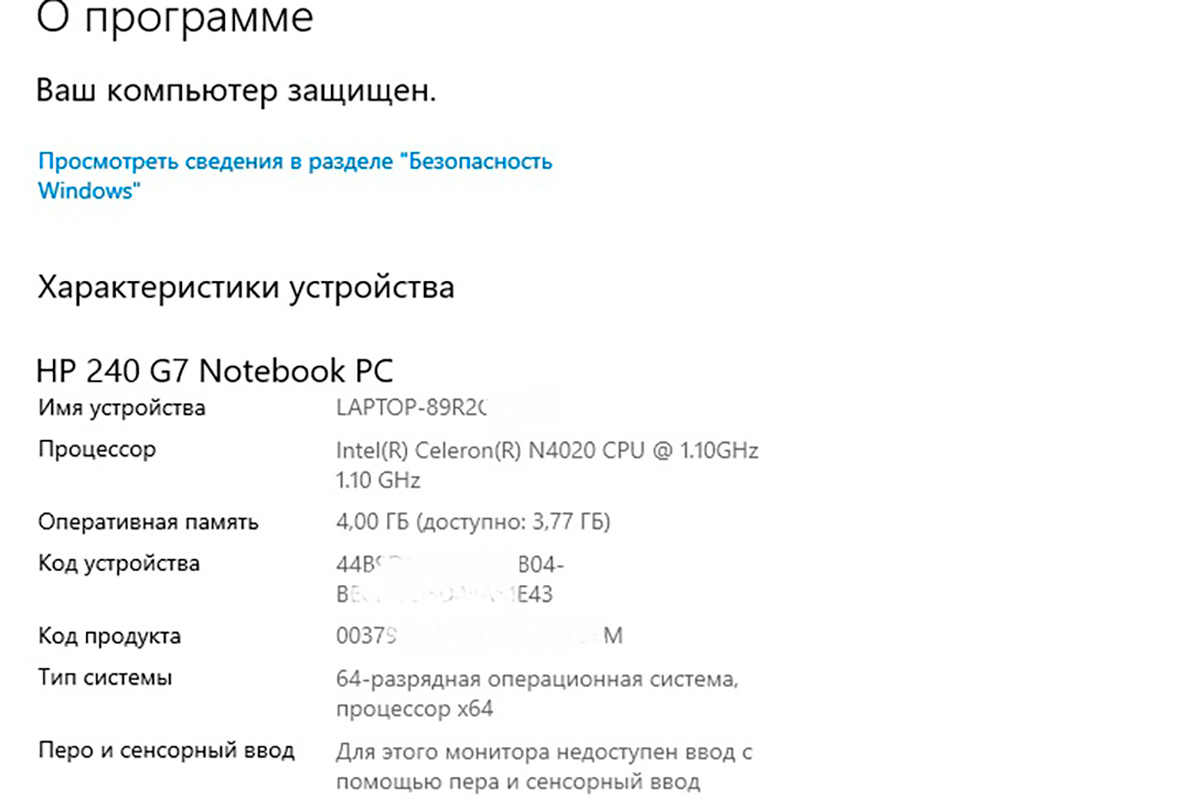
Компьютер – это сердце современной жизни, пульсирующее ядро, где скрываются тайны производительности, скорости и возможностей. Каждый из нас, от новичка, только что распаковавшего свой первый ноутбук, до опытного геймера, тюнингующего систему под самые требовательные игры, рано или поздно сталкивается с потребностью заглянуть внутрь этой цифровой машины. А вдруг процессор не вытаскивает новую версию Photoshop или оперативной памяти не хватает для многозадачности? Именно здесь начинается настоящее приключение – раскрытие характеристик ПК, которое может превратить хаос в четкую картину.
Это путешествие не просто о нажатии кнопок; она о понимании, как ваш компьютер дышит, работает и даже стареет со временем. Мы погрузимся в методы, от базовых инструментов Windows до специализированного софта, раскрывая нюансы, которые делают каждый шаг эффективным. И пусть технологии эволюционируют стремительно, как река в половодье, мы будем опираться на актуальные подходы по состоянию на 2025 год, чтобы вы были вооружены не устаревшими знаниями завтра.
Базовые Методы для Windows: От Системных Настроек до Командной Строки
Windows – это как уютное здание, где все на своих местах, и проверить характеристики ПК здесь проще, чем сварить кофе. Начните с самого простого: щелкните правой кнопкой мыши на иконке “Этот компьютер” на рабочем столе и выберите “Свойства”. Мгновенно открывается окно с ключевыми деталями – модель процессора, объем оперативной памяти, версия операционной системы. Это как быстрый взгляд в паспорт вашего ПК, где указано, это 64-битная система, готовая к трудным задачам, или более скромный вариант.
Но если вы хотите глубже, запустите “Диспетчер задач” комбинацией Ctrl+Shift+Esc. Здесь, на вкладке "Производительность", разворачивается настоящая панорама: график использования CPU, детали о ядрах и потоках, реальный объем и скорость RAM. Представьте, как эти графики танцуют под нагрузкой – они расскажут, почему ваш компьютер иногда задумывается, как старый философ над чашкой чая. Для более подробного анализа введите “msinfo32” в поисковой строке Windows; эта утилита выдаст энциклопедию об аппаратном обеспечении от BIOS до подключенных устройств.
Не забывайте о командной строке – верном спутнике для тех, кто любит код. Наберите "cmd" в поиске, а затем команду "systeminfo", и экран заполнится данными обо всем, от сетевых адаптеров до установленных обновлений. Это метод для продвинутых, потому что он раскрывает нюансы, такие как точная версия драйверов, которые могут быть причиной торможений. По данным сайта microsoft.com, такие инструменты обновляются регулярно, обеспечивая точность даже в 2025 году.
Шаги для Просмотра через Диспетчер устройств
Диспетчер устройств – это как шкаф с инструментами, где скрываются детали каждого компонента. Чтобы попасть туда, нажмите Win + X и выберите соответствующий пункт. Разверните разделы, как “Процессоры” или “Дисковые устройства”, и щелкните правой кнопкой для свойств – модель, производитель, статус.
- Откройте Диспетчер устройств, введя “devmgmt.msc” в поиске – это быстрый путь для опытных пользователей.
- Разверните категорию, например, “Сетевые адаптеры”, чтобы увидеть детали Wi-Fi или Ethernet – полезно, когда интернет ползает как черепаха.
- Выделите “Свойства” для каждого устройства; здесь отображается версия драйвера, дата установки и даже возможные конфликты, объясняющие странные сбои.
- Если что-то не так, обновите драйвер автоматически – Windows будет искать свежие версии, делая вашу систему более быстрой.
Эти шаги не просто механически; они дают ощущение контроля, будто вы механик, чинящий двигатель. После такого обзора вы поймете, почему ваш ПК иногда спотыкается и сможете планировать апгрейд с уверенностью.
Методы для macOS: От “Об этом Mac” до Терминала
На Mac все элегантно, как блестящее на солнце яблоко, но под крышкой скрывается мощность. Щелкните логотип Apple в верхнем левом углу и выберите “Об этом Mac” – вот вам обзор: модель, процессор, память, графика. Это базовый уровень, но для деталей нажмите "Системный отчет", где открываются нюансы, от серийного номера до спецификаций аккумулятора в ноутбуках.
Если вы фанат команд, запустите Терминал и введите system_profiler SPHardwareDataType – это выведет подробную информацию об аппаратном обеспечении, включая скорость шины и тип памяти. MacOS, эволюционируя к версиям 2025 года, добавляет инструменты для мониторинга, как Activity Monitor, где вкладка "Система" показывает реальное использование ресурсов. Это как смотреть на сердцебиение машины в реальном времени, чувствуя, как каждый гигабайт RAM влияет на плавность работы.
Для графических деталей воспользуйтесь “Об этом Mac” с нажатием на “Графика/дисплеи” – здесь модели видеокарт, разрешение. Эти методы делают macOS доступным, но глубоким, позволяя даже новичкам почувствовать себя экспертами.
Методы для Linux: От Терминала до Графических Утилит
Linux – это открытый мир, где команды правят как короли в средневековье. Начните с “lspci” или “lsusb” в терминале списка устройств; "lscpu" покажет детали процессора, от количества ядер до кэша. Это мощные инструменты, раскрывающие душу системы, позволяя увидеть поддерживает ли ваш CPU виртуализацию для виртуальных машин.
Для графического подхода установите утилиты как HardInfo либо inxi – последний, с командой “inxi -Fxxxz”, выдает полный отчет, фильтруя чувствительную информацию. Linux в 2025 году, с дистрибутивами как Ubuntu 24.04, интегрирует эти инструменты естественно, проверяя характеристики ПК приключением для энтузиастов. Представьте, как вы копаетесь в коде, открывая сокровища, скрытые от обычных пользователей.
Сторонние программы: Мощные инструменты для детального анализа
Когда встроенные инструменты кажутся ограниченными, посторонние программы становятся спасателями, как супергерои в цифровой вселенной. CPU-Z – классика, раскрывающая детали процессора, материнской платы, памяти с точностью до мегагерцев. Установите ее, и через минуту вы увидите, работает ли ваш RAM в двухканальном режиме, что удваивает скорость.
Speccy от Piriform идет дальше, показывая температуры компонентов – критические данные для оверклокеров, потому что перегрев может превратить ПК в печку. HWMonitor мониторит напряжение и быстроту вентиляторов, помогая диагностировать проблемы. А для геймеров GPU-Z детализирует видеокарту от шейдеров до памяти GDDR. Эти инструменты, актуальные в 2025 году, часто бесплатны и совместимы с новыми чипами от Intel и AMD.
| программа | Ключевые функции | Платформы | Цена |
|---|---|---|---|
| CPU-Z | Подробности CPU, RAM, материнская плата | Виндовс, Андроид | бесплатно |
| Speccy | Температуры, полный обзор системы | Windows | Бесплатно / Премиум |
| HWiNFO | Мониторинг в реальном времени, сенсоры | Windows, DOS | бесплатно |
| AIDA64 | Тесты стабильности, детальный анализ | Windows, iOS, Андроид | Платон |
Эта таблица иллюстрирует сравнение, основываясь на данных с сайтов разработчиков, как cpuid.com. После выбора программы вы не просто смотрите характеристики – вы анализируете, оптимизируете, делая ПК более быстрым и надежным.
Проверка Характеристики для ноутбуков и специфических компонентов
Ноутбуки добавляют слой сложности, потому что их не раскроешь легко, как рабочий стол. Используйте встроенные инструменты, но для аккумулятора проверьте “battery report” в Windows через PowerShell – это покажет циклы заряда и здоровья. На Mac Системный отчет детализирует батарею, помогая понять, почему автономность падает с годами.
Для видеокарты инструменты как GPU-Z раскрывают VRAM, тактовые частоты, идеально для проверки, потянет ли она 4K-видео. А для SSD или HDD воспользуйтесь CrystalDiskInfo – оно мониторит здоровье диска, предупреждая о сносе. Эти методы проверяют не рутиной, а увлекательным детективом, где каждый компонент рассказывает свою историю.
Типичные ошибки при просмотре Характеристик ПК
- ? Игнорирование обновлений: Многие забывают обновить драйверы перед проверкой, что приводит к неточным данным о производительности – всегда проверяйте в Диспетчере устройств.
- ? Перепутывание реальной vs заявленной скорости: RAM может показывать 3200 МГц, но без XMP в BIOS будет работать медленнее; активируйте профили для истинной картины.
- ? Не учитывая температуры: Характеристики в покое отличаются от нагрузки – используйте стресс-тесты в AIDA64, чтобы увидеть реальное поведение.
- ? Слишком поверхностный обзор: Не останавливайтесь на базовых свойствах; глубокие инструменты как Speccy раскрывают скрытые проблемы, такие как неисправные сенсоры.
- ? Игнорирование безопасности: Загружая сторонние программы, выбирайте официальные источники, чтобы избежать вирусов – это сохранит ваш ПК от ненужных приключений.
Избегая этих ошибок, вы превращаете проверку в искусство, где каждый шаг приносит открытие. А теперь подумайте, как эти знания изменят ваш подход к апгрейду – возможно, именно сейчас ваш ПК шепчет о необходимости нового SSD.
Практические советы для оптимизации и мониторинга
Просмотр характеристик – это не конец, а начало оптимизации. Регулярно мониторите систему, например ежемесячно, чтобы заметить износ. Если RAM заполнена на 80%, добавьте модули – это дать машине дополнительное топливо. Для геймеров проверьте FPS в играх через MSI Afterburner, совмещая характеристики с реальной производительностью.
В 2025 году, с появлением AI-инструментов, программы как Open Hardware Monitor интегрируют машинное обучение для прогнозов сбоев. Это делает мониторинг проактивным, будто у вас есть цифровой часовой. Наконец, знание характеристик ПК – это ключ к долгой, счастливой жизни вашей системы, полной скорости и надежности.
Знали ли вы, что неправильная интерпретация характеристик может привести к бесполезным покупкам – всегда проверяйте совместимость перед апгрейдом.
Теперь, вооруженные этими методами, вы готовы раскрыть потенциал своего ПК, делая каждый день более продуктивным. А если что-то пойдет не так, помните: технологии – это инструмент, а вы – мастер, держащий руль.