
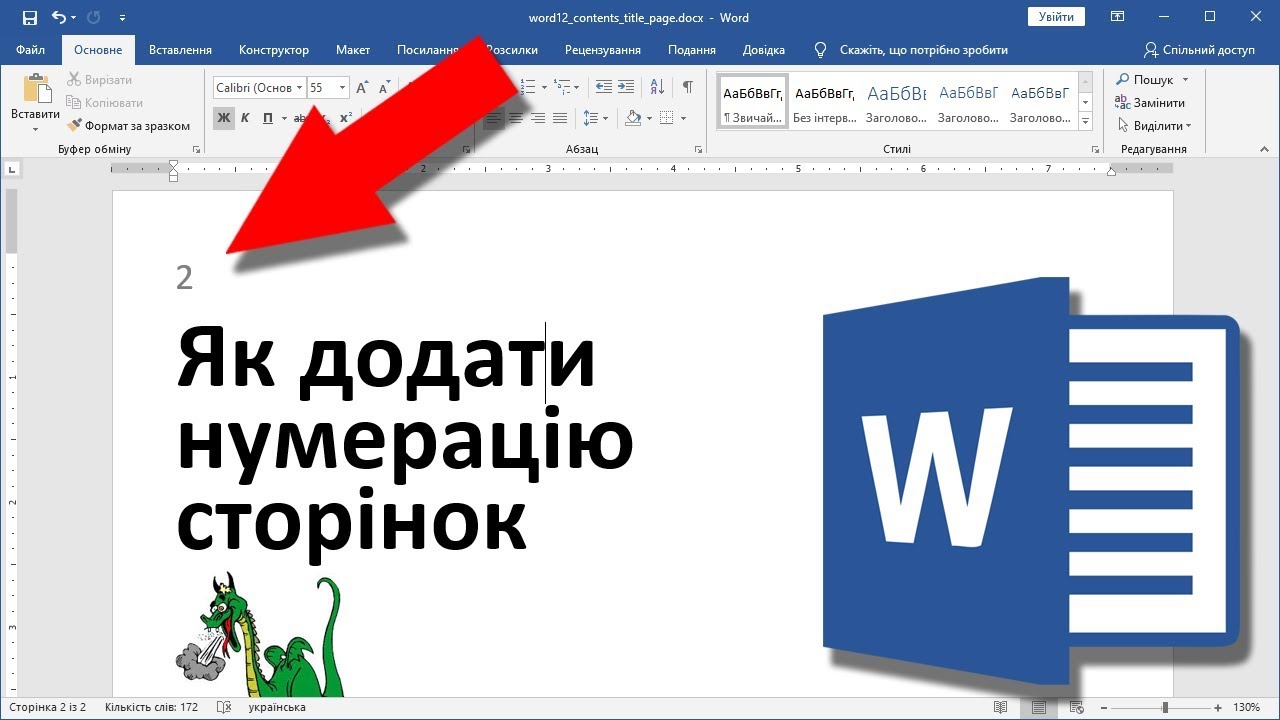
Когда вы работаете над большим документом в Microsoft Word, нумерация страниц становится тем невидимым каркасом, который держит все вместе, как нить в ожерелье. Она помогает ориентироваться в тексте, делает материал профессиональным и облегчает жизнь как автору, так и читателю. Особенно в 2025 году, когда Word обновился новыми функциями для облачного сотрудничества, понимание этих нюансов превращается в настоящую суперсилу для студентов, офисных работников или писателей. Это руководство раскроет все секреты, от базовых шагов до уловок для продвинутых пользователей, делая процесс простым и увлекательным.
Нумерация в Word не ограничивается простым добавлением цифр внизу страницы; это целая система с форматами, позициями и исключениями. Представьте, как ваш документ оживает с римскими числами в предисловии или арабскими в основном тексте – такие детали придают элегантность. А с учетом обновлений Microsoft 365, где интеграция с OneDrive позволяет редактировать номера в реальном времени, эти навыки становятся еще более ценными. Давайте разберемся, как это работает шаг за шагом, начиная с самого простого.
Базовая нумерация страниц: быстрый старт для начинающих
Первый шаг в нумерации – это вставка номеров в колонтитулы, те невидимые зоны вверху или внизу страницы, где скрываются повторяющиеся элементы. В Word это делается через вкладку Вставка, где вы найдете кнопку Номер страницы. Нажмите ее и перед вами откроется меню с опциями: верхняя часть, нижняя, поля или текущая позиция. Выберите, скажем, нижний центр и вуаля – цифры появляются автоматически на каждой странице.
Но что если вы хотите изменить формат? Word предлагает не только арабские цифры, но и римские буквы или даже специальные символы. Перейдите в “Формат номеров страниц” в том же меню, и вы сможете настроить все по своему вкусу. Например, для отчета начните с “i” для поступления, а затем перейдите на “1” для основного содержания. Это особенно полезно в академических работах, где структура требует четкого разделения.
Не забывайте о просмотре: после вставки номеров щелкните дважды на колонтитуле, чтобы увидеть, как это выглядит в реальном документе. Если что-то не так, просто скорректируйте шрифт или выравнивание прямо там. Такой подход экономит время и делает процесс интуитивным, словно вы рисуете на чистом холсте.
Шаги для вставки номеров в Word 2025
Чтобы сделать нумерацию страниц в Уорде максимально простой, вот пошаговая инструкция, адаптированная для последней версии программы.
- Откройте документ в Microsoft Word и перейдите на вкладку Вставка в верхней панели. Это основной хаб для всех вставок, включая номера.
- Найдите группу "Колонтитулы" и щелкните "Номер страницы". Меню откроется с вариантами размещения: верх, низ, поля или место курсора.
- Выберите стиль, например “Обычный номер” для простоты или “С акцентом” для декоративных элементов. Word автоматически пронумерует все страницы от 1.
- Если нужно изменить начало, щелкните “Формат номеров страниц” и укажите стартовый номер, скажем, из 5, если документ продолжает предыдущий.
- Сохраните изменения, закрыв колонтитул двойным щелчком вне его. Теперь проверьте документ в режиме просмотра макета для полной картины.
Эти шаги работают в Word для Windows, Mac и даже веб-версии через Microsoft 365. Если вы работаете в команде, номера обновляются автоматически при совместном редактировании, что добавляет удобства в динамических проектах.
Расширенные опции: нумерация не с первой страницы
Часто титульный лист или обложка не нуждаются в номерах, и вот где начинается настоящая магия Word. Чтобы начать нумерацию со второй или третьей страницы, воспользуйтесь разделами – это невидимые барьеры, позволяющие применять различные настройки к частям документа. Перейдите на вкладку “Макет”, выберите “Разрывы” и вставьте “Разрыв раздела” после первой страницы.
Теперь щелкните дважды на колонтитуле второй страницы, снимите галочку Связать с предыдущим во вкладке Конструктор, и вы сможете вставить номера только здесь. В “Формате номеров” укажите начало с 1. Это идеально для дипломных работ или книг, где поступление не нумеруется, а основной текст начинается свежо.
А если документ сложен, с несколькими разделами? Word позволяет комбинировать форматы: римские для приложений, арабские для глав. Экспериментируйте с этим, и ваш документ приобретет профессиональный вид, словно созданный в издательстве. По данным официальной поддержки Microsoft, такая гибкость появилась еще в ранних версиях, но в 2025 году ее дополнили AI-подсказками для автоматического обнаружения разделов.
Нумерация в многосекционных документах
Для документов с несколькими частями можно организовать нумерацию эффективно.
- Вставьте разрывы разделов между главами через “Макет” > “Разрывы” > “Следующая страница”, чтобы каждый раздел имел независимые колонтитулы.
- В каждом разделе настройте номера отдельно: для первого – римские (i, ii), для второго – арабские (1, 2), добавляя префиксы как “Раздел 1-“.
- Используйте “Другие первые страницы” в настройках колонтитулов, чтобы удалить номер с обложки, сохраняя последовательность.
- Для четных/нечетных страниц активируйте опцию в “Конструкторе”, делая номера зеркальными, как в книгах.
- Проверьте в “Навигационной панели” (Ctrl+F), корректно ли номера отображаются в структуре документа.
Такой подход не только организует контент, но облегчает экспорт в PDF, где номера сохраняются идеально. Многие пользователи игнорируют эти опции, но они превращают обычный текст в произведение искусства.
Адаптация для разных версий Word: от 2010 до 2025
Word эволюционировал с годами, и нумерация в более старых версиях, как 2010 или 2013 несколько отличается от современной 2025. В ранних релизах меню “Номер страницы” прячется во “Вставке”, но без AI-помощи, поэтому все делается вручную. К примеру, в Word 2016 вы найдете больше шаблонов для стилей, тогда как в 2025 добавились опции для темной темы и голосового управления.
Для Mac-версий процесс схож, но с нюансами: в Word для macOS 2025 используйте Command+Option+P для быстрого доступа к колонтитулам. А в мобильной версии через приложение на Android или iOS нумерация упрощена - коснитесь "Вставить" и выберите "Номер страницы", хотя расширенные форматы ограничены.
Сравните версии в таблице, чтобы увидеть эволюцию.
| Версия Word | Основные особенности нумерации | Новинки |
|---|---|---|
| Слово 2010 | Базовые форматы, ручная настройка разделов | Нет AI, простые шаблоны |
| Слово 2016 | Расширенные стили, лучшая интеграция с шаблонами | Автосохранение колонтитулов |
| Слово 2025 | AI-подсказки, облачная синхронизация, голосовое управление | Автоматическое обнаружение титульных страниц |
Данные таблицы основаны на официальных руководствах Microsoft Support и обновлениях с веб-сайта support.microsoft.com. Это показывает, как нумерация стала более разумной, адаптируясь к современным потребностям.
Советы для продвинутых пользователей: кастомизация и автоматизация
Если вы опытный пользователь, попробуйте макросы для автоматизации нумерации. В Word 2025 откройте "Просмотр" > "Макросы", запишите последовательность действий для вставки номеров и присвойте ей горячую клавишу. Это полезно для шаблонов, где нумерация повторяется во многих документах.
Интегрируйте номера с полями: вставьте поле “Page” через “Быстрые части” для автоматически обновляемых динамических номеров. А для креатива добавьте текст рядом с номером, как "Страница {PAGE} из {NUMPAGES}", чтобы показывать общее количество страниц – идеально для отчетов.
Не игнорируйте доступность: в настройках колонтитулов выбирайте контрастные цвета для номеров, делая документ удобным для слабовидящих. Такой подход придает профессионализм и заботу.
Типичные ошибки при нумерации страниц
Даже опытные пользователи иногда спотыкаются, так вот самые распространенные ловушки с советами, как их избежать.
- ? Забыть снять “Связать с предыдущим” – это приводит к одинаковым номерам во всех разделах; всегда проверяйте в "Конструкторе".
- ? Неправильный разрыв раздела – используйте “Следующая страница”, а не “Непрерывный”, чтобы избежать смешения форматов.
- ⚠️ Игнорирование формата – если номера не отображаются, проверьте формат номеров на скрытые опции, как старт с 0.
- ❌ Проблемы с парными страницами – активируйте “Другие для парных/нечетных” для книжного вида, иначе номера будут “прыгать”.
- ? Отсутствие проверки в PDF – экспортируйте документ и просмотрите, сохранились ли номера; Word иногда глючит при конвертации.
Эти ошибки могут испортить впечатление от документа, но с практикой вы их избежите. Помните, что нумерация – это не просто цифры, а инструмент для лучшей организации мнений.
Решение проблем: когда нумерация идет кувырком
Иногда номера исчезают или дублируются, особенно после вставки изображений или таблиц. Проверьте, не разрушен ли колонтитул – щелкните дважды и восстановите. Если документ содержит несколько файлов, используйте “Вставить” > “Объект” > “Текст из файла” с опцией сохранения нумерации.
В Word 2025 AI-ассистент Copilot может обнаруживать ошибки: просто спросите "Исправь нумерацию", и он предложит решение. Для старых версий форумы как answers.microsoft.com рекомендуют сбросить настройки колонтитулов через “Нормальный” шаблон.
А если номера не печатаются? Перейдите в “Файл” > “Печать” и проверьте настройки – иногда они прячутся в “Параметрах страницы”. Такие мелочи делают процесс нумерации происшествием, полным открытий.
Нумерация в специальных сценариях: от резюме к книгам
В резюме номера часто не нужны, поэтому удалите их полностью через "Номер страницы" > "Удалить". Для книг включите заголовки глав в колонтитулы рядом с номерами, используя поля для динамики.
В научных статьях комбинируйте со ссылками: нумерация помогает цитировать страницы точно. А для презентаций экспортируйте в PowerPoint, сохраняя номера как фоновые элементы.
В конце концов, освоение нумерации в Word открывает дверь к креативности, делая ваши документы не просто текстом, а подлинными историями с четкой структурой. Продолжайте экспериментировать, и каждый новый проект станет легче.