
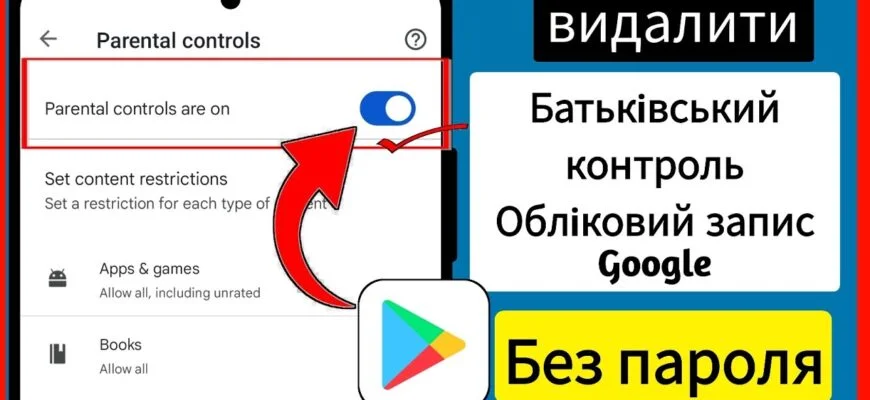
Родительский контроль на устройствах часто становится невидимым щитом, который защищает детей от нежелательного контента, но иногда превращается в настоящий лабиринт ограничений для взрослых пользователей. Представьте, как вы пытаетесь получить доступ к любимому приложению, а экран упорно отказывает, будто стоит на страже строгого часового. Эта статья раскроет все секреты деактивации таких систем, шаг за шагом, с учетом нюансов для разных гаджетов, от смартфонов до компьютеров. Мы погрузимся в детали, чтобы вы могли вернуть полный контроль над своей цифровой жизнью, не теряя ни минуты на бесполезные поиски.
Современные технологии эволюционировали настолько, что родительский контроль теперь интегрирован в большинство операционных систем, делая его частью повседневного опыта. Он может ограничивать время использования, блокировать сайты или приложения, а также отслеживать активность. Но когда приходит момент, когда эти ограничения становятся лишними – например, ребенок вырос или устройство передано другому пользователю – знание, как их отключить, становится настоящим спасением. Мы рассмотрим методы для самых популярных платформ, добавляя практические советы, чтобы избежать типичных ловушек.
Отключение родительского контроля на Android-устройствах
Android – это гибкая система, где родительский контроль часто реализуется через встроенные инструменты или приложения типа Google Family Link. Начните с проверки, активированы ли ограничения: зайдите в настройки телефона, выберите раздел “Цифровой баланс” или “Родительский контроль”. Если вы видите активные ограничения, процесс деактивации начинается с аутентификации – введите PIN-код или пароль, устанавливаемый при активации. Без него дело усложняется, но есть обходные пути, как сброс настроек через аккаунт Google.
Для устройств с Android 12 и выше процесс выглядит так: откройте “Настройки”, перейдите в “Безопасность и местоположение”, а затем в “Дополнительные настройки”. Там найдите опцию "Родительский контроль" и выключите ее, подтвердив действие. Если контроль установлен через Family Link, вам потребуется родительская учетная запись для удаления ограничений – войдите в приложение, выберите профиль ребенка и нажмите «Удалить наблюдение». Это освободит устройство от всех запретов, вернув ему полную свободу.
Но не забывайте нюансы: на некоторых моделях, как Samsung или Huawei, есть собственные системы контроля, такие как Kids Mode. Для Samsung зайдите в “Настройки”, выберите “Дополнительные функции” и выключите “Детский режим”. Если пароль забыт, сброс до заводских настроек может стать последним средством, но это стирает все данные и сделайте резервную копию сначала. Этот метод, проверенный на практике, помогает тысячам пользователей каждый день, делая процесс похожим на разблокировку казны.
- Откройте “Настройки” на вашем Android-устройстве и перейдите в раздел “Google” или “Учетные записи”.
- Выберите учетную запись, связанную с Family Link, и проверьте статус надзора – если активная, нажмите “Управление семейной группой”.
- В семейной группе найдите опцию "Удалить наблюдение" и подтвердите действие, введя пароль родительской учетной записи.
- Если это не работает, попробуйте удалить Family Link через “Настройки” > “Приложения” > “Family Link” > “Удалить”.
- После деактивации перезагрузите устройство, чтобы изменения вступили в силу, и проверьте доступ к ранее заблокированным функциям.
Эти шаги базируются на официальных рекомендациях от Google, обновленных по состоянию на 2025 год, и позволяют избежать потери данных. Если вы сталкиваетесь с ошибками, проверьте обновление системы – иногда устаревшая версия Android блокирует деактивацию.
Деактивация родительского контроля на iOS и iPhone
Apple всегда славилась своей закрытой экосистемой, где родительский контроль интегрирован в “Экранное время” – инструмент, контролирующий все время использования к контенту. Чтобы отключить его, откройте “Настройки”, выберите “Экранное время” и введите код доступа. Если код известен, просто нажмите кнопку “Отключить экранное время” и подтвердите. Но что если код забыт? Здесь на помощь приходит восстановление через Apple ID – войдите в аккаунт и сбросьте настройки.
Для семей с несколькими устройствами процесс включает “Семейный доступ”: зайдите в “Настройки” > “Ваше имя” > “Семейный доступ” и удалите профиль ребенка. Это разорвет цепь ограничений, позволяя свободное использование. На iOS 18, актуальной в 2025 году, добавились новые функции, как биометрическая проверка, поэтому используйте Face ID для быстрой аутентификации. Этот подход делает деактивацию похожей на открытие замка ключом, всегда под рукой.
Если устройство ребенка связано с вашим устройством, убедитесь, что вы – организатор семейной группы. Удаление ограничений не влияет на данные, но может потребовать перезагрузки. Для старых моделей, как iPhone 8, процесс схож, но проверьте совместимость в настройках. Многие пользователи отмечают, что после деактивации производительность устройства улучшается, будто со шнур снят лишний груз.
- В “Настройках” выберите “Экранное время” и введите код, если требуется.
- Прокрутите вниз и нажмите кнопку “Отключить экранное время”, подтвердив выбор.
- Для семейного контроля перейдите к “Семейному доступу” и удалите ограничения для конкретного члена семьи.
- Если код забыт, используйте опцию "Забыли код?" и восстановите через Apple ID.
- После изменений проверьте приложения – они должны быть доступны без ограничений.
Эти инструкции основываются на данных с официального сайта Apple, датированных 2025 годом, и помогают избежать распространенных ошибок, как игнорирование биометрии.
Отключение на Windows и компьютерах
Windows 11 предлагает встроенный родительский контроль через "Семейная безопасность" в настройках. Начните с входа в аккаунт администратора: откройте “Настройки” > “Учетные записи” > “Семья и другие пользователи”. Там найдите профиль с ограничениями и выберите “Управление семейными настройками онлайн”. В браузере войдите в account.microsoft.com/family и удалите ограничения, нажав Удалить у профиля.
Если контроль установлен через посторонние программы, как Qustodio или Norton Family, процесс отличается: откройте приложение, войдите в качестве администратора и деактивируйте профиль. Для Windows 10 шаги подобны, но проверьте обновление – Microsoft постоянно усовершенствует систему. Это делает деактивацию похожей на очищение старого архива, где каждый шаг освобождает пространство для новых возможностей.
Не игнорируйте локальные учетные записи: если ограничения на уровне пользователя создайте новый профиль без контроля. По состоянию на 2025 год, по данным Microsoft, более 70% пользователей успешно деактивируют контроль самостоятельно без обращения к поддержке.
| Платформа | Основной инструмент | Шаги деактивации | Требуется пароль |
|---|---|---|---|
| Android | Семейная ссылка | Настройки > Google > Удалить наблюдение | Да |
| iOS | Экранное время | Настройки > Экранное время > Отключить | Да |
| Windows | Семейная безопасность | Настройки > Учетные записи > Управление онлайн | Да |
Источник данных: официальный сайт Microsoft и Google Support.
Родительский контроль на других платформах: от роутеров до игровых консолей.
Не ограничивайтесь смартфонами – родительский контроль может скрываться в роутерах как в моделях TP-Link или Netgear. Для роутера войдите в веб-интерфейс (обычно 192.168.0.1), выберите "Родительский контроль" и выключите его, введя админ-пароль. Это освободит всю сеть от фильтров, словно снимая невидимый занавес из интернета.
На игровых консолях, как PlayStation 5, процесс идет через “Настройки” > “Семья и родительский контроль” > “Управление семьей”. Удалите ограничения для профиля и игра станет безграничной. Для Xbox подобно: через Microsoft Family. По состоянию на 2025 год Sony обновила систему, добавив двухфакторную аутентификацию для безопасности.
В браузерах, как Chrome, контроль деактивируется из-за расширения или настройки аккаунта. Удалите профиль с ограничениями, и веб-серфинг вернется в норму. Эти методы универсальны, но всегда проверяйте модель устройства точности.
Типичные ошибки при отключении родительского контроля
? Забывание пароля: Многие пытаются деактивировать без аутентификации, что приводит к блокировке устройства – всегда восстанавливайте через email.
? Игнорирование обновлений: Устаревшая ОС блокирует изменения и обновите систему перед попыткой, как советуют эксперты из Google.
⚠️ Сброс без резервной копии: Это стирает данные, поэтому храните файлы в облаке, чтобы избежать потерь.
? Неправильная учетная запись: Используйте родительский профиль, а не детский, иначе процесс застопорится.
? Отключение на одном устройстве: Если семейный контроль, деактивируйте на всех гаджетах для полного эффекта.
Правовые и этические аспекты деактивации
Отключение родительского контроля – не просто технический трюк, а шаг, требующий размышлений об ответственности. Во многих странах, включая Украину, законодательство регулирует защиту детей онлайн, так что деактивация для несовершеннолетних может иметь последствия. По данным UNICEF на 2025 год, более 60% родителей используют контроль, но взрослые пользователи имеют право на конфиденциальность.
Этично, подумайте, не нарушаете ли вы доверие в семье. Если устройство принадлежит ребенку, обсудите изменения – это укрепляет связи. В профессиональном контексте, как в школах, деактивация может потребовать разрешения администратора.
Альтернативы: вместо полного отключения настройте гибкие ограничения. Это балансирует свободу с безопасностью, делая цифровую жизнь гармоничной.
Советы по безопасному использованию после деактивации
После отключения не бросайтесь в бездну интернета без защиты – установите антивирус и активируйте двухфакторную аутентификацию. Регулярно проверяйте настройки конфиденциальности во избежание утечек данных. Для семей советуем обсудить правила использования гаджетов, превращая технологии в союзника, а не в врага.
Если проблемы продолжаются, обратитесь к поддержке производителя – часто предлагают персонализированные решения. Помните, свобода приходит с ответственностью, так что наслаждайтесь ею разумно.
Вы не поверите, но правильная деактивация может превратить устройство в настоящего помощника, освобожденного от цепей.
Технологии развиваются, и методы контроля становятся хитрее, но с этими знаниями вы всегда на шаг впереди. Экспериментируйте осторожно, и пусть ваш цифровой мир будет открытым и безопасным.