
Компьютер зависает в самый неподходящий момент, программы пожирают ресурсы, как голодные волки, а вы стоите перед экраном, пытаясь понять, что же происходит внутри этой цифровой машины. Диспетчер задач становится настоящим спасителем в таких ситуациях, позволяя заглянуть под капот системы, завершить непокорные процессы или просто проверить, сколько памяти съедает браузер с десятком вкладок. Этот инструмент эволюционировал от простого списка задач в мощный мониторинговый центр, и знать, как его открыть быстро – навык, который спасает время и нервы каждый день.
В мире операционных систем диспетчер задач скрывается под разными именами: Task Manager в Windows, Activity Monitor на Mac, а на Linux это может быть System Monitor или команда в терминале. Каждый способ открытия имеет свои нюансы в зависимости от версии ОС, и мы разберем их шаг за шагом, добавляя уловки для продвинутых пользователей. Начнём с самой распространенной платформы, где этот инструмент стал легендой.
Открытие диспетчера задач на Windows: от классики до новинок 2025 года
Windows всегда делала акцент на доступность, поэтому диспетчер задач здесь – как верный пес, готовый выскочить на первый зов. В версиях от Windows 10 до 11, а также в новых обновлениях 2025 года, есть не менее восьми способов запустить его, каждый из которых подходит для разных сценариев – от быстрого горячего клавиша до глубокого погружения в меню. Эти методы не изменились радикально, но обновление добавило более плавные анимации и интеграцию с AI для анализа процессов.
Самый быстрый путь – комбинация клавиш Ctrl+Shift+Esc, которая мгновенно вызывает диспетчер, минуя любые меню. Это особенно полезно, когда система тормозит, потому что не зависит от проводника. Или же классический Ctrl+Alt+Delete, открывающий экран безопасности, где вы выбираете "Диспетчер задач" - метод, существующий со времен Windows NT и до сих пор спасает в критических ситуациях, когда экран не реагирует на мышку.
Для тех, кто любит мышку, щелкните правой кнопкой на панели задач внизу экрана – и вот оно меню с опцией “Диспетчер задач”. В Windows 11 2025 это меню стало еще более удобным, с добавленными ярлыками для быстрого доступа к процессам. Если панель задач скрыта, нажмите Win + X, чтобы открыть меню быстрого доступа, и выберите требуемое. Эти трюки делают жизнь проще, особенно когда вы работаете с несколькими мониторами.
- Через поиск: Нажмите Win + S, введите диспетчер задач и запустите. Этот способ идеален для новичков, потому что Windows индексирует все молниеносно, и даже в 2025 году с интеграцией Copilot поиск стал умнее, предлагая связанные команды.
- Из командной строки: Откройте cmd (Win+R, введите cmd), наберите taskmgr и нажмите Enter. Для продвинутых – используйте PowerShell, где команда Start-Process taskmgr добавляет опции автоматизации как запуск с повышенными правами.
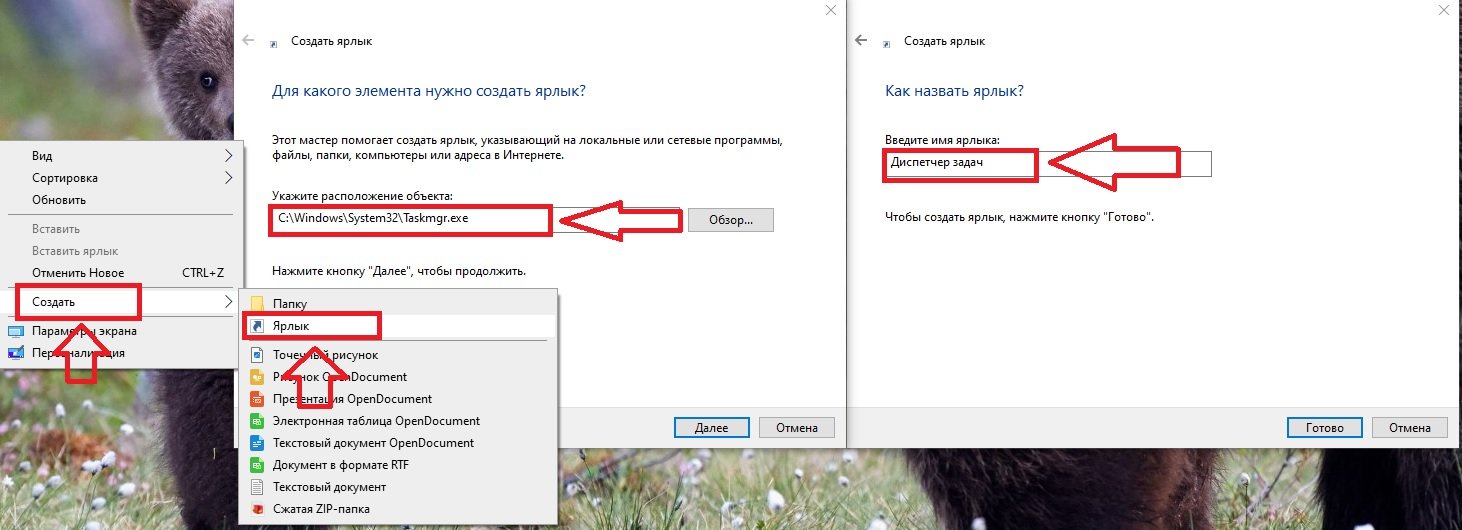
- Через Проводник: В адресной строке введите C:WindowsSystem32Taskmgr.exe - и вуаля, прямой запуск. Это полезно для создания ярлыка на рабочем столе, где можно добавить параметры для автоматического открытия определенной вкладки, например, производительности.
- Из меню "Выполнить": Win + R, введите taskmgr – простой и надежный, особенно если система ограничена администратором.
У каждого из этих методов есть свои преимущества: горячие клавиши для скорости, меню для удобства, команды для автоматизации. В 2025 году Microsoft добавила голосовой запуск через Cortana или Copilot, где вы просто говорите "открытый диспетчер задач", и система реагирует, интегрируя данные из облака для анализа. Но помните, если диспетчер не открывается, проверьте, не отключен ли он в реестре – типичная проблема после вирусов.
Аналог диспетчера задач на Mac: Activity Monitor и его секреты
Mac диспетчер задач скрывается под названием Activity Monitor, и это настоящий швейцарский нож для мониторинга, где вы видите не только процессы, но и энергозатраты, что критически для ноутбуков. В macOS Ventura или более свежих версиях 2025 года, как Sonoma, запуск стал еще более интуитивным, с акцентом на безопасность и интеграцию с Apple Silicon. Открыть его – дело нескольких секунд, но знать все пути означает контролировать систему во всю.
Самое простое – через Spotlight: нажмите Cmd+Space, введите “Activity Monitor” и Enter. Это работает молниеносно, потому что Spotlight индексирует все, включая системные инструменты. Или через Finder: перейдите к Applications > Utilities > Activity Monitor – классический путь для тех, кто любит визуальный поиск.
Для скорости используйте горячие клавиши: Cmd+Option+Esc вызывает Force Quit, что является упрощенным аналогом, где вы завершаете программы без полного мониторинга. Но для полного доступа добавьте Activity Monitor в Dock или создайте ярлык с Automator, где можно настроить автоматический запуск при перегрузке. В 2025 году с обновлениями MacOS добавили поддержку для виджетов на рабочем столе, где мини-версия монитора показывает реальное время CPU.
- Через терминал: Откройте Terminal и наберите open -a “Activity Monitor” – это для скриптеров, пишущих автоматизированные проверки.
- Из меню Apple: Щелкните на яблоке вверху, выберите “Об этом Mac” > “Системный отчет” > “Программное обеспечение” – не прямой путь, но приводит к связанным данным, дополняющим монитор.
- Горячие клавиши для создания: В System Settings > Keyboard > Shortcuts добавьте комбинацию для быстрого запуска, например Cmd + Shift + A.
Activity Monitor на Mac не просто список – это детальный анализ, где вы видите, как процессы влияют на батарею, а также рекомендации для оптимизации. Продвинутые пользователи любят фильтры по пользователю или по типу процесса, помогающего в диагностике, особенно в многозадачной среде.
Диспетчер задач на Linux: гибкость и команды для мастеров
Linux – это царство гибкости, где диспетчер задач может быть графическим, как GNOME System Monitor, или консольным, как top или htop. В дистрибутивах 2025 года, таких как Ubuntu 25.04 или Fedora, инструменты стали еще более мощными с интеграцией AI для прогнозирования нагрузки. Открыть их – это сочетание простоты для новичков и глубины для экспертов, где команды в терминале часто превосходят GUI по скорости.
Для графического интерфейса Ubuntu нажмите Super (Win) ключ, введите “System Monitor” и запустите. Это открывает окно с вкладками для процессов, ресурсов и файловых систем. В KDE Plasma используйте KSysGuard, вызванный через меню или горячую комбинацию Ctrl+Esc.
Консольные варианты – настоящая сила: откройте терминал (Ctrl+Alt+T) и наберите top для реального времени мониторинга или установите htop через sudo apt install htop для интерактивного интерфейса с мышкой. В 2025 г. htop обновили с поддержкой GPU-мониторинга, что идеально для геймеров или разработчиков. Для завершения процессов используйте kill из PID, найденного в top.
- Через меню: В GNOME щелкните Activities, поищите “Monitor” – простой для повседневного использования.
- Команда ps: Для списка процессов наберите ps aux, а затем grep для фильтрации – базовый, но мощный для скриптов.
- Графические альтернативы: Установите glances через pip для веб-интерфейса, где мониторинг доступен даже удаленно.
Linux позволяет кастомизировать все, поэтому создайте скрипт для автоматического запуска монитора при загрузке или интегрируйте с Docker для контейнеров. Это делает систему живой, где вы ощущаете контроль над каждым битом.
Сравнение методов открытия на разных платформах
Чтобы лучше понять отличия, посмотрите на эту таблицу, где мы сравнили ключевые способы. Она базируется на официальных документациях и обновлениях 2025 года, делая акцент на скорости и удобстве.
| Платформа | Горячая комбинация | Через поиск/меню | Командная строка | Время запуска (примерно) |
|---|---|---|---|---|
| Windows 11 | Ctrl + Shift + Esc | Win + S, "task manager" | taskmgr в cmd | Меньше 1 секунды |
| macOS Сонома | Cmd + Option + Esc (Force Quit) | Spotlight: "Activity Monitor" | open -a “Activity Monitor” | 1-2 секунды |
| Ubuntu Linux | Ctrl+Alt+Del (настраивается) | Super + "System Monitor" | top или htop | Мгновенно в терминале |
Источники данных: официальные веб-сайты Microsoft (microsoft.com) и Apple (apple.com). Эта таблица показывает, как Windows фокусируется на скорости, Mac – на интеграции, а Linux – на кастомизации. Используйте ее для выбора метода в зависимости от вашей операционной системы.
Продвинутые функции и интеграции в 2025 году
Современные диспетчеры задач вышли за рамки простого завершения процессов – теперь это аналитические инструменты. В Windows 11 можно анализировать стартап-программы, оптимизируя загрузку, а в Mac – мониторить сетевой трафик для обнаружения утечек. На Linux с инструментами типа btop++ (обновленный в 2025) вы получаете визуализацию в стиле retro, с поддержкой мыши и темами.
Интеграция с облаком позволяет экспортировать данные в Excel или Google Sheets для более глубокого анализа. Продвинутые пользователи создают скрипты, например в PowerShell для Windows, чтобы автоматически завершать процессы при превышении 80% CPU. Это превращает диспетчер в персональную часовую систему.
Типичные ошибки при работе с диспетчером задач
- ? Завершение системных процессов без проверки: Например, закрытие explorer.exe может "убить" рабочий стол – всегда проверяйте детали процесса перед kill.
- ? Игнорирование вкладки “Производительность”: Многие новички смотрят только на процессы, но график CPU/памяти показывает реальные проблемы, как утечка памяти.
- ? Не использование повышенных прав: В Windows без админ-доступа вы не увидите все процессы – запускайте с Ctrl+Shift для полного просмотра.
- ? Забвения об альтернативах: Mac Force Quit не показывает все – переходите к полному Activity Monitor для детального анализа.
- ? Пропуск обновлений: В 2025 году игнорирование апдейтов приводит к ошибкам, как в Linux, где старая версия top не мониторит новые GPU.
Эти ошибки часто приводят к ненужным перезагрузкам, но избежав их, вы станете настоящим мастером системы. Диспетчер задач – это не просто инструмент, а окно в душу компьютера, где каждая деталь рассказывает историю о том, как работает цифровая магия.
Практические советы для ежедневного использования
Чтобы диспетчер стал вашим союзником, настройте его под себя: в Windows добавьте столбцы для GPU или сети, на Mac сортируйте по энергии для экономии батареи. Регулярно проверяйте стартап, чтобы ускорить загрузку – это может сэкономить минуты каждый день. Для продвинутых: интегрируйте с инструментами вроде Process Explorer в Windows для более глубокого анализа.
Представьте, как ваш компьютер оживает под вашим контролем, процессы пляшут в ритме оптимизации, а вы, вооруженные знаниями, легко решаете любые глюки. Это руководство – ваш ключ к мастерству, и с практикой вы почувствуете настоящую свободу в цифровом мире.