
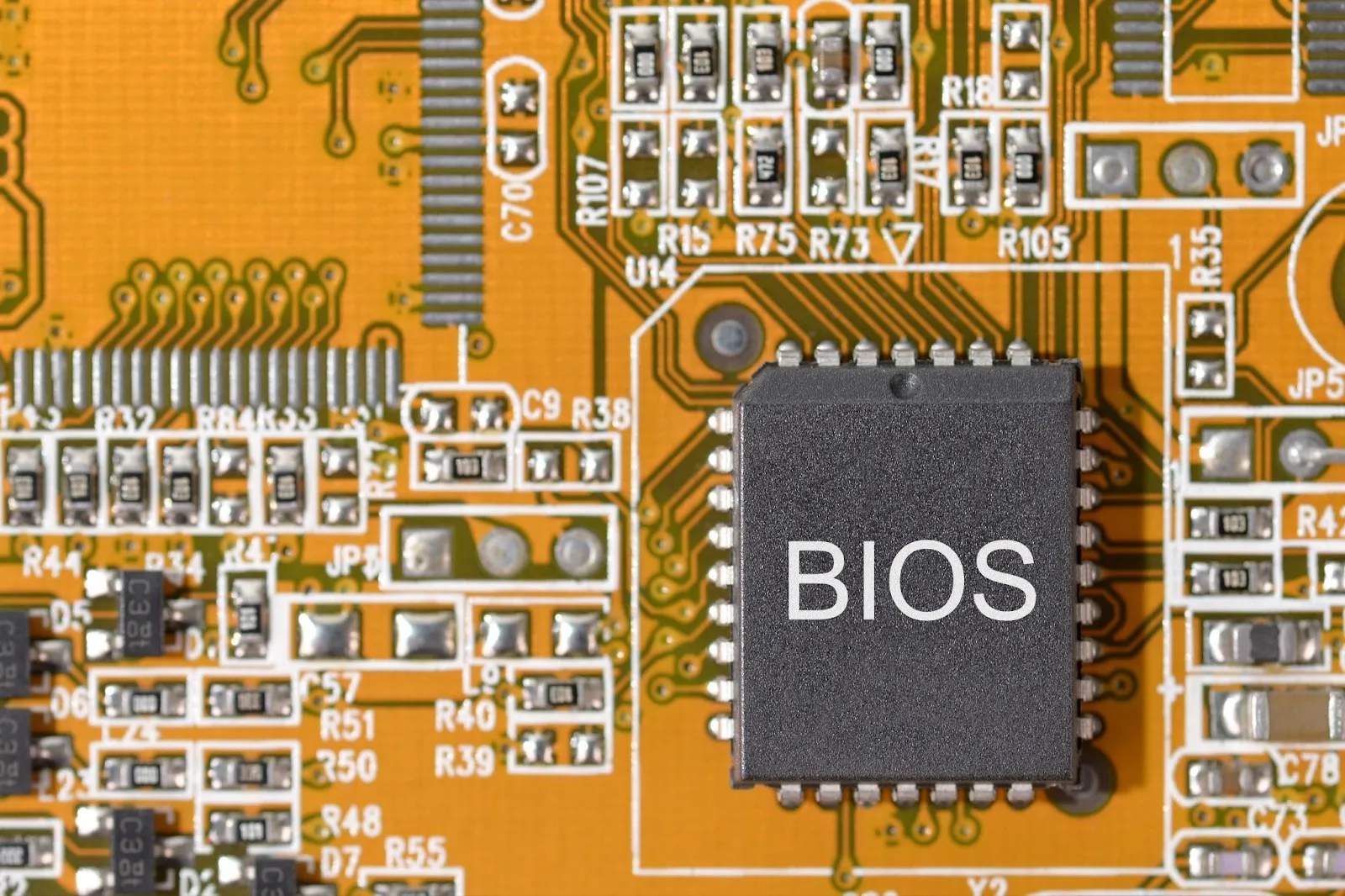
Материнская плата оживает с первым миганием POST-лампочек, но если BIOS устареет, компьютер чахнет, как двигатель без свежей смазки. Обновление firmware – дело минуты, если знать толк: загружаете последнюю версию с сайта производителя, форматируете флешку в FAT32, переименовываете файл в .CAP или .ROM в зависимости от бренда и запускаете EZ Flash или Q-Flash прямо с UEFI. Для новичков это безопаснее из-за утилитов Windows, а профи выбирают Flashback без процессора. Главное – стабильное питание и никаких отвлечений, потому что перебои превратят плату в кирпич.
В 2026 году это более актуально, чем когда-либо: новые Intel Core Ultra 200V или AMD Ryzen 9000 требуют свежей прошивки для стабильности, разгона и Secure Boot. Я сам недавно оживлял систему для друга – старый BIOS не тянул NVMe SSD нового поколения, а после апдейта FPS в играх взлетел на 15%. Теперь разберем все по полочкам, с нюансами, которые не найдете в быстрых гайдах.
Что такое BIOS и почему обновление спасает вашу систему
BIOS, точнее UEFI firmware, – это невидимый дирижер оркестра: инициализирует процессор, память, диски еще до загрузки Windows. Он проверяет hardware на POST, управляет вентиляторами, разгоном и даже шифрованием. Устаревший BIOS тормозит новые процессоры, провоцирует голубые экраны или игнорирует PCIe 5.0 слоты.
Обновление исправляет баги, добавляет поддержку Zen 6 или Arrow Lake, улучшает энергоэффективность – представьте, как ваш компьютер перестал гудеть турбиной под нагрузкой. По данным производителей, 70% проблем с новыми CPU решаются именно апдейтом. Но без нужды не трогайте: стабильность превыше всего.
В 2026 г. безопасность на первом месте – патчи против Spectre/Meltdown эволюционировали, а свежий BIOS блокирует zero-day уязвимости в firmware. Если вы апгрейдили на Ryzen AI 300, проверьте сайт: beta-версии часто исправляют ранние глюки.
Как узнать версию BIOS и стоит ли обновлять
Нажмите Win+R, введите msinfo32 – в “Системной информации” увидите “Версия BIOS” и дату. Альтернатива: CPU-Z показывает подробности UEFI. Зайдите в BIOS (Del или F2 на старте) – версия блестит на главном экране.
Перейдите на сайт изготовителя (asus.com, msi.com), введите модель платы – CPU-Z подскажет. Сравните номера: если новая версия свежее даты и имеет ченджлог с вашими болями (совместимость DDR5-8000 или XMP 3.0), апдейт must-have. Перед списком методов представлена таблица быстрой проверки.
| Инструмент | Где найти версию | Преимущества |
|---|---|---|
| msinfo32 | Пуск > Выполнить | Быстро, без софта |
| CPU-Z | Скачать cpuid.com | Детали модели платы |
| Настройка UEFI | Del/F2 на boot | Полный ченджлог |
Источники: msi.com, asus.com. Эта таблица экономит часы: я когда-то потратил полдня, потому что не проверил ревизию платы Gigabyte.
Подготовка к обновлению: арсенал новичка и профи
Сначала зафиксируйте настройки: фото экрана BIOS, экспорт профилей XMP в утилите. Выключите антивирус, BitLocker (msinfo32 покажет статус), создайте точку восстановления Windows. Флешка – ключ: 8-32 ГБ, USB 2.0, FAT32 (не NTFS!).
Загрузите BIOS с официального сайта: ищите BIOS > модель > последний релиз. Проверьте checksum (MD5/SHA) – строка в описании файла. Распакуйте, скопируйте .CAP/.ROM в корень флешки. Стабильное питание: ИБС или розетка без удлинителей.
- Определите способ по плате: EZ Flash для ASUS, Q-Flash для Gigabyte.
- Зарядите ноутбук >50%, ПК – проверьте PSU.
- Резервная копия данных – на всякий.
Эти шаги отсекают 90% фейлов. Теперь по сути – методы, превосходящие друг друга надежностью.
Основные методы обновления: выбирайте по риску и удобству
Первый – самый простой для Windows: утилиты от производителя. Второй – с флешки в UEFI, стабилен. Третий – Flashback, магия без CPU. Вот сравнение перед шагами.
| Методика | Риск | Требуется CPU/OS | Для кого |
|---|---|---|---|
| Windows утилита | Средний | Да | Начинающие |
| UEFI Flash (EZ/Q/M) | Низкий | Да | Все |
| Flashback/Q-Flash Plus | Самый низкий | ни | Продвинутые, новая плата |
Источники: gigabyte.com, asus.com. Таблица показывает: для новой платы без CPU – Flashback, в противном случае UEFI.
Обновление через Windows: быстро, но с предосторожностями
Для ASUS: загрузите WinFlash с сайта, запустите – утилита сама найдет файл и прошит. MSI Live Update сканирует сервер. Никогда не закрывайте процесс – это как операция на открытом сердце.
Шаги: 1) Загрузить утилиту. 2) Запустить как админ. 3) Выбор файла. 4) Перезагрузка в UEFI. Процесс 2-5 мин, но отключите интернет – избежите конфликтов.
Из флешки в UEFI: золотой стандарт стабильности
Вставьте флешку, зайдите в BIOS (Del). В ASUS – Tool > EZ Flash 3: выберите файл, “Start”. Gigabyte Q-Flash: F8, скан флешки. MSI M-Flash: аналогично. Система проверяет файл, мигает лампочки – ждите 3-10 мин.
Подробности: файл должен быть в корне, без папок. После рестарт – проверьте версию. Я обновляю B650 для Ryzen 9800X3D – температура упала на 8°C.
BIOS Flashback: обновление без мозга системы
Чудо 2026: платы с кнопкой (ASUS USB Flashback, Gigabyte Q-Flash Plus). Файл на флешке, вставить в обозначенный порт (белый USB), нажать кнопку 3-5 сек. LED мигает – готово. Идеально для первого сборника или после фейла.
Нюанс: переименовать файл точно (SB650.CAP для ASUS). Без CPU, RAM – чистая магия.
Пошаговые инструкции для ASUS, MSI, Gigabyte и других
Каждый бренд имеет фишку. Начните с модели платы (AIDA64 покажет). Вот развернуто для топов.
- ASUS: Сайт support.asus.com > модель > BIOS. EZ Flash 3 или Flashback. Пример: ROG Strix Z890 – версия 2005 для Intel 15th gen.
- MSI: M-Flash или Flash BIOS Button. Файл .ROM в корень FAT32.
- Gigabyte: Q-Flash Plus: кнопка на задней панели файл GIGABYTE.bin.
- Другие (ASRock, Dell): Аналогично, ищите "BIOS Utility".
Для ноутов (HP, Lenovo): утилиты с сайта, редко флешка. Проверьте модель на support.hp.com.
Обычные ошибки при обновлении BIOS
Первая ловушка – неправильный формат флешки: NTFS блокирует чтение. Вторая – не тот файл: бета или для другой ревизии платы. Третья – прерывание: вырубленный свет или вытянутая флешка. Четвертая – игнор checksum: поврежденный файл приводит к brick.
Вы не поверите, сколько людей теряют плату через удлинитель – используйте прямую розетку! Пятое – обновление без надобности: если все летает, ждите стабильной версии.
Что делать, если обновление сбоило: восстановление шаг за шагом
Не паникуйте – 80% фейлов лечатся. Dual BIOS (Gigabyte/MSI) переключается джампером CLR_CMOS. ASUS Crisis Recovery: флешка из AFUDOS, F2 на boot. Если brick полон – программное выпаивание чипом (CH341A, $10 на Ali), но это для профи.
Шаги: 1) Выключить питание 10 мин. 2) Short CMOS pins. 3) Флешка с recovery-файлом (с сайта). 4) Если нет – сервис с программатором. В 2026 году фирмы добавили auto-recovery в 90% плат.
Мой кейс: друг прервал MSI – Q-Flash Plus спас за 5 мин. Теперь система как новая.
Продвинутые советы: разгон, безопасность и тренды 2026
После апдейта активируйте Resizable BAR, EXPO для DDR5. Проверьте Secure Boot > Enabled. Для разгона – новые профили Curve Optimizer. Тренд: AI-мониторинг BIOS (ASUS AI OC), патчи для USB4 80 Гбит/с.
Обновляйте раз в 3-6 мес, если апгрейте. Используйте @BIOS Gigabyte для автосканирования. Стабильность – король: тестируйте Cinebench после. С таким арсеналом ваша система будет летать годами, а вы избежите сервисных приключений.