
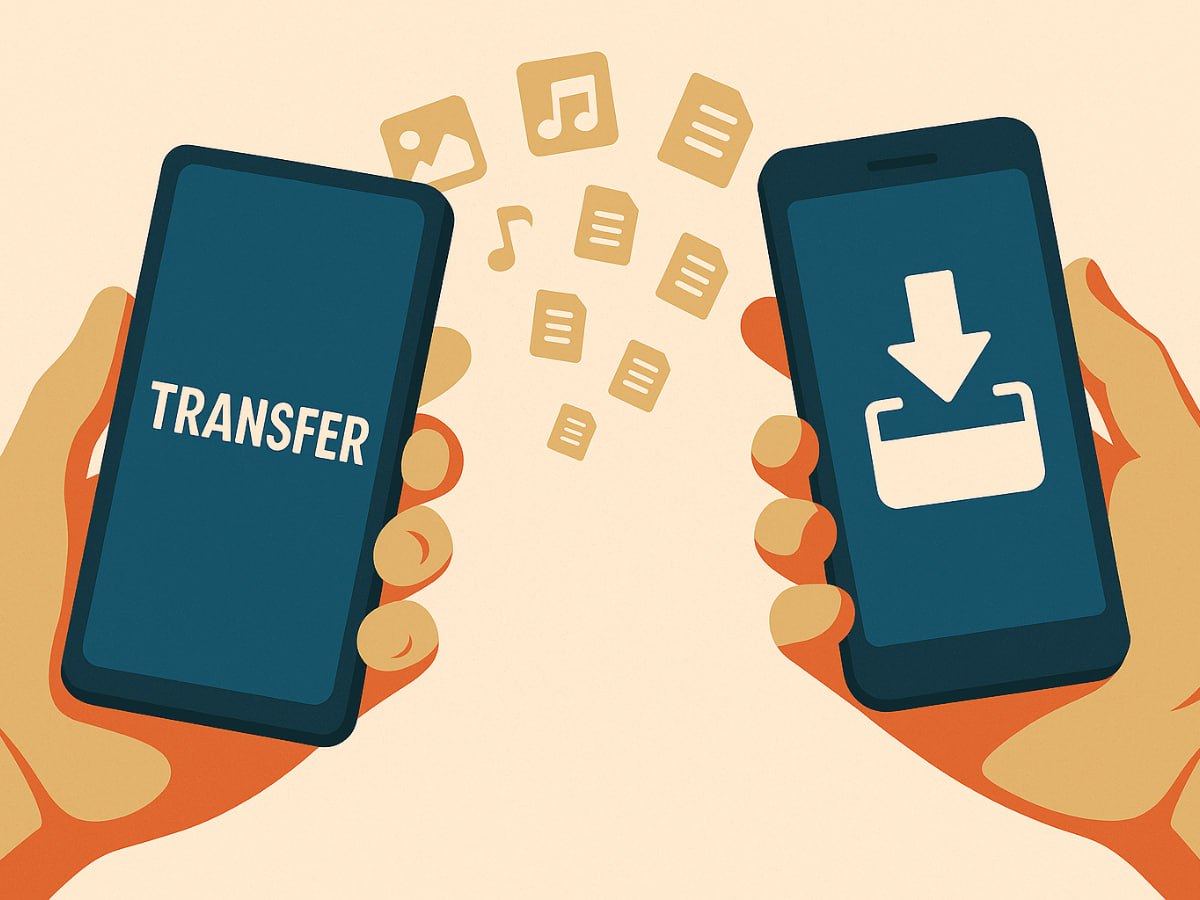
Покупка нового смартфона всегда приносит волнующее ощущение свежести, словно открываешь дверь в новую цифровую реальность, где все работает быстрее и плавнее. Но вот что может омрачить эту радость: необходимость перенести все ваши контакты, фото, сообщения и приложения из старого Android-устройства на новое. Этот процесс, если подойти к нему разумно, превращается в простую прогулку, где каждый шаг ведет к идеальной копии вашей цифровой жизни. В мире, где Android доминирует на рынке с долей более 70% (по данным Statista по состоянию на 2025 год), миллионы пользователей ежедневно сталкиваются с этой задачей, и именно поэтому мы разберем все нюансы, от базовых методов до уловок для продвинутых.
Современные Android-устройства, работая на версиях от Android 15 и выше, предлагают встроенные инструменты, делающие перенос данных быстрым, как молния. Вы не просто копируете файлы – вы восстанавливаете целую экосистему, включая настройки Wi-Fi, обои экрана и даже историю звонков. Эта эволюция началась с простых Bluetooth-передач, а теперь включает в себя облачные сервисы, которые синхронизируют все в реальном времени. Если вы новичок, не беспокойтесь: мы начнем с основ, а для опытных пользователей добавим глубинные советы, как оптимизировать процесс под конкретные сценарии, например, когда объем данных превышает 100 ГБ.
Почему перенос данных на Android стал столь прост в 2025 году
Эволюция Android превратила перенос данных из скучной обязанности в интуитивный ритуал. Еще несколько лет назад вы могли потратить часы на ручное копирование контактов или фото, рискуя потерять что-то важное, словно теряя ключи в хаосе переезда. Сегодня благодаря интеграции с Google One и обновленным API процесс автоматизирован: система сама предлагает варианты при первой настройке нового устройства. По данным Google, более 80% пользователей выбирают беспроводной метод, потому что он не требует кабелей и работает даже на слабом соединении.
Ключевой фактор – синхронизация через аккаунт Google, который действует как невидимый мост между устройствами. Представьте: ваш старый телефон – это сокровищница воспоминаний, а новый – пустой замок, мгновенно наполняющийся жизнью. Эта технология не ограничивается файлами; она переносит даже данные приложений, таких как прогресс в играх или сохраненные пароли. Но помните, для полного успеха оба устройства должны быть на Android 10 или более поздние, иначе придется прибегать к альтернативам.
В 2025 году появились новые фичи, как расширенная поддержка eSIM для автоматической переноски мобильных данных, что делает переход еще более плавным. Если вы меняете телефон через обновления, например с Pixel 7 на Pixel 9, система даже оптимизирует батарею во время процесса, чтобы избежать перерывов. Эти усовершенствования базируются на отзывах пользователей, делая Android экосистему более гибкой, чем когда-либо.
Подготовка к переносу: шаги, которые спасут ваше время
Прежде чем погрузиться в методы, давайте подготовим почву, будто садовник разрыхляет землю перед посадкой. Начните с проверки обновлений: на старом устройстве зайдите в Настройки > Система > Обновление системы для последней версии Android. Это обеспечит совместимость и избежит ошибок, таких как несовместимые форматы файлов. Далее, создайте резервную копию: в Настройках > Google > Резервное копирование активируйте опцию, и ваши данные автоматически сохранятся в облаке.
Не забудьте о заряде: оба телефона должны быть заряжены по меньшей мере на 50%, так как процесс может занять от 10 минут до нескольких часов в зависимости от объема. Если данные велики, подключитесь к стабильному Wi-Fi – мобильный интернет может съесть трафик и замедлить все. И вот хитрость для продвинутых: проверьте свободное место на новом устройстве; если его мало, удалите ненужное еще до начала во избежание пауз.
Для пользователей с несколькими учетными записями, как Google и Samsung, убедитесь, что они синхронизированы. Это как паковать чемодан: сначала складываете самое важное, а потом мелочи. Такая подготовка не только ускорит процесс, но и оградит от потери данных, делая переход спокойным и уверенным.
Метод 1: Перенос через Google – самый быстрый и надежный путь
Google – это сердце Android, и его инструменты делают перенос данных подобным волшебной палочке. При настройке нового телефона выберите “Копировать данные со старого устройства”, и система предложит подключить их через Wi-Fi или кабель. Это переносит все: от контактов к фото в Google Photos, где хранятся более 4 триллионов изображений пользователей по всему миру.
Шаги просты, но давайте разберем их подробно. Сначала на новом устройстве войдите в ту же аккаунт Google, что и на старом. Затем, когда появится экран переноса, отсканируйте QR-код со старого телефона или подключите кабель USB. Процесс длится 5-30 минут в зависимости от данных: например, 10 ГБ фото копируются за 10 минут на быстром Wi-Fi. Для продвинутых: активируйте “Расширенный режим” в настройках, чтобы выбрать конкретные приложения для переноски, избегая лишнего хлама.
Преимущества этого метода очевидны – безопасность на уровне шифрования и никаких потерь. Но если у вас нет интернета, этот вариант не сработает безупречно; тогда переходите к офлайн-методам. Источник: официальный сайт support.google.com.
- Включите оба устройства и убедитесь в стабильном соединении.
- На новом телефоне выберите “Перенести данные” при настройке.
- Сканируйте QR-код или подключите кабель, подтвердите на старом устройстве.
- Выберите, что переносить: приложения, сообщения, фотографии и т.д.
- Дождитесь завершения – и вуаля, ваш новый Android готов!
Этот метод особенно удобен для семей, где несколько устройств синхронизируются через один аккаунт, совершая переход коллективным опытом. Если вы фанат минимализма, он позволяет пропустить ненужное, сохраняя только существенное.
Метод 2: Использование фирменных приложений брендов – для фанатов Samsung или Huawei
Если ваш телефон от конкретного производителя, фирменные инструменты добавляют слой удобства, как персональный ассистент, который знает все ваши привычки. Для Samsung это Smart Switch – приложение, переносящее данные через Wi-Fi, кабель или даже SD-карту. Он не ограничивается Android: может извлечь данные даже из iOS, но для Android-Android это идеальный выбор, перенося даже заметки из S Note.
Установите Smart Switch на оба устройства из Google Play, запустите и выберите “Беспроводной” или “Кабель”. Процесс подробный: вы видите прогресс в реальном времени, с опцией паузы. Для Huawei аналог – Phone Clone, который в 2025 году поддерживает перенос до 500 ГБ без потерь с акцентом на безопасность через HarmonyOS интеграцию. Продвинутые пользователи оценят функцию выборочного переноса, где можно игнорировать кэш-файлы, экономя место.
Эти приложения часто быстрее Google, потому что оптимизированы под аппаратное обеспечение. Например, на Galaxy S25 перенос 50 ГБ длится 15 минут. Но минус – совместимость только в экосистеме бренда. Источник: официальный сайт samsung.com.
| Бренд | Приложение | Время переноса (примерно) | Поддерживаемые данные |
|---|---|---|---|
| Samsung | Smart Switch | 10-30 хв | Контакты, фото, приложения, настройки |
| Huawei | Телефонный клон | 15-45 хв | Файлы, сообщения, музыка, видео |
| Google пикселей | Встроенный инструмент | 5-20 хв | Все, включая eSIM |
Эта таблица иллюстрирует, как бренды конкурируют за удобство, делая выбор метода в зависимости от вашего устройства. После переноски проверьте, все ли на месте – иногда мелкие файлы, как кастомные рингтоны, требуют ручной проверки.
Метод 3: Офлайн-варианты – Bluetooth, кабель или SD-карта для независимости
Когда интернет играет в прятки, офлайн-методы становятся спасателями, словно надежный компас в цифровом лесу. Bluetooth – простой, но медленный: в Настройках > Подключенные устройства подключите телефоны, затем в файловом менеджере выберите файлы для передачи. Идеально для контактов или маленьких фото, но для 10 ГБ это может занять час.
Кабельный вариант через USB-C – более быстрый: подключите устройства OTG-кабелем, и старый телефон станет как внешний диск. Скопируйте папки вручную, фокусируясь на /DCIM для фото или /Download для файлов. Для SD-карты извлеките ее из старого устройства, вставьте в новое и импортируйте. Продвинутые пользователи могут использовать ADB-команды через компьютер для глубокого копирования, но это требует разработки.
Эти методы дают контроль, но рискуют потерей данных, если не проверить хэш-суммы. В 2025 году Bluetooth 6.0 ускорил процесс в два раза, делая его жизнеспособным для средних объемов.
- Bluetooth: Удобный для мелочей, но терпение – ключ.
- Кабель: Быстрый, но требует совместимых портов.
- SD-карта: Идеально для фото, если слот есть.
После такой переноски синхронизируйте с облаком для резерва – это придаст слой защиты, превращая офлайн в гибридный подход.
Метод 4: Сторонние приложения – гибкость для специфических нужд
Посторонние приложения, как SHAREit или Xender, добавляют перчинку приключений, позволяя переносить данные без Интернет через локальную сеть. Они создают hotspot, где скорость достигает 20 МБ/с, производя копирование большого видео делом минут. Установите приложение на оба устройства, подключитесь и выберите файлы – просто, как поделиться секретом с другом.
Для продвинутых: Dr.Fone или AnyTrans предлагают расширенные настройки, как выборочное восстановление из резервных копий. Но осторожно с разрешениями – проверяйте отзывы в Play Store, потому что некоторые приложения могут быть ненадежными. В 2025 году эти инструменты интегрировали AI для автоматической сортировки файлов, делая процесс более разумным.
Минус – потенциальные риски безопасности, поэтому выбирайте проверенные с рейтингом более 4.5. Это вариант для тех, кто любит кастомизацию, превращая стандартный перенос в персонализированное шоу.
Типичные ошибки при переносе данных
Вот несколько ловушек, в которые просто попасть, но их можно избежать с пониманием.
- ? Не проверять заряд: Процесс прерывается и данные теряются – всегда заряжайте до 70%.
- ? Игнорировать совместимость: Старый Android 9 не передаст все на Android 15 – обновите сначала.
- ? Забывать о паролях: Если аккаунты не синхронизированы, приложения не перенесутся – проверьте логины.
- ? Перегрузка Wi-Fi: Слабое соединение замедляет все – используйте кабель для больших объемов.
- ? Не производить резерв: Без бекапа потеря данных навсегда – активируйте Google Backup заранее.
Эти ошибки часто превращают радостный переход в стресс, но с этими знаниями вы будете готовы. Если что-то пойдет не так, перезапустите процесс – Android прощает ошибки.
Оптимизация после переноски: как сделать новый Android идеальным
После копирования данных наступает фаза настройки, как украшение нового дома. Проверьте приложения: откройте каждый, чтобы убедиться в синхронизации. Обновите пароли в менеджере как Google Password Manager и настройте биометрию для безопасности. Для фото используйте Google Photos для автоматического бекапа, где AI сортирует альбомы по лицам.
Продвинутые пользователи могут очистить дубликаты через инструменты как Files by Google, освобождая место. Если данные не перенеслись полностью, воспользуйтесь восстановлением облака – это спасет ситуацию. В 2025 году Android добавил функцию "Автооптимизация", которая сканирует устройство и предлагает удалить ненужное, делая переход еще более эффективным.
Наконец протестуйте все: позвоните другу, откройте любимую игру – и почувствуйте, как новый телефон становится продолжением вас. Этот процесс не просто технический; он о сохранении воспоминаний и привычек в постоянно эволюционирующем цифровом мире.