
Когда ты держишь в руках сверкающий новый iPhone, а на старом Android накопились сотни номеров друзей, родственников и коллег, сердце сжимается от мысли о возможной потере. Эти контакты — не просто цифры, а ниточки к близким людям, важным соглашениям и воспоминаниям. К счастью, в 2025 году процесс стал проще, чем когда-либо, благодаря обновленным инструментам от Apple и Google. Мы разберем каждый шаг так подробно, будто сидим рядом и смотрим на экраны телефонов.
Подготовка: закладываем прочный фундамент перед стартом
Прежде чем бросаться в переноску, проверь, где именно живут твои контакты на Android. Большинство хранятся локально или в Google-аккаунте – это 90% успеха. Откройте приложение "Контакты", коснитесь меню (три точки или шестерня) и посмотрите в "Настройки" > "Учетные записи". Если Google синхронизирован, зеленая галочка рядом с "Контактами" - твой зеленый сигнал.
Освободи место на iPhone: иди в "Настройки" > "Общие" > "Об этом устройстве" > "Хранилище iPhone". Контакты занимают мало, но если планируешь переносить фотографии или сообщения, нужно 5-10 ГБ свободных. Обновите оба телефона: Android до последней версии (Android 15+ рекомендовано), iOS до 18.2 или новее. Подключи оба к зарядке — процесс может занять час.
Один хитрый трюк: сделай полный бекап Android через Google Drive ("Настройки" > "Система" > "Резервное копирование"). Если что-нибудь пойдет не так, контакты будут ждать в облаке, как верный пес.
Официальный путь: Move to iOS – магия от Apple без лишних усилий
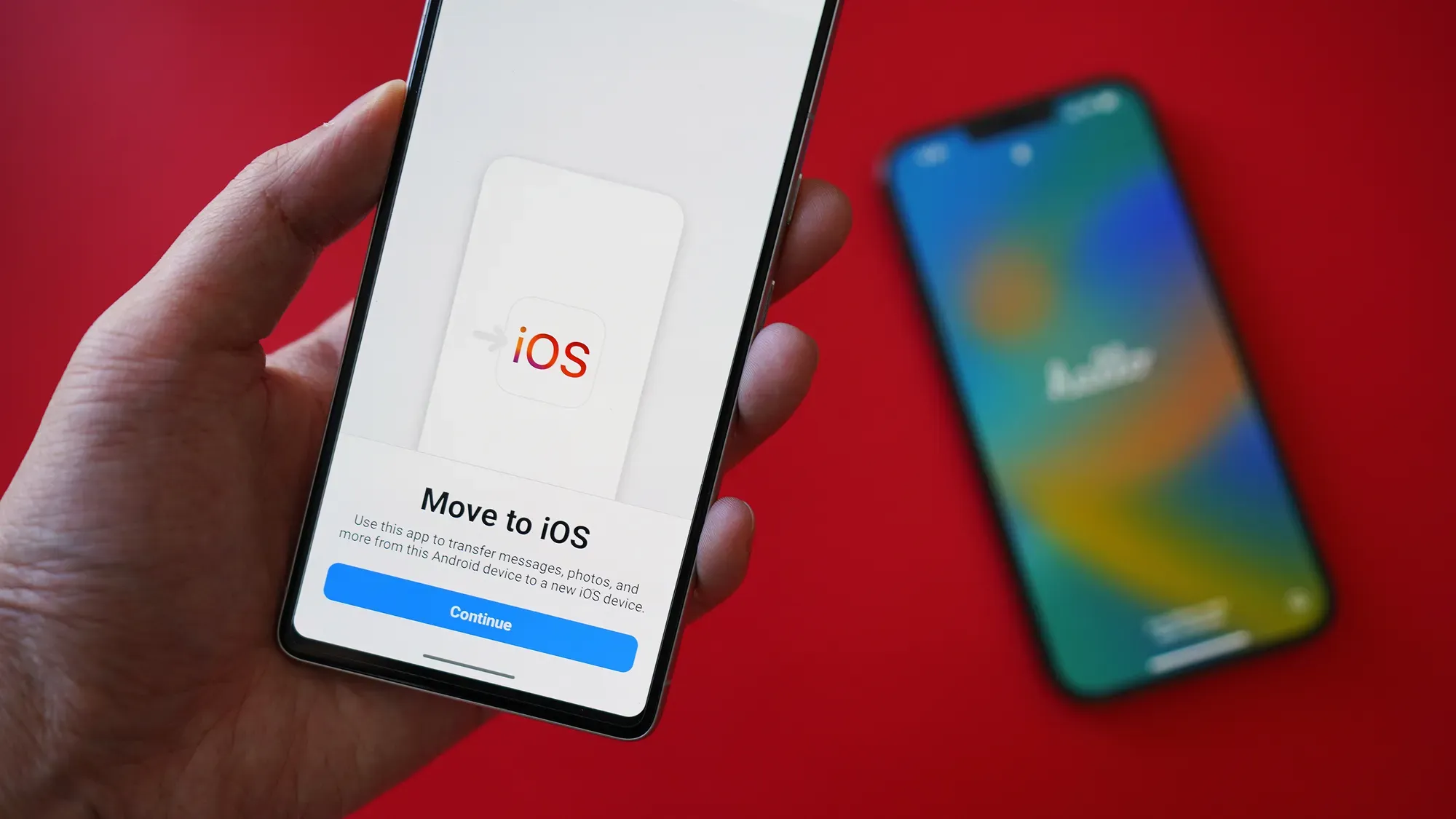
Это приложение – король простоты, особенно для нового iPhone. Он переносит не только контакты, но и SMS, фото, календари, WhatsApp-историю и даже некоторые приложения. Обновление 2025 добавило поддержку USB-C-кабеля для молниеносной скорости — до 1 ГБ/мин.
- Загрузи "Переход на iOS" с Google Play на Android (версия 4.0.3+). Если не находит, воспользуйся APK с сайта Apple.
- Включи новый iPhone, пройди начальные экраны в "Перенести данные с Android". Нажмите Продолжить — появится 6- или 10-значный код.
- На Android откройте приложение, введите код. iPhone создаст частную Wi-Fi-сеть - подключись, включи геолокацию.
- Выберите "Контакты" (и остальные данные), нажмите "Продолжить". Индикатор на iPhone будет заполняться – не трогай телефоны!
- Когда готово, "Готово" на Android, заверши настройки iPhone. Контакты появятся в "Контактах" мгновенно.
Время: 10–30 мин для 1000 контактов. Работает на Android 5+ и iOS 15.5+. Ключ: если iPhone уже настроен, сброси его в "Настройки" > "Общие" > "Сброс" > "Удалить контент и настройки".
Облачный мост: синхронизация через Google Contacts
Идеально, если контакты уже в Google – не нужно кабелей или apps. Этот метод бесшовный, потому что Google и Apple дружат облаками. По данным support.google.com, синхронизация обновляется в реальном времени.
- На Android: “Контакты” > меню > “Настройки” > “Google” > включи “Синхронизировать контакты”. Проверь на contacts.google.com – все там?
- На iPhone: “Настройки” > “Контакты” > “Учетные записи” > “Добавить аккаунт” > “Google”. Введи email и пароль (войди в 2FA, если есть).
- Выберите “Контакты” (и календари, если хочешь), нажми “Сохранить”. Синхронизация начинается автоматически.
- Открой "Контакты" - список появится через 1-5 мин. Обновите pull-to-refresh.
Преимущество: контакты всегда актуальны на всех устройствах. Минус: только Google-контакты, локальные нужно сначала синхронизировать. support.apple.com рекомендует это как альтернативу Move to iOS.
Ручной контроль: экспорт в файл VCF
Когда облака не вариант, VCF – универсальный формат, как цифровой конверт для контактов. Он хранит имена, номера, email, фото, заметки.
- На Android: "Контакты" > меню > "Экспорт" > "В .vcf-файл" > "Сохранить в загрузку". Или через contacts.google.com > "Экспорт" > vCard.
- Пошли файл себе на email или в Telegram (на iPhone).
- На iPhone: открой email/файл > "Поделиться" > "Контакты" > "Добавить все контакты". Или загрузить на iCloud.com > "Контакты" > шестерня > "Импорт vCard".
- Включи iCloud синх: “Настройки” > [твое имя] > “iCloud” > “Контакты”.
Для больших списков (5000+) разбей на части – iOS не любит гигантские файлы. Время: 2-10 мин.
Простой офлайн: SIM-карта для базового набора
Старое, но золото для 200-250 контактов без фото. SIM должна поддерживать (не все nano-SIM делают).
- Android: "Контакты" > "Экспорт на SIM". Выбери контакты.
- Вынь SIM, встал в iPhone.
- iPhone: “Настройки” > “Контакты” > “Импорт SIM-контактов”.
Ограничения только базовые поля, дубликаты возможны. support.apple.com подтверждает совместимость.
Посторонние помощники: когда стандарта не хватает
Для продвинутых – SHAREit, Copy My Data или iCareFone Transfer. SHAREit: загрузи на оба, создай Wi-Fi-горячую точку, выбери контакты – готово за минуты. iCareFone (ПК): подключи USB, экспорт/импорт из GUI. Безопасность: читай отзывы в Play Store/App Store, избегай сомнительных APK.
Перед выбором вот сравнительная таблица – твой компас.
| Методика | Cкорость | Что переносит | требования | Надежность |
|---|---|---|---|---|
| Перенос на iOS | Высокая (USB-C) | Контакты + фото/SMS/apps | Wi-Fi, новый iPhone | 95% (support.apple.com) |
| Google Синхронизация | Мгновенная | Контакты + календари | Google-аккаунт | 99% |
| VCF | Низька | Контакты с фото | Email/iCloud | 90% |
| SIM | Минута | Базовые контакты | SIM-поддержка | 80% |
| Посторонние приложения | Середня | Контакты + файлы | Wi-Fi/ПК | 85% |
Таблица базируется на данных support.apple.com и support.google.com по состоянию на 2025 год. Выбирай по потребностям — Move для новичков, Google для постоянной синхронизации.
Типичные ошибки и как их обойти?
- ? Wi-Fi не подключается к Move to iOS: Выключи "Умную сеть" на Android, забудь известные Wi-Fi, перезапусти. Кабель USB-C – спасатель.
- ? Дубликаты после импорта: На iPhone "Контакты" > "Группы" > выберите все, "Объединить".
- ? Контакты не синхронизируются с Google: Проверьте 2FA, SSL включено, перелог.
- ? VCF не открывается: Формат UTF-8, разбей файл.
- ? SIM не импортирует: Карта не поддерживает – переход к VCF.
Эти ловушки ловят 70% мигрантов, но с ними ты пролетишь как ракета.
Продвинутый уровень: большие списки, фото и группы
Тысячи контактов? Используй Google Contacts веб: отмети массово, экспорт в CSV для редактирования в Excel (очисти дубли, добавь поля). Фото в контактах переносятся VCF, но на iPhone оптимизируй: "Контакты" > редактирование > "Добавить фото". Группы: в Google они как лейблы, на iOS – как смарт-группы в iCloud.
Безопасность превыше всего: после переноса проверки “Настройки” > “Конфиденциальность” > “Контакты” – кто имеет доступ. Выдали старые из Android только после верификации.
Оптимизация после: делаем контакты идеальными
На iPhone добавь Siri-голосовые команды: "Покажи контакты с Киев". Включите Live Caller ID для спама. Если мигрируешь часто, комбинируй Google + iCloud – двойной бекап. В 2025 году экосистема Apple стала более открытой, так что твои Android-контакты будут ощущаться как дома, только с яблочным блеском.