
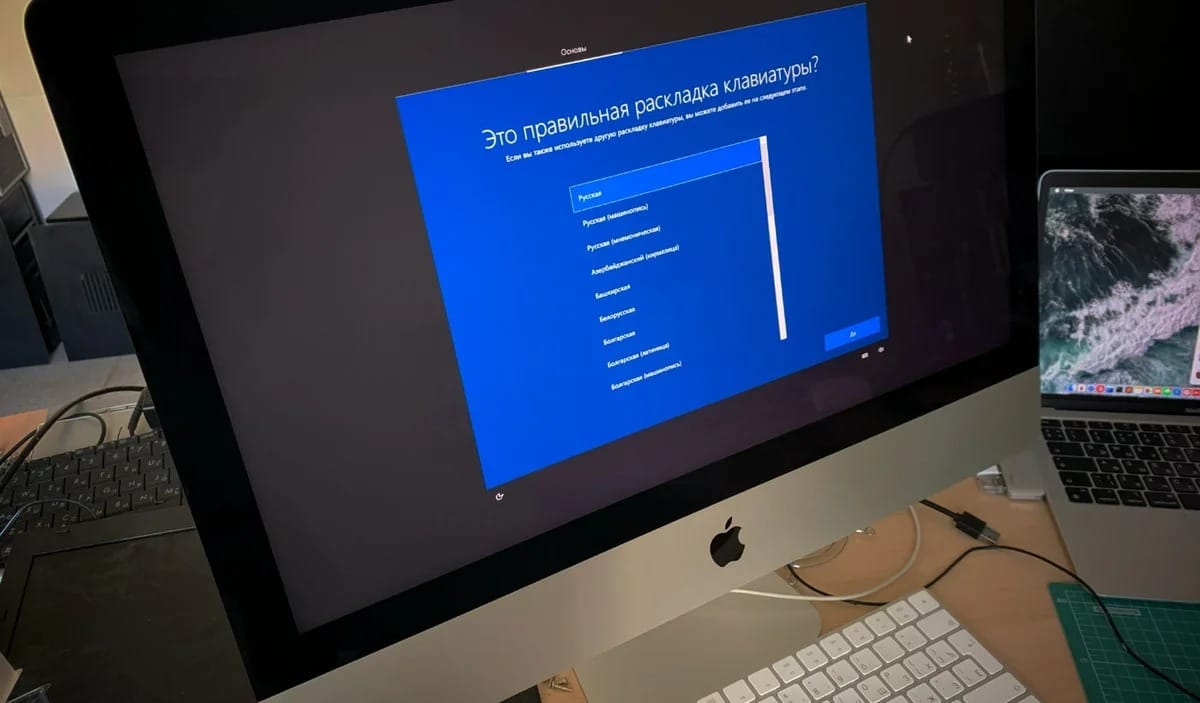
Компьютер вдруг стал тормозить, как старый кофе-машина, выдающая капли вместо эспрессо? Файлы разбросаны, программы конфликтуют, а вирусы прячутся в углах. Переустановка Windows 10 – это тот радикальный шаг, который возвращает свежесть, как только с завода. Даже в 2026 году, после завершения основной поддержки 14 октября 2025-го, миллионы пользователей держатся за "десятку" из-за Extended Security Updates (ESU), которые стоят от 30 долларов за первый год и обеспечивают безопасность до октября 2026-го. Мы разберем все по полочкам: от простого сброса до чистой установки с флешки, с акцентом на реальные ловушки, подстерегающие как новичков, так и опытных.
Эта система все еще актуальна на старом железе, где Windows 11 не заводится из-за TPM или процессора. Но перед прыжком в неизвестное – готовьтесь тщательно. Одно неосторожное движение, и ваши фото из отпуска исчезнут, как дым от сигареты. Начнём с основ.
Подготовка: ключ к успеху без слез и нервов
Представьте, что ваш ПК – пациент перед операцией. Хирург не начинает без анализов. Так же здесь: сначала проверьте, действительно ли переустановка нужна. Если проблема в одном приложении – удалите его. Тормоза от мусора? Очистите диск CCleaner или встроенным инструментом. Но если вирусы, синяки экрана или полная нестабильность – вперед.
Первое и самое важное – резервное копирование. Перенесите файлы из C:UsersВашеИмя на внешний HDD, флешку или облако OneDrive/Google Drive. Используйте "Банк файлов" в Windows: Пуск > Параметры > Обновление и безопасность > Резервное копирование. Не игнорируйте это: 70% пользователей сожалеют именно об утраченных данных. Проверьте лицензию: Параметры > Обновление и безопасность > Активация. Если “Цифровая лицензия связана с вашим Microsoft-аккаунтом” – супер, активируется автоматически. Без ключа? Ищите на наклейке ноутбука или в BIOS.
- Освободите 20 ГБ на диске – удалите временные файлы через “Очистить диск”.
- Запишите серийный номер ПК и модели (для драйверов с сайта производителя, таких как Dell или ASUS).
- Проверьте hardware: Диспетчер устройств на желтые знаки. Обновите BIOS, если устаревший – с сайта душицы.
- Для ноутбуков: снимите батарею, если стационарный – отключите периферию.
После этих шагов вы готовы. Теперь выбирайте метод в зависимости от ситуации: система запускается или нет, есть флешка или терпение на загрузку из интернета.
Метод 1: Быстрый сброс Windows без флешки – для ленивых гениев
Самый простой путь, если Windows хоть как-то дышит. Это как бы перезагрузить комнату, не вынося мебель. Идеально для начинающих: не нужно инструментов, все встроено.
Нажмите кнопку Пуск, удерживайте кнопку Shift и выберите Перезагрузить. Или Параметры > Обновление и безопасность > Восстановление > Возврат компьютера в исходное состояние. Выберите “Сохранить мои файлы” (удаляет программы, но оставляет документы) или “Удалить все” (чистая, как снег). Источник: "Загрузить из облака" (4-8 ГБ интернета, свежий образ) или "Локальная переустановка". Процесс длится 30-90 минут с перезагрузками.
- Преимущества: без носителей, автоматическая активация, сохраняет драйверы Dell или HP.
- Недостатки: не излечивает глубокие инфекции, как руткиты; для полной очистки – слабо.
После – войдите в Microsoft-аккаунт, проверьте активацию. Если глюки остались, переходите к флешке. Этот метод спасает 60% случаев по данным форумов.
Метод 2: Переустановка с загрузочной флешки – золотой стандарт
Когда система мертва, флешка – ваш спаситель. Создайте ее на другом ПК из Media Creation Tool из microsoft.com/software-download/windows10 (доступно и в 2026). Выберите 64-битный, украинский язык, USB 8+ ГБ. Альтернатива: Rufus с ISO – безопаснее для UEFI.
Вставьте флешку, перезагрузите, войдите в BIOS (Del/F2/F10/Esc). У Boot: поставьте USB первым, включите UEFI (не Legacy, потому что NVMe-диски не увидит), выключите Secure Boot временно. Сохраните F10+Enter. Перезагрузите – загрузчик появится.
Установщик: язык укр, "Установить сейчас". Пропустите ключ (включается позже). “Выборочный: только Windows (для продвинутых)”. Удалите все разделы на диске 0 (только системный!), создайте новый. Нажмите Далее – 20-40 минут магии. Настройте регион Украина, клавиатуру укр, войдите в аккаунт.
| Методика | Час | Потеря данных | Сложность |
|---|---|---|---|
| Сброс без флешки | 30-90 хв | опционально | Легко |
| In-place с носителя | 1-2 год | Минимальная | Середня |
| Чистая с флешки | 1 год | Полная | Висока |
Источники данных: support.microsoft.com, dell.com/support.
Метод 3: Обновление на месте – баланс между чистотой и сохранением
Запустили ли установщик с флешки в работающей Windows? Выберите “Обновить: установить Windows, сохранив файлы, параметры и программы”. Это ремонтирует систему, не трогая документы. Идеально, если бекап есть, но время давит. Процесс более длинный – до 2 часов, потому что сканирует все.
Риск: старые драйверы остаются. После – проверьте Диспетчер устройств. Этот трюк популярен среди сервисных центров.
После переустановки: возродите ПК к жизни
Система готова, но обнажена, как новорожденный. Для начала обновления: Параметры > Обновление и безопасность > Проверить. Установите драйверы для Dell – dell.com/support (введите Service Tag), для других – Snappy Driver Installer или сайт чипа (NVIDIA/Realtek). Включите BitLocker для шифрования, Defender для антивируса.
Софт: Chrome, Office (по аккаунту), утилиты как HWMonitor. Для ESU подключите подписку через Параметры > Обновления > Расширенные обновления безопасности (платно, но безопасно). Теперь ваш ПК несется, как спорткар!
Типичные ошибки ⚠️
- ? Забыли бекап: Файлы исчезают навсегда – используйте OneDrive заранее.
- ? BIOS не UEFI: Диск не виден – переключите режим и Secure Boot off.
- ? Драйверы не стоит: Wi-Fi мертв? Rufus с встроенными драйверами спасет.
- ? Не активируется: свяжите с MS-аккаунтом к установке; иначе – troubleshooter.
- ? ️ Удалили не тот диск: Только Disk 0! Другие – данные родственников.
Последний совет: тестируйте стабильность CrystalDiskInfo для SSD/HDD. Если глюки – проверьте RAM MemTest86. Теперь вы мастер, готовый к любым приключениям из Windows 10. Экспериментируйте, но осторожно – технологии любят смелых, но наказывают опрометчивых.
Из источников как support.microsoft.com и dell.com/support по состоянию на 2026 год, ISO и MCT доступны. Ваш ПК оживет!