
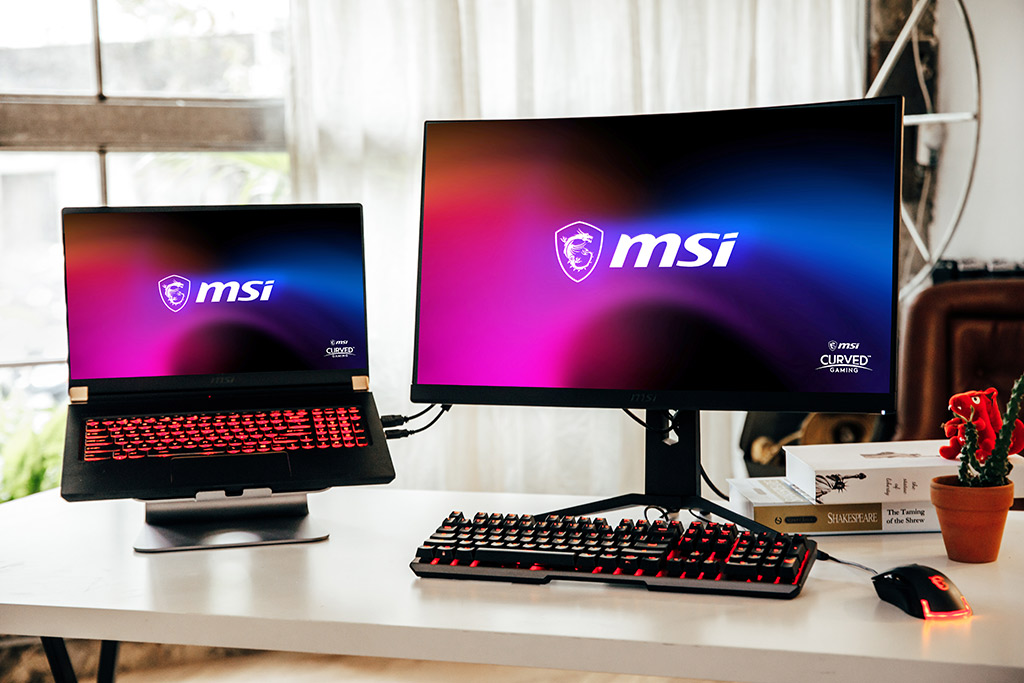
Современный ноутбук с HDMI или USB-C порт подключается к монитору в считанные минуты. Возьмите совместимый кабель, вставьте один конец в ноутбук, другой – в монитор, включите оба устройства. На Windows нажмите Win+P, выберите “Расширить” для дополнительного пространства, и вуаля – экран оживает с четким изображением. Этот базовый ритуал превращает компактный лэптоп в мощную рабочую станцию, но нюансы скрываются в деталях портов и настроек.
Представьте, как курсор скользит с маленького дисплея на широкий монитор, открывая окна программ, таблиц и видео одновременно. Такое расширение не просто удобно – оно ускоряет задачу на 30-50%, по ощущениям многих пользователей. А если монитор поддерживает 4K, то детализация рисунка ослепляет, будто смотрите на реальный мир через хрустальную линзу.
Теперь погрузимся глубже, разберем каждый шаг, порт и хитрость, чтобы избежать черных экранов или мерцания. Готовы превратить хаос кабелей в симфонию производительности?
Почему внешний монитор – это революция для вашего ноутбука
Ноутбук со встроенным экраном ограничивает как клетка птицы с огромными крыльями. Наружный монитор освобождает пространство: кодеры пишут на одном экране, тестируют на другом; дизайнеры рисуют в Photoshop, просматривая референсы рядом. Исследования показывают, что двухэкранные сетапы повышают эффективность на 42% – это не магия, а чистая эргономика.
Для геймеров монитор с 144 Гц или 240 Гц раскрывает плавность кадров, которой не даст ни один лэптоп-дисплей. Представьте Fortnite или Cyberpunk 2077 на 4K HDR – цвета взрывные, тени глубокие. А для отдаленных работников? Конференции на одном экране, документы на другом, без постоянного переключения.
В 2026 году тренд – ультратонкие OLED-мониторы с USB-C зарядкой, что делает этап портативным. Но начните с базы: проверьте совместимость, потому что не каждый порт на ноутбуке "видео-ориентированный".
Расшифруйте порты: HDMI, USB-C, DisplayPort и старые добрые VGA
Каждый ноутбук – как швейцарский нож с портами, но не все лезвия остры для видео. Переверните лэптоп, найдите HDMI – тонкий трапециевидный разъем, универсальный король. USB-C – овальное, мультифункциональное, часто с иконкой молнии (Thunderbolt) или DP-символа. DisplayPort похож на перевернутый USB-A, редок на мобильных гаджетах, но мощный. VGA – синий D-образный, динозавр для старых мониторов.
Вот таблица для быстрого сравнения – выберите оптимальный вариант под вашу пару устройств. Данные основаны на спецификациях 2026 года с tomshardware.com.
| порт | Макс. разрешение | Частота обновления | Аудио | Примечания |
|---|---|---|---|---|
| HDMI 2.1 | 8K@60Гц, 4K@120Гц | До 240Hz на 1080p | Да + ARC/eARC | Идеал для ТВ/гейминга, Ethernet |
| DisplayPort 2.0 | 8K@85Гц, 4K@240Гц | До 540Hz на 1080p | Да | Daisy-chain мультимониторов |
| USB-C (USB4/Thunderbolt 4) | 8K@60Hz (DP alt mode) | До 144Hz 4K | Да | Зарядка + данные, пока |
| VGA | 1080p @ 60Hz | До 75Hz | ни | Аналоговое, низкое качество |
После таблицы: Если порты не совпадают, адаптеры – спасатель. HDMI-to-USB-C стоит копейки, но выбирайте с чипом для активного преобразования сигнала. Тестуйте на низком раздельном сначала, чтобы избежать сюрпризов.
Пошаговое проводное подключение: от простого к сложному
Всегда начинайте с выключенного ноутбука – это правило номер один, потому что горячее подключение может “с ума сойти” графику. Вот универсальный алгоритм, адаптированный под порт.
- Подготовьте оборудование: Кабель (желательно сертифицированный, Ultra High Speed для HDMI 2.1), монитор включен, источник HDMI/DP выбран кнопкой Input.
- Подключите кабель: Один конец в ноутбуке, второй в монитор. Для USB-C – убедитесь в DP Alt Mode (иконка экрана рядом с портом).
- Включите ноутбук: Автодетект в 90% случаев срабатывает мгновенно.
- Перейдите к настройкам: Подробности ниже для ОС.
Для HDMI: Самый простой, потому что передает звук и видео одной проволокой. Пример с Dell XPS – кабель вставили, звук пошел на колонки монитора автоматически. USB-C с зарядкой (65W+) – мечта для MacBook, потому что лэптоп заряжается во время работы. DisplayPort блестит в гейминге с VRR (G-Sync/FreeSync). VGA? Только если ничего другого, потому что картинка "мыльная".
Ключевой трюк: Если черный экран – проверьте input на мониторе, потому что часто стоит на предыдущем (например, PC после ТВ).
Настройки в Windows 11: расширьте мир за пределы экрана
Windows 11 – мастер мультизадачности. Подключили? Нажмите Победа + П – меню с четырьмя режимами: PC screen only, Duplicate, Extend, Second screen only. "Extend" – золото, курсор переходит между экранами плавно.
Для более глубокого: Пуск > Настройки > Система > Дисплей. Здесь дрожайте прямоугольники мониторов для логического расположения (левый – основной). Установите раздельный 4K@144Hz, если график тянет (NVIDIA Control Panel или AMD Software для тонкого тюнинга). Согласно support.microsoft.com, если не детектирует – "Обнаружить" кнопка спасает.
- Масштаб: 150% для четкости на большом экране.
- Ориентация: Поверните монитор вертикально для кодинга – код как книга.
- Ночной режим: Синхронизируйте с ноутбуком для глаз.
Закрыли крышку? В параметрах питания выберите “Не делать ничего” – лэптоп работает на внешнем. Профи-трюк: PowerToys FancyZones для снопинг окон.
macOS Sequoia: элегантное расширение для Apple-пользователей
MacBook с USB-C – короли подключений. Подключили кабель, и System Settings > Displays автоматически показывает оба экрана. Перетащите белые панели для порядка, включите “Использовать как расширенные дисплеи”.
Для Sequoia (15.x по состоянию на 2026): Держите Option + щелкните “Detect Displays”, если не видит. AirPlay для беспроводного – магия, но с лагом 50-100мс. Пример: M3 Pro поддерживает три 6K-монитора через Thunderbolt. Звук? Авто на монитор, если HDMI ARC.
Геймеры: Sidecar для iPad в качестве третьего экрана. Батарея? USB-C док заряжается на 100W.
Беспроводное подключение: свобода без кабелей
Проволоки раздражают? Miracast на Windows: Win+K, выберите монитор (если Wi-Fi Direct). Лаг минимален для офисных задач, но для игр – HDMI лучше. Apple AirPlay: с macOS/iOS на Apple TV или совместимый монитор.
В 2026 – Wi-Fi 7 пока с 8K без лага. Chromecast для ChromeOS Минус: нуждается в сильном Wi-Fi, компрессия снижает качество.
Мультимониторные сетапы и док-станции: идите в большой мир
Один монитор мало? Daisy-chain через DisplayPort: монитор1 DP-out в монитор2 DP-in. USB4-пока (Kensington, Plugable) – 3-4 экрана из одного порта. Рекомендация 2026: Thunderbolt 4 док за 200-300$, с Ethernet 2.5Gbps и 100W PD.
Пример: Lenovo ThinkPad с доком – полный рабочий стол. Проверьте GPU: Intel Arc/RTX 40-series тянут четыре 4K.
Типичные ошибки при подключении ноутбука к монитору
Черный экран кричит "No Signal"? 70% случаев – неправильный input на мониторе. Нажмите кнопку Source, выберите HDMI-1.
- Кабель не тянет раздельное: Старые HDMI 1.4 не дают 4K@120Hz – меняйте на 2.1.
- Не детектирует: Перезагрузите, Win + P, или Device Manager > Monitors > Scan.
- Мерцание: Уменьшите значение refresh до 60Hz, обновите драйверы NVIDIA/AMD.
- Звук не идет: В Sound settings выберите монитор как default.
- Лаптоп греется: Подключите зарядку, так как графика жрет батарею.
Эти ловушки ломают нервы, но с ними разберетесь через минуту. Dell.com рекомендует начинать с базового cycle питания.
Оптимизация для производительности, игр и креатива
Геймеры: Включите G-Sync/FreeSync в палитре графики – разрывы кадров исчезают. Работа: OneNote на одном экране, браузер на другом. Статистика: двухэкранные пользователи закрывают задачи на 20% быстрее.
Испытайте раздельные: 3440×1440 ultrawide – панорама для видео. Приложения как DisplayFusion (Windows) управляют окнами автоматом. В 2026 году OLED с 500Hz – будущее, но ваш сетап уже супер.
Экспериментируйте с вертикальной ориентацией для Twitter или кода – мозг любит флоу. Если застряли, спасатели Reddit/buildapc форумы. Ваш следующий рабочий день станет эпическим – вперед, подключайте!