
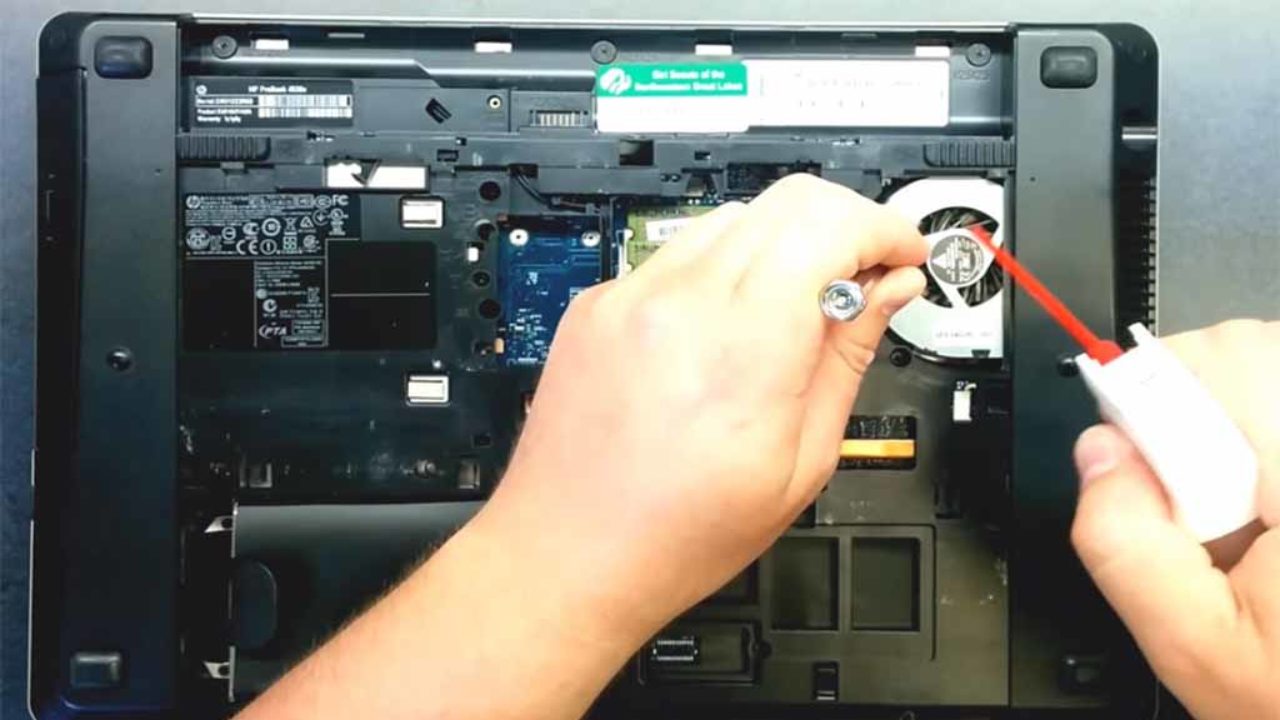
Пыль проникает через вентиляционные решетки, словно невидимый гость на вечеринку, оседая на лопатках вентиляторов и радиаторах. За пару месяцев ежедневного использования ваш ноутбук превращается в пылевую ловушку, где горячий воздух не может вырваться на свободу. Самый простой способ начать – выключить устройство, отсоединить зарядку и аккуратно продувать вентиляционные отверстия баллончиком со сжатым воздухом короткими импульсами. Это снимет 70% загрязнений без винтика, вернув тишину и прохладу. А если вентилятор завивает, как реактивный двигатель, время на более глубокую чистку – с разборкой, где пыль вылетает густым облачным шлейфом.
Такая базовая процедура спасает от перегрева, когда процессор садится на тротлинг, снижая производительность на 20-30%. Теперь разберемся, как сделать все правильно, чтобы не навредить.
Почему пыль – самый плохой враг охлаждения в ноутбуке
Представьте систему охлаждения как легкие вашего ноутбука: воздух вдыхается через нижние решетки, охлаждает горячие чипы и выходит теплым через боковые или задние отверстия. Пыль, смешиваясь с ворсинками и кожными чешуйками, образует корь на ребрах радиатора, уменьшая теплоотвод вдвое. Вентилятор крутится безумно, но бесполезно – температура CPU подпрыгивает до 95°C, заставляя систему тормозить, чтобы не сгореть.
Последствия ужасающие: не только падение FPS в играх или зависание в Photoshop, но и сокращение срока службы компонентов. Термопаста высыхает быстрее, конденсаторы набухают от жары. По данным сервисных центров, 40% ремонтов ноутбуков связаны с перегревом из-за пыли – это не вымысел, а реалия для устройств старше года.
Особенно страдают геймерские модели с мощными GPU, где тепловыделение достигает 200 Вт. Офисный ультрабук в пыли тоже чихает, но медленнее. Главное – не игнорировать: один сезон без чистки, и вы рискуете апгрейдом.
Признаки, что пыль накопилась: слушайте свой ноутбук
Вентилятор ревет постоянно, даже на простых задачах? Корпус горяч, как чашка кофе после микроволновки? Программы тормозят, а батарея садится через час? Это крик о помощи. Температуру проверьте софтом типа HWMonitor или Core Temp – если иdle более 50°C, пора действовать.
Другие сигналы: внезапные выключения, голубые экраны или пылевые заносы на вентиляционных решетках. У геймеров это проявляется дросселем в Cyberpunk 2077, у фрилансеров – лагам в Zoom. Не ждите, пока запах жженого пластика наполнит комнату.
- Шумный вентилятор: крутится на 5000+ об/мин без нагрузки, так как пыль блокирует поток.
- Перегрев: поверхность у клавиатурных стрелок жарит – там кулер.
- Сниженная производительность: Бенчмарки показывают минус 15-25% от номинала.
- Визуальные следы: серые грудки на решетках, как шерсть кота в пылесосе.
Эти симптомы универсальны для Asus ROG, Lenovo Legion или Dell XPS. Если игнорировать, ремонт обойдется в 1000+ грн, в то время как чистка – копейки и полчаса.
Инструменты для чистки: арсенал домашнего мастера
Не бегайте сервис – все найдется в магазинах электроники или за 300-500 грн. Главное – антистатический браслет, потому что статический разряд сожжет чип в секунду. Перед списком: выберите качественный баллончик, потому что дешевые дают конденсат.
- Баллончик со сжатым воздухом (200-400 мл) – основное оружие против пыли.
- Микрофибровая тряпка и ватные палочки для деликатных поверхностей.
- Изопропиловый спирт 70-90% – растворяет жир, испаряется мгновенно.
- Мягкая кисточка и зубочистка – для щелей.
- Прецизионные отвертки (PH0, PH1, Torx T5) – для разборки.
- Антистатический браслет и коврик – must-have для безопасности.
Дополнительно: Термопаста Arctic MX-4, если планируете менять. Таблица ниже сравнивает базовый и про-набор.
| Набор | Компоненты | Стоимость (грн) | Для кого |
|---|---|---|---|
| Базовый | Баллончик, микрофибр, спирт | 150-250 | Без разборки |
| Про | + Отвертки, браслет, паста | 400-700 | Полная чистка |
Источники данных: рекомендации с Lenovo.com и HP.com по состоянию на 2026 год. Теперь, вооруженные, вперед!
Быстрая чистка без разборки: 10 минут на удивление
Идеально для начинающих или когда срочно. Выключаем ноут, вынимаем аккумулятор (если снимается), кладем экраном вверх на чистую поверхность. Баллончиком дуем в вентиляционные отверстия под углом 45°, короткими выстрелами по 2 секунды. Пыль вылетает снегопадом – не держите насадку близко, потому что вентилятор раскрутится и разнесет грязь поглубже.
Клавиатуру: переверните вверх дном, потрясите, продувайте щели. Порты: ватная палочка слегка смоченная спиртом. Экран – сухая микрофибра круговыми движениями. Результат: шум падает на 30%, температура – на 10°C. Но если пыль глубокая, это временно.
Глубокая чистка с разборкой: сердцевина вчистую
Подготовка: безопасность превыше всего
Рабочее место – деревянный стол, не ковер, потому что статика. Наденьте браслет, заземлитесь на батарею отопления. Сделайте фото каждого шага для обратной сборки. Скачайте сервисный мануал с сайта производителя – для Asus TUF это 20 винтов, для MacBook – клейкие петли.
Разборка: аккуратно, как пазл
Снимите нижнюю крышку: 8-15 винтов, фотофиксацию. Аккумулятор – отсоедините кабель. Охлаждение видно сразу: вентилятор, медные трубки, радиатор. Для геймерских – два кулера. Не трогайте душицу руками!
- Открутите крышку.
- Отключите аккумулятор, Wi-Fi антенны.
- Снимите вентилятор (3-4 винта).
- Радиатор – винты+паста.
Чистка компонентов: пыли – капут
Вентилятор: продувайте, протрите лопатки спиртом, капните 2 капли смазки на ось (если скрипит). Радиатор: кисточкой снимите корь, продувайте. Старую термопасту сотрите ватой со спиртом – нанесите новую каплю размером с горошину, растушите пластиковой картой. Правильная паста снижает температуру на 15-20 ° C!
Сборник и тест
Все наоборот: паста свежая, винты затянуты крест-накрест. Включите, проверьте температуру. Если все ок – вы герой.
Уход за экраном, клавиатурой и портами: блеск снаружи
Экран: микрофибр сжижен дистиллированной водой 1:10 со спиртом – никаких бумажных салфеток, потому что царапины. Клавиатура: чистящий гель или сжиматель, палочки для межклавишных щелей. Порты: сухое воздух, затем палочка. Корпус: мягкая тряпка с пеной от мыла. Результат – как новый из коробки.
Типичные ошибки, которые стоят дорого
Многие рвут шаблон и жалеют. Вот топ-ловушки из реальных кейсов.
- Пылесос: создает статический разряд, фритюрящий чипы – лучше компрессор.
- Длинные выстрелы по воздуху: конденсат капает на плату, короткое замыкание.
- Без браслета: касание – и GPU мертв, ремонт 5000 грн.
- Слишком термопасты: пузырьки воздуха, перегрев хуже.
- Чистка включенным: пыль садится на горячие чипы и спекается.
- Вода в оплату: коррозия за ночь.
Избегайте – и ноут проживет подольше. По опыту сервисов, 60% повреждений от DIY – именно эти.
Расписание чисток: персонально для вас
Офисный пользователь: раз в 8-12 месяцев. Геймер: каждые 3-6, потому что пыль летит от динамики. В пыльной комнате или с животными – ежеквартально. Треккинг: софт типа MSI Afterburner с логами температур.
Профи-трюк: поставьте ноут на подставку с вентиляцией – минус 10 ° C автоматом. Избегайте мягких поверхностей, как кровать, где пыль умножается.
Дополнительные лайфхаки для долгой жизни
Замените термопасту раз в 2 года – Noctua NT-H2 лучше стоковой. Используйте фильтр HEPA в комнате. Для ультрабуков без доступа – сервис ежегодно. Ваш ноутбук поблагодарит прохладу и скорость, а вы – стабильную работу. Экспериментируйте с настройками вентиляторов в BIOS, держите драйверы свежими. Пыль не кажется, но и вы сильнее!