
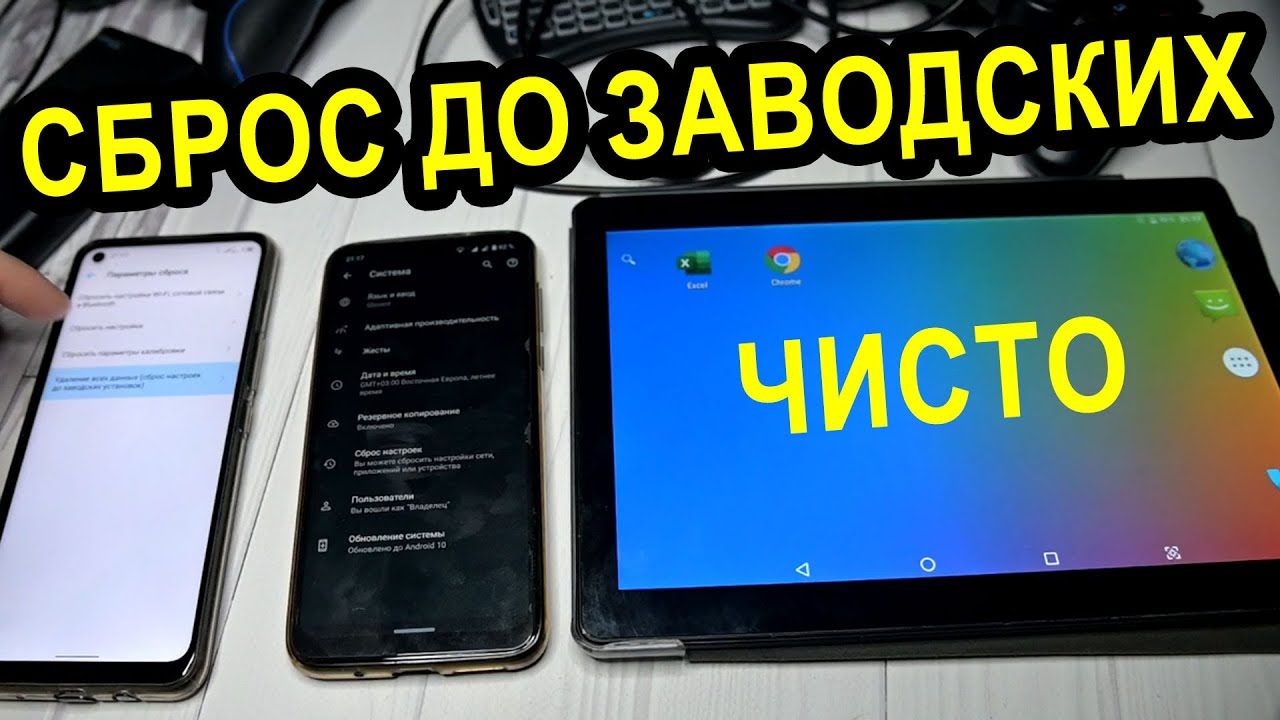
Что значит почистить телефон до заводских настроек и почему это важно
Когда ваш смартфон начинает тормозить, захламляется ненужными файлами или еще хуже попадает в руки вирусов, кажется, что устройство теряет свою первоначальную магию. Возврат к заводским настройкам – это как перезагрузка жизни вашего гаджета, будто вы только что достали его из коробки. Это процесс, стирающий все данные, приложения и настройки, возвращая телефон к состоянию, в котором он был на момент покупки. Но за этой простотой скрывается множество нюансов, о которых следует знать, чтобы не потерять важное и сделать все правильно.
Такой шаг может потребоваться по разным причинам: подготовка к продаже, решение технических проблем или просто желание начать с чистого листа. В этой статье мы разберем, как почистить телефон до заводских настроек, что нужно сделать перед этим и как избежать типичных ошибок. Готовьтесь к подробному погружению в тему — мы пройдемся по каждому этапу с примерами и практическими советами.
Почему стоит сбросить телефон до заводских настроек
Смартфон – это не просто устройство, а целый цифровой мир, который со временем может превратиться в хаос. Лишние программы, кэш, старые фото и сообщения скапливаются, замедляя работу. Иногда телефон начинает жить своей жизнью: программы вылетают, батарея садится в считанные часы, а память заканчивается без видимой причины. Сброс к заводским настройкам становится спасительным кругом, возвращающим устройство к стабильности.
Есть и другие ситуации, когда это нужно. Например, если вы передаете телефон другому человеку, важно удалить все личные данные, чтобы защитить свою приватность. Или вы столкнулись с серьезными программными сбоями, которые не решаются обновлениями или перезагрузкой. В любом случае это решение требует подготовки, ведь оно безвозвратно удаляет все, что было на устройстве. Давайте разберем, с чего начать.
Подготовка к сбросу: что сделать перед очисткой
Прежде чем нажать кнопку “Сброс”, нужно подготовиться, чтобы не потерять важные воспоминания или данные. Это как упаковка чемоданов перед переездом: вы же не хотите оставить любимые вещи в старом доме. Вот несколько ключевых шагов, которые помогут сохранить все необходимое и избежать стресса.
- Создайте резервную копию данных. Фото, видео, контакты, сообщения – все это можно сохранить в облаке (Google Drive, iCloud) или на компьютере. Например, для Android включите синхронизацию с Google, а для iPhone используйте iTunes или iCloud. Прежде чем двигаться дальше, убедитесь, что копия создана.
- Запишите пароли и настройки. Некоторые программы или аккаунты могут потребовать повторного входа. Если вы не помните пароль от Google или Apple ID, восстановление может стать настоящей головной болью. Сделайте заметки или воспользуйтесь менеджером паролей.
- Выйдите из аккаунта. Особенно это касается Google на Android и Apple ID на iPhone. Если этого не сделать, телефон может остаться привязанным к вашему аккаунту, что усложнит его использование новым владельцем.
- Проверьте карту SD. Если в телефоне есть внешняя память, извлеките карту перед сбросом, чтобы не потерять данные. Некоторые устройства позволяют форматировать карту во время сброса, поэтому будьте внимательны.
Эти простые действия спасут вас от многих проблем. После подготовки можно переходить к самому процессу очистки, который отличается в зависимости от операционной системы устройства.
Как сбросить телефон до заводских настроек на Android
Android – это система, которая используется на множестве устройств, от Samsung до Xiaomi, и хотя интерфейс может отличаться, общий принцип сброса остается схожим. Мы рассмотрим стандартный способ через настройки и альтернативный метод через режим восстановления, если телефон не включается нормально.
Сброс через настройки
Этот способ самый простой и подходит, если ваше устройство работает корректно. Вот пошаговая инструкция, которая поможет вернуть телефон в первоначальное состояние.
- Откройте приложение "Настройки" на телефоне. Обычно она выглядит как шестерня и прячется на главном экране или меню программ.
- Прокрутите вниз в раздел “Система” или “Общее управление” (имя зависит от модели). На Samsung, например, это может быть "Сброс".
- Выберите “Сброс настроек” или “Сброс на заводские настройки”. Телефон может запросить PIN-код или пароль для подтверждения.
- Нажмите “Удалить все данные” и подтвердите действие. Процесс займет несколько минут, после чего устройство перезагрузится.
После перезагрузки вы получите телефон в состоянии "как новый". Остается только настроить язык, подключиться к Wi-Fi и при необходимости восстановить данные из резервной копии. Но что делать, если телефон завис и не реагирует на прикосновения?
Сброс через режим восстановления (Recovery Mode)
Если устройство не включается или перезагружается, можно воспользоваться режимом восстановления. Это как экстренная помощь, когда стандартные методы не работают. Вот как это сделать.
- Выключите телефон, удерживая кнопку питания. Если он не выключается, попробуйте комбинацию кнопок (например, питание + уменьшение громкости).
- Войдите в режим восстановления. Для этого обычно нужно зажать одновременно кнопки питания и громкости (комбинация зависит от модели: для Samsung – питание + громкость вверх + Bixby; для Xiaomi – питание + громкость вверх).
- В появившемся меню выберите “Wipe data/factory reset” с помощью кнопок громкости для навигации и кнопки питания для подтверждения.
- После завершения процесса выберите “Reboot system now”, чтобы перезагрузить устройство.
Этот метод спасает в ситуациях, когда телефон кирпич, но помните: без резервной копии данные восстановить не удастся. Поэтому всегда старайтесь сохранить важные файлы заранее.
Как сбросить iPhone до заводских настроек
Для пользователей Apple процесс сброса также прост, но имеет свои особенности. iPhone тесно связан с вашим Apple ID, так что без правильного выхода из аккаунта могут возникнуть проблемы. Рассмотрим два основных способа.
Сброс через настройки iOS
Если iPhone работает стабильно, этот способ займет несколько минут. Вот что нужно сделать.
- Откройте “Настройки” и перейдите в раздел “Общие”.
- Прокрутите вниз и выберите “Перенести или сбросить iPhone”.
- Нажмите “Удалить все содержимое и настройки”. Система может запросить пароль Apple ID для подтверждения.
- Подтвердите действие и дождитесь завершения процесса. Телефон перезагрузится и отобразит экран приветствия.
Важное замечание. Перед сбросом убедитесь, что функция “Найти iPhone” выключена. В противном случае устройство останется заблокированным для нового пользователя. А что если iPhone не реагирует или заблокирован?
Сброс через iTunes или Finder
Если телефон не включается, можно использовать компьютер. Для этого нужен кабель Lightning и программа iTunes (Windows) или Finder (macOS).
- Подключите iPhone к компьютеру и откройте iTunes/Finder.
- Войдите в режим восстановления: для iPhone 8 и более быстро нажмите и отпустите кнопку громкости вверх, затем вниз, а затем удерживайте боковую кнопку, пока не появится экран с кабелем.
- На компьютере выберите “Восстановить”, чтобы удалить все данные и переустановить iOS.
Этот способ вернет телефон в жизнь даже в сложных ситуациях. Но помните, что без Apple ID восстановление настроек после сброса будет невозможным.
Что происходит после сброса до заводских настроек
Когда процесс завершен, перед вами встает телефон, который выглядит как будто только что сошел с конвейера. Все программы, фотографии, настройки исчезли, и устройство предлагает настроить его заново. На Android вы выбираете язык, подключаетесь к Wi-Fi и входите в Google-аккаунт. На iPhone – то же самое, но с Apple ID. Если у вас есть резервная копия, можно восстановить данные, в противном случае придется начинать с нуля.
Этот момент — отличный повод переосмыслить, какие программы вам действительно нужны. Не спешите загружать все подряд, ведь именно лишний цифровой хлам часто становится причиной проблем. Установите только требуемое, регулярно очищайте кэш и следите за памятью. Ваш телефон отблагодарит вас скоростью и стабильностью.
Типичные ошибки при сбросе телефона
Самые распространенные ошибки и как их избежать
Сброс телефона кажется простым, но на практике многие сталкиваются с неприятными сюрпризами. Вот несколько типичных ошибок, которые могут испортить процесс и советы, как их обойти.
- ? Отсутствие резервной копии. Вы сбрасываете телефон, а затем понимаете, что любимые фото или важные документы исчезли навсегда. Всегда создавайте копию перед очисткой!
- ? Не вышли из аккаунта. Если забыть отвязать Google или Apple ID, телефон может остаться заблокированным. Перед сбросом обязательно выйдите из аккаунта.
- ⚡ Недостаточный заряд батареи. Если телефон разрядится при сбросе, это может привести к сбою. Убедитесь, что заряд не ниже 50% или подключите устройство к сети.
- ❌ Спешка с подтверждением. Некоторые пользователи случайно нажимают “Удалить все”, не читая предупреждений. Внимательно проверяйте каждый шаг.
Эти ошибки могут стоить вам времени, нервов и даже данных. Не спешите, внимательно читайте подсказки на экране и готовьтесь к процессу заранее. Как говорится, лучше потратить лишний час на подготовку, чем потом кусать локти.
Сравнение сброса на Android и iOS
Чтобы помочь вам понять разницу между процессами на двух самых популярных платформах, я составил таблицу. Она показывает ключевые аспекты сброса заводских настроек для Android и iOS.
| аспект | Android | iOS (айфон) |
|---|---|---|
| Основной способ | Через "Настройки" -> "Система" -> "Сброс" | Через “Настройки” -> “Общие” -> “Удалить содержимое” |
| Режим восстановления | Recovery Mode (комбинация кнопок) | Через iTunes/Finder + режим восстановления |
| Необходимость выхода из аккаунта | Google-аккаунт (желательно) | Apple ID (обязательно) |
| Время процесса | 3-10 минут | 5-15 минут |
Как видите, хотя основной принцип схож, детали отличаются. На Android больше свободы в методах, но iOS требует более строгого соблюдения правил, особенно в отношении Apple ID.
Когда сброс к заводским настройкам не помогает
Иногда возврат к заводским настройкам не решает проблему, и это может разочаровать. Например, если торможение телефона связано с аппаратными проблемами — изношенной батареей или поврежденной памятью — программная очистка не поможет. В таких случаях следует обратиться в сервисный центр, чтобы проверить "железо".
Еще одна ситуация — вирусы или вредоносное ПО, встроенное в прошивку. Такое случается редко, но если после сброса проблемы возвращаются, возможно, требуется полная перепрошивка устройства. Это уже задача для специалистов, ведь самостоятельные эксперименты могут окончательно "убить" гаджет. Поэтому не возлагайте на сброс все надежды — иногда причина глубже, чем кажется.
Помните, что сброс на заводские настройки — это не волшебная палочка, а только один из инструментов восстановления телефона. Если проблема остается, не бойтесь обращаться за помощью к профессионалам.
Как предотвратить необходимость частого сброса
Чтобы не приходилось регулярно "обнулять" телефон, следует заботиться о нем с первого дня. Это как со здоровьем: лучше предупредить болезнь, чем лечить. Вот несколько советов, которые помогут сохранить устройство в хорошей форме как можно дольше.
- Не устанавливайте сомнительные программы. Загружайте приложения только из официальных магазинов (Google Play, App Store). APK-файлы из неизвестных источников могут содержать вирусы.
- Регулярно очищайте память. Удаляйте старые файлы, очищайте кэш приложений и не держите сотни ненужных фотографий. На Android можно использовать встроенные инструменты, например “Очистка памяти”.
- Обновляйте систему. Производители выпускают патчи, исправляющие ошибки и улучшающие безопасность. Не игнорируйте уведомления об обновлении.
- Используйте антивирус. Для Android есть множество приложений, сканирующих устройство на угрозы. Для iPhone это менее актуально, но осторожность не помешает.
Следуя этим простым правилам, вы сможете отложить необходимость сброса на месяцы или даже годы. Телефон – это ваш верный помощник, и относиться к нему стоит с заботой. Давайте беречь эти маленькие цифровые чудеса, чтобы они радовали нас как можно дольше.