
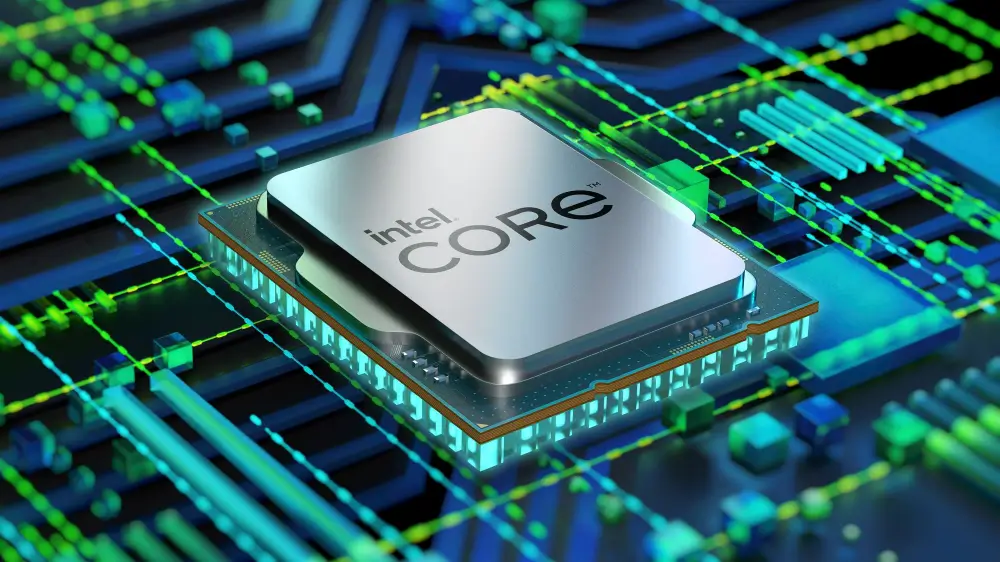
Процессор скрывается в глубине материнской платы, жуя мегабайты данных с бешеной скоростью, но его внутренний огонь может вспыхнуть слишком ярко. Перегрев не просто замедляет игру или рендеринг — сокращает жизнь чипа, вызывая тротлинг, когда частота падает, чтобы спасти ситуацию. Представьте: Intel Core i9-14900K или AMD Ryzen 9 9950X кипит под нагрузкой, достигая 95–100°C, и это предел, за которым начинаются проблемы. Знать температуру – значит контролировать производительность и избегать неожиданных рестартов. Разберем все способы шаг за шагом, от BIOS до мобильных апок.
Почему температура процессора – это не шутки, а реальная забота
Когда CPU нагревается, кремниевые транзисторы начинают бунтовать: электроника становится нестабильной, ошибки размножаются, а в худшем случае чип просто сгорает. Нормальные показатели зависят от модели – для Intel 14-го поколения в простое 30–50°C, под нагрузкой до 90°C вполне терпимо, потому что TJMax достигает 100–110°C (данные с intel.com). AMD Ryzen 9000 серии держат target в 95°C, idle около 40°C, а Apple M4 на MacBook под load легко хватает 100°C без ущерба. Но если вентилятор визжит, как сирена, или система зависает – пора действовать.
Перегрев скрытый враг: пыль накапливается, термопаста высыхает за 2–3 года, а слабое охлаждение превращает мощный процессор в тормозной калькулятор. Слежение за температурами помогает вовремя почистить систему или заменить пасту, сохраняя FPS в играх на пике. А теперь перейдем к практике — начнем с самого простого способа.
Классический метод: проверка в BIOS или UEFI
Забудьте о софте - войдите в BIOS, нажав Del, F2 или F10 во время загрузки (в зависимости от душицы ASUS, Gigabyte или MSI). Экран оживает серым интерфейсом, где в разделах Hardware Monitor, PC Health Status или H/W Monitor горят цифры температур. Здесь увидите CPU Temperature, часто с ядрами по отдельности, а также прогнозы на основе датчиков.
Этот способ точен, потому что читает данные напрямую с чипа, без посредников. Но есть нюанс: температура в простое, без погрузки, поэтому для теста запустите Cinebench или Prime95 перед входом. Идеально для новичков, кто боится программ. Выйдите без сохранения (F10+Enter) и компьютер полетит дальше. Переход в софт упростит мониторинг в реальном времени.
Windows 10/11: топ-приложения для мониторинга с деталями
Диспетчер задач в Win11 показывает нагрузку, но температуру нет, поэтому хватайте бесплатный софт. Начните с HWMonitor от cpuid.com – версия 1.61 (декабрь 2025) поддерживает все новые Intel Arrow Lake и AMD Ryzen 9000, показывая температуры ядер, минимал/максимал, вентиляторы и напряжение. Запустите .exe (портативный), и дерево сенсоров развернется: CPU0 > Temperatures > Core #0 – вот ваша цифра в реал-тайме.
Core Temp – легкая жемчужинка для CPU-фанатов, выводит температуру в трей, с аллармами при 80°C. Она калибрует TJMax автоматически для Intel/AMD. Speccy от Piriform добавляет красоту: графический интерфейс с графиками, но иногда завышает 5°C. А для геймеров MSI Afterburner из RivaTuner – оверлей на экране во время игры, температура CPU/GPU одним взглядом.
Вот таблица сравнения популярных утилит, чтобы выбрать:
| программа | Плюсы | Минусы | Поддержка 2025 CPU |
|---|---|---|---|
| HWMonitor (cpuid.com) | Подробные сенсоры, портативная, новые чипы | Спартанский интерфейс | Полная (Ryzen 9950X, i9-14900K) |
| Core Temp | Трей-иконка, алармы, легкая | Только CPU | Отличная |
| Speccy | Графики, полный обзор ПК | Может завышать | Хорошая |
| HWiNFO | Более подробная, логи, оверлей | Перегружена данными | Лучшая |
Источники данных: cpuid.com, официальные тесты 2025. Перед списком выберите софт по задачам – для ежедневного HWMonitor хватит. После установки протестируйте под нагрузкой: запустите FurMark+CPU-Z, и цифры скажут правду.
Linux: терминальные команды и GUI для Ubuntu/Fedora
В мире пингвинов lm-sensors – король мониторинга. На Ubuntu 24.04 (актуально 2025) введите в терминале: sudo apt update && sudo apt install lm-sensors, затем sudo sensors-detect (отвечайте YES на все). Команда sensors выдаст температуру: coretemp-isa-0000 > Package id 0: +45.0°C. Для GUI – Psensor или Ksensors, с графиками в трее.
- Установите lm-sensors.
- Выявите датчики: sensors-detect.
- Просматривайте: watch -n 1 sensors (обновление каждую секунду).
- Для NVIDIA/AMD GPU – nvidia-smi или radeontop.
Эти инструменты точны, потому что интегрированы с ядром. В Fedora: dnf install lm_sensors. Если сервер – добавьте Zabbix для логов. Теперь к яблочным устройствам.
macOS: мониторинг Intel и Apple Silicon (M1–M4)
Apple прячет данные, но TG Pro или iStat Menus (платные, ~$10) раскрывают карты: CPU, GPU, SSD в меню-баре. Для M4 Pro idle 40–50°C, load 90–105°C – норма, потому что чип оптимизирован под тепло. Бесплатно: Hot app для Apple Silicon показывает температуру и троллинг.
Intel Power Gadget (от Intel) для старых Mac – графики в реал-тайм. Шаги: загрузите из App Store или сайта, запустите, выберите CPU sensors. Не игнорируйте: перегрев на MacBook приводит к шуму вентиляторов и падению производительности.
Смартфоны: Android и iOS не отстают
На Android CPU-Z или AIDA64 из Play Market выдают температуру SoC (Snapdragon, Exynos). Норма: idle 30–40°C, игры 50–70°C, max 80°C перед тротлингом. AIDA64 тестирует под load. iPhone прячет CPU, но CoconutBattery мониторит батарею (до 45°C норма), а в Settings > Battery > Analyzer — косвенные признаки перегрева.
Для root-пользователей Android: Termux из cat /sys/class/thermal/thermal_zone0/temp (делить на 1000). Простые аппы как Phone Temperature показывают в процентах.
Типичные ошибки при проверке температуры процессора?
- ? Путаница idle и load: 70°C в простое – паника, но под нагрузкой норма. Тестуйте с AIDA64.
- ⚠️ Игнор нескольких сенсоров: CPU Package > cores; смотри на максимум.
- ? Устаревший софт: HWMonitor 2025 поддерживает новые чипы, старый завысит.
- ? ️ Пыль и паста: Чисть раз в полгода, меняй пасту – температура упадет на 15–20°C.
- ? На мобилках без теста: Играйте 30 мин и меряйте, не просто idle.
Эти ловушки стоят дорого – от потери FPS до ремонта. Избегайте, и система будет дышать ровно.
Советы: как охладить разъяренный процессор
Если цифры красные, начните с пылесоса – разберите ПК, продувайте сжатым воздухом. Новая термопаста (Arctic MX-6) снизит на 10°C. Для ноутов – охлаждающая подставка с вентиляторами. Профи советуют undervolting в BIOS или ThrottleStop: минус 0.1V - минус 15 ° C без потерь.
- Замените стоковый кулер на Noctua NH-D15 для рабочего стола.
- Включите Curve Optimizer в Ryzen Master для AMD.
- Мониторьте постоянно: HWiNFO логи в CSV для анализа.
- Вентиляция кейса: 2 intake+2 exhaust.
Эти шаги превратят печь в ледяной сервер. Оставайтесь на связи с системой – следующий апгрейд будет ждать прохладных условий.